
Plantilla Excel Planificador de Estudio para Oposiciones (Gratis)
Organiza tu temario, controla las vueltas y descubre cuántos temas por semana necesitas para llegar al examen. Plantilla de Excel gratis para opositores.
¿Sabrías decir ahora mismo cuántos días hace que no abres el tema 34 de tu temario, cuántas veces lo has repasado de verdad y qué nota te pondrías si te examinaras mañana? Si tardas más de diez segundos, el problema no es tu memoria, es que el temario no está medido. Este planificador de estudio para oposiciones en Excel pone esos tres datos junto a cada tema y los resume en un panel que cuenta hacia atrás desde la fecha del examen.
Está pensado para preparaciones largas, con temarios de 40, 60 o más de 100 temas, donde lo que decide el resultado es el repaso espaciado: llegar a la convocatoria recordando lo que estudiaste meses atrás y no con media materia oxidada.
Un tema por fila, tres hojas de trabajo y ninguna fórmula que escribir. Descarga el libro y pega tu temario.
⬇️ Descargar la plantilla (gratis)Cierra cada sesión de estudio con estas seis marcas
Montar el planificador lleva menos de diez minutos: copias el índice completo del temario en la hoja «Temario», un tema por fila, tal como aparece en el BOE o en el temario oficial de tu convocatoria. Lo que importa después es la rutina corta de segundos con la que lo mantienes vivo.
- Cambia el estado del tema en el desplegable: No empezado, Leído, Estudiado, Repasado o Dominado.
- Suma una vuelta en «Vueltas dadas» solo si has hecho un repaso real, no una relectura por encima.
- Escribe la fecha en «Último repaso». De ella depende el aviso de temas abandonados.
- Anota las horas dedicadas y, si quieres, la dificultad del tema.
- Ponte una nota del 0 al 10 en «Nota (0-10)»: cuánto dominas ese tema si te examinaran hoy.
- Echa un vistazo a «Días sin tocarlo» antes de decidir qué estudias mañana.
El estado dice en qué fase está cada tema, pero por sí solo engaña: un tema puede llevar meses en «Leído» sin que lo hayas vuelto a abrir. Por eso existe la columna de vueltas, un contador que solo alimentas tú cada vez que completas un repaso. Cruzar las dos da una lectura más honesta: un tema «Repasado» con una única vuelta hace cuatro meses está más cerca del olvido que del dominio.
Sobre la nota, un consejo práctico: puntúa siempre en frío, antes de abrir el texto, y apunta lo que sientes que sabrías contestar. Es una autoevaluación, no un examen oficial, y su valor está en comparar tu propia nota entre repasos y entre temas, no en que sea exacta.
| Estado | Qué significa | Qué hacer |
|---|---|---|
| No empezado | Todavía no has empezado a estudiarlo | Prográmalo en tu siguiente bloque de estudio |
| Leído | Has hecho una primera lectura | Estúdialo a fondo antes de pasar a repasar |
| Estudiado | Lo has estudiado, pero todavía no lo has repasado | Haz el primer repaso y suma tu primera vuelta |
| Repasado | Ya le has dado al menos una vuelta completa | Sigue sumando vueltas de forma espaciada |
| Dominado | Tu nota de autoevaluación es alta y estable | Repasos de mantenimiento, menos frecuentes |
Un ejemplo ficticio de cómo se lee una fila. Imagina el tema 12, en estado «Estudiado», con una vuelta, nota 7 y 45 días desde el último repaso. No está mal, pero tampoco es seguro: la nota es buena, el tiempo corre en su contra y la siguiente vuelta ya toca. Ahora imagina el tema 13, en «Leído», con cero vueltas y la misma nota 7. Esa nota es una impresión, no un repaso, y el libro te lo recuerda porque la columna de vueltas está vacía.
El estado se elige con una lista desplegable, de modo que no hay errores de escritura y puedes contar cuántos temas hay en cada fase de un vistazo. Si quieres crear listas así en tus propias hojas, tienes el paso a paso en cómo crear una lista desplegable en Excel.
Lo que lleva por dentro el libro y lo que calcula solo
- Hojas
- Temario, Panel, Planning semanal, Instrucciones y Listas (oculta)
- Capacidad del temario
- Filas con fórmulas preparadas para hasta 150 temas
- Columnas del Temario
- Bloque, tema, dificultad, estado, vueltas, último repaso, horas, nota y días sin tocarlo
- Panel
- Días y semanas que quedan, temas dominados, horas estudiadas, nota media y temas por semana para llegar
- Planning semanal
- 45 semanas con temas que tocan, horas objetivo, horas reales y cumplimiento
- Aviso de abandono
- Los temas con más de 30 días sin repasar se pintan de rojo
La columna que delata el tema abandonado
«Días sin tocarlo» resta la fecha del último repaso a la de hoy y deja el resultado en cada fila. Es una fórmula sencilla, del tipo =SI(H5="";"";HOY()-H5), y como se apoya en la fecha del día en que abres el archivo, se actualiza sola sin que hagas nada. Si quieres entender esa función para usarla en tus propias hojas, la explicamos en la función HOY y AHORA en Excel.
En la hoja «Panel» fijas la fecha del examen y las horas que puedes estudiar al día. El libro devuelve los días y las semanas que quedan, el porcentaje de temario dominado y el dato más incómodo de todos: los temas por semana que necesitas para llegar, que es el número de temas pendientes de dominar dividido entre las semanas disponibles. Si ese número supera lo que de verdad puedes hacer, el fallo está en el plan, no en ti.
Con números inventados, para ver el mecanismo: si te quedan 20 semanas y aún tienes 60 temas sin dominar, el Panel te pedirá 3 temas por semana. Si ese ritmo te parece imposible porque ya trabajas o cuidas de alguien, tienes dos salidas honestas: recortar el plan con otro calendario o mover la fecha del examen. Lo que no sirve es ignorar el dato, porque el libro lo seguirá recalculando cada semana.
El libro trae, además, un ejemplo de tres temas de la Constitución y un examen fijado para el 15 de mayo de 2027, con 4 horas de estudio al día. Sirve para ver qué hace cada celda antes de sustituirlo por tu temario.
Cuaderno, PDF o memoria: dónde falla cada método
Muchos opositores empiezan sin sistema: confían en la memoria, en un cuaderno de notas o en marcar temas por encima en un PDF. Funciona los primeros meses y falla justo cuando más lo necesitas, con el temario avanzado y el examen cerca.
Llevarlo en la cabeza o en un cuaderno
- Recuerdas cuántas veces repasaste cada tema solo si has tenido buen día.
- El tema olvidado se descubre en el examen, no antes.
- Calcular cuánto te falta respecto a la fecha es una cuenta mental.
- Comparar temas entre sí exige hojear todo.
- Tras un parón, no sabes por dónde retomar.
Con el planificador en Excel
- Las vueltas quedan registradas en su columna.
- Los días sin repasar lo delatan en rojo de forma automática.
- El Panel actualiza el ritmo que necesitas cada vez que abres el archivo.
- Ves de golpe qué temas llevan más vueltas y cuáles tienen peor nota.
- Al reabrirlo, los días sin tocar ya están recalculados.
Esa última fila es la que más se agradece tras un parón largo: tu memoria no negocia con tu calendario. Un tema que no tocas en dos meses se degrada aunque en su día lo dominaras, y la plantilla te enseña cuáles son antes de que avances con temario nuevo.
Tú apuntas el estudio; el reloj de cada tema lo lleva la hoja
¿Dónde escribo lo que he estudiado?
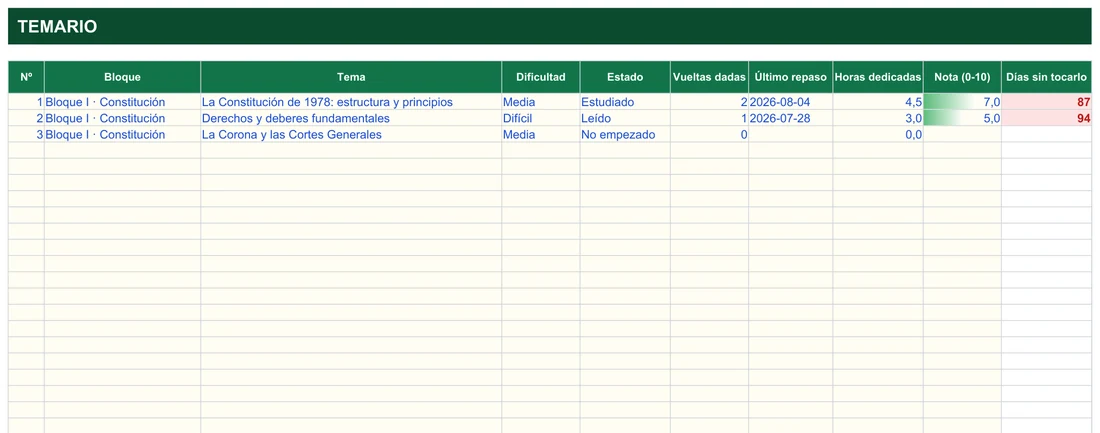
En la hoja Temario, una fila por tema. Las celdas crema con letra azul son las tuyas: número, bloque, tema, dificultad, estado, vueltas dadas, fecha del último repaso, horas dedicadas y nota. Dificultad y Estado son categorías (Media, Difícil; No empezado, Leído, Estudiado), y el libro incluye dos listas desplegables para elegirlas en lugar de teclearlas. Los datos de las capturas son un ejemplo ficticio con tres temas del bloque de Constitución.
¿Qué se calcula sin que yo haga nada?
La última columna, Días sin tocarlo, lleva la cuenta del tiempo, y su fórmula cabe en una línea:
=SI(H5="";"";HOY()-H5)Resta a la fecha de hoy la del último repaso. El tema 1 se repasó el 04/08/2026 y la captura marca 87 días; el tema 2, repasado el 28/07/2026, marca 94. Ambos aparecen en rojo, que es la forma de la hoja de avisarte de que llevan tiempo sin abrirse. Como depende de HOY(), el número crece solo cada día sin que edites nada.
La hoja Planning semanal funciona igual. Das la fecha de la primera semana (17/08/2026 en el ejemplo) y la columna Desde se rellena con los lunes siguientes: 24/08, 31/08, 07/09… Tú escribes qué temas tocan y las horas objetivo; al lado van las horas reales. La columna Cumplimiento divide reales entre objetivo:
=SI(O(E7="";E7=0);"";F7/E7)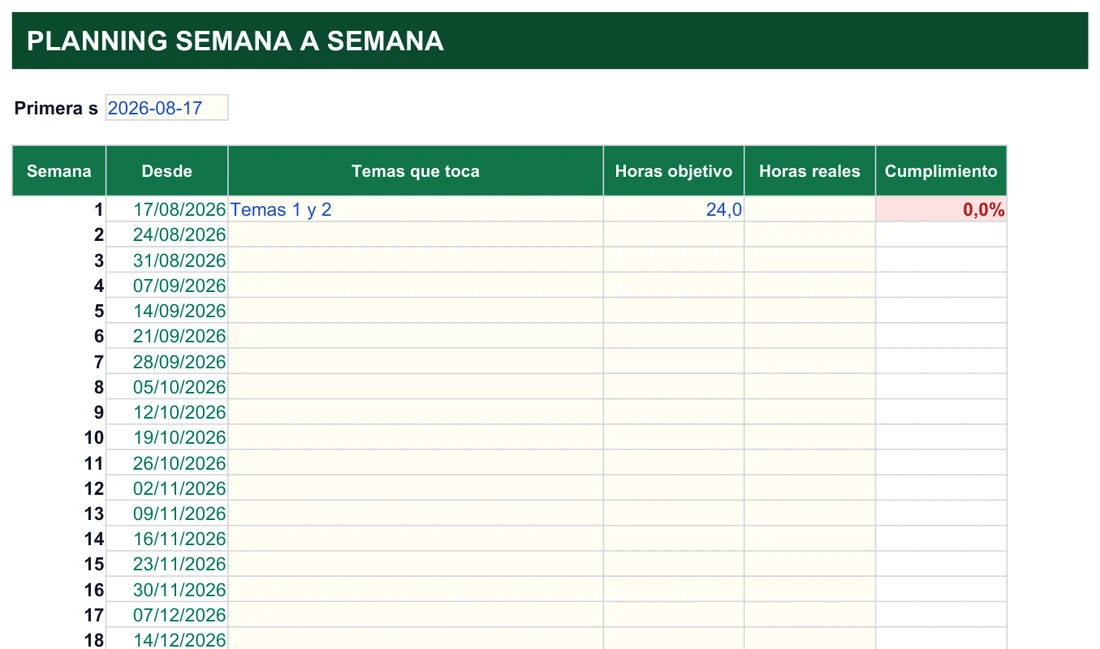
¿Qué pasa si dejo celdas sin rellenar?
Que la hoja no se inventa nada. Con el tema 3, «La Corona y las Cortes Generales», sin empezar y sin fecha de repaso, la celda de Días sin tocarlo queda vacía: no sale un 0 ni un error, porque la fórmula comprueba antes si hay fecha. Con Cumplimiento ocurre lo mismo si la semana no tiene horas objetivo: no se divide entre nada y la celda se queda en blanco.
El caso contrario también se ve en la captura. La semana 1 tiene 24,0 horas objetivo y ninguna hora real anotada, así que muestra 0,0 % sobre fondo rojo. No es un fallo, es el dato: hasta que escribas las horas reales, la semana cuenta como no cumplida.
Debajo de las filas de cada tabla hay una fila de totales (en Planning, por ejemplo, =SUMA(E7:E51) para las horas objetivo y el cumplimiento global), que queda fuera de las capturas. Si añades temas o semanas, escríbelos dentro de ese rango para que entren en la suma.
Cuatro ajustes para que el planificador sea tuyo
Divide el temario en bloques de 8-10 temas y avanza por bloques completos antes de pasar al siguiente. La columna «Bloque» y la tabla por bloque del Panel te dicen cuántos temas llevas dominados en cada uno.
Aunque sea provisional. Planificar hacia atrás desde una fecha real rinde más que estudiar «a ver hasta dónde llego».
Prioridad del tema, bloque temático o lo que necesites, siempre que respetes la base de estado, vueltas, nota y días sin repasar.
Con el Panel abierto, mira cuántos temas has movido de estado, cuántas vueltas has sumado y cómo va tu ritmo. Después ajusta el «Planning semanal» priorizando los temas peor puntuados o más abandonados.
El «Planning semanal» arranca en la fecha que indiques en «Primera semana» y reparte el trabajo semana a semana: temas que tocan, horas objetivo, horas reales que anotas y porcentaje de cumplimiento. Esa comparación entre lo previsto y lo hecho es la que te ayuda a corregir el plan en lugar de castigarte.
Un truco para que el planning no se convierta en una lista de buenas intenciones: rellena la columna «Temas que toca» el domingo, con el Panel y la columna de días sin tocar delante, y pon primero los temas que más lleven en rojo. Las horas objetivo son tu compromiso; las reales, la realidad. Si durante tres semanas seguidas el cumplimiento queda por debajo de lo previsto, cambia las horas objetivo en lugar de arrastrar un plan que ya no existe.
A quién le encaja una hoja de ruta así
- Opositores de largo recorrido, con meses o años de preparación y varias convocatorias de por medio.
- Quien prepara administración general, docencia, justicia, sanidad o fuerzas de seguridad: la estructura de temario, estado, vueltas y panel sirve para cualquier índice de temas.
- Quien estudia por libre, sin academia. Sustituye el seguimiento que allí suele llevar el profesor y te da una visión objetiva de tu avance.
- Quien retoma la oposición tras unos meses parado: al reabrir el libro, los días sin repasar ya están al día y ves qué temas necesitan atención antes que el temario nuevo.
- Quien no quiere liarse con Excel: solo rellenas estado, vueltas, nota y fecha del último repaso; los demás cálculos funcionan solos.
Si tu temario pasa de 100 temas, no te preocupes por el tamaño: la hoja «Temario» está preparada para 150, así que cabe holgadamente un índice largo y aún te quedan filas libres por si la convocatoria añade epígrafes. Y si cambias de oposición, basta con borrar los temas y pegar el nuevo índice; la estructura de columnas, el Panel y el planning se reutilizan tal cual. Lo único que conviene hacer es poner a cero las vueltas y las fechas para no arrastrar datos de la preparación anterior.
Si tu oposición dura pocas semanas y el temario es corto, probablemente te sobre estructura. Pero si sabes que algún día no recordarás si el tema 34 lo repasaste en enero o en abril, esta plantilla está hecha para ti. Combínala con estas otras:
No afiliado a Microsoft. Excel® es una marca registrada de Microsoft Corporation.