
La autosuma en Excel (Alt + =): sumar filas y columnas al instante
Usa la autosuma en Excel con el botón Σ o el atajo Alt + =: suma columnas y filas, varias a la vez, con Promedio, Máx o Mín y con filtros. Guía…
Tres escenas que se repiten en cualquier oficina con Excel:
- Acabas de apuntar los gastos del mes y quieres el total sin escribir a mano
=SUMA(). - Tienes tres columnas de ventas y necesitas un total debajo de cada una, a la vez.
- Has filtrado una lista de pedidos y el total que ves no coincide con las filas que quedan en pantalla.
Las tres se resuelven con la autosuma en Excel, ese botón con la letra griega Σ que mucha gente usa sin saber hasta dónde llega. Suma, sí, pero también calcula promedios, cuenta celdas, busca máximos y mínimos, rellena varios totales con una sola pulsación y cambia de función cuando detecta datos filtrados. Esta guía te enseña dónde está, cómo se usa, qué función inserta en cada caso y por qué a veces propone un rango que no esperabas. Al final tienes las dudas más repetidas y su equivalente en Google Sheets.
Antes de seguir leyendo, descarga la plantilla «Gastos de Viaje de Negocios» y tendrás un ejemplo abierto en Excel para ir probando cada paso.
⬇️ Descargar la plantilla (gratis)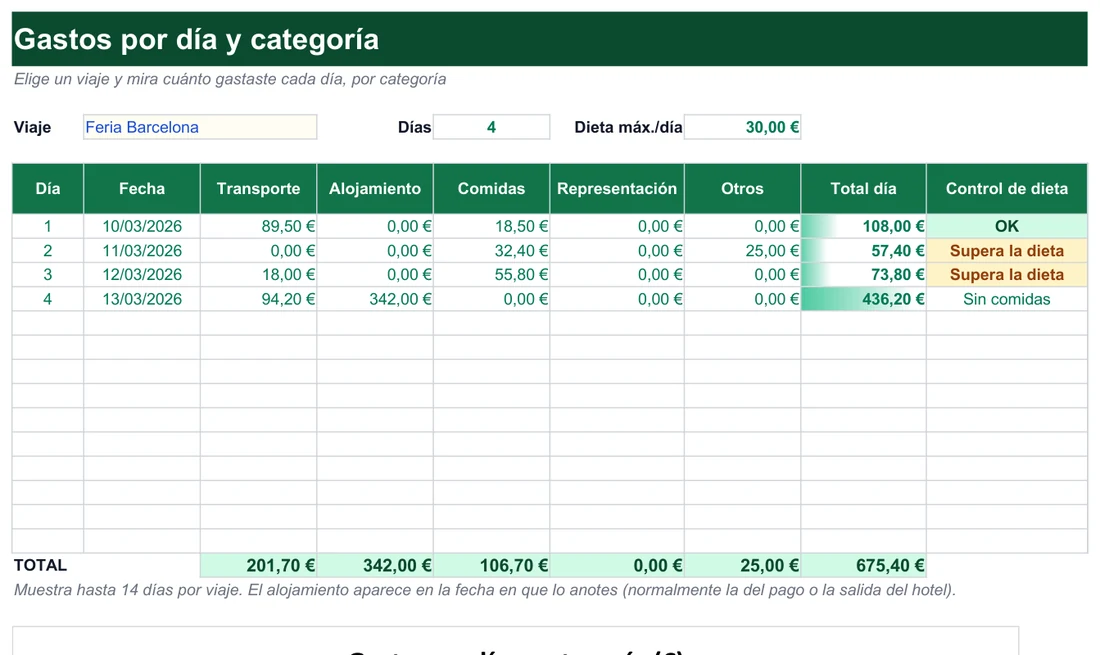
Alt + = y once gestos más convierten la autosuma en un hábito
La autosuma es una herramienta que inserta por ti la función SUMA, u otra de la misma familia, detectando el rango de celdas numéricas más probable. Tú seleccionas la celda del resultado, pulsas el botón o el atajo y confirmas con Enter. Lo que sigue es una lista de comprobación para sacarle partido; recórrela una vez y la mayoría acabará en tus dedos.
- Localiza el botón Σ. Está en dos sitios con el mismo efecto: en la pestaña Inicio, grupo Edición, en el extremo derecho de la cinta; y en la pestaña Fórmulas, grupo Biblioteca de funciones, normalmente el primer icono por la izquierda, con el texto «Autosuma».
- Memoriza el atajo Alt + =. Hace lo mismo que el botón sin soltar el teclado. Funciona en prácticamente cualquier versión, incluidas Microsoft 365, 2019, 2016 y anteriores. Si te gustan los atajos, tienes más en la guía de atajos de teclado en Excel.
- Suma una columna desde la celda vacía de abajo. Pulsa el atajo debajo del último número y Excel propone algo como
=SUMA(C2:C15)con el rango marcado en línea discontinua. - Suma una fila desde la celda vacía de la derecha. Excel mira hacia la izquierda y propone una fórmula del tipo
=SUMA(B4:F4). - Mira el recuadro antes de confirmar. Si no es el rango que querías, arrastra las esquinas para ajustarlo y pulsa Enter.
- Selecciona primero y pulsa después. Si marcas varias columnas junto con la fila vacía de debajo, un solo Alt + = rellena todos los totales; lo mismo en horizontal con filas y una columna vacía a la derecha.
- Cierra una tabla entera de una vez. Selecciona los datos más una fila vacía extra y una columna vacía extra, y pulsa el atajo: tendrás totales por columna, totales por fila y el gran total en la esquina.
- Abre el desplegable de la flecha. Junto a la Σ hay un menú con Promedio, Contar números, Máx, Mín y la opción Más funciones. Si quieres profundizar en la media, tienes la guía de cómo calcular la media en Excel.
- Deja que cambie sola ante un filtro. Con datos filtrados, la autosuma inserta
=SUBTOTALES(109;rango)y deja fuera las filas ocultas. - Pásate a una tabla de Excel. Con Ctrl + T (o Insertar → Tabla) activas, en Diseño de tabla, la casilla Fila de totales. Si aún no sabes dar formato a un rango, empieza por dar formato como tabla en Excel.
- Combínala con atajos de selección. Ctrl + flecha salta al final de un bloque de datos, Ctrl + Barra espaciadora selecciona una columna entera y Mayús + Ctrl + flecha extiende la selección hasta el final.
- Cambia de herramienta cuando haya condiciones. La autosuma suma todo lo que detecta; si necesitas sumar solo lo que cumple un criterio, pasa a SUMAR.SI o SUMAR.SI.CONJUNTO con la guía de cómo usar SUMAR.SI en Excel.
Un par de matices sobre la lista. El gesto del recuadro es el más importante de todos y el que más se omite: la autosuma propone, no decide. Entre «pulsar el atajo» y «pulsar Enter» hay un instante en el que puedes ver el rango marcado con línea discontinua, y ese instante es tu red de seguridad. Quien se acostumbra a mirar casi nunca se lleva sorpresas; quien confirma por inercia acaba descubriendo, semanas después, que el total dejaba fuera la fila 12.
El segundo matiz es la selección previa. Cuando marcas el bloque completo, incluidas las celdas vacías de destino, el atajo deja de ser una suma suelta y pasa a ser una forma de rellenar de golpe decenas de totales. En informes con muchas columnas (ventas por mes, gastos por categoría) la diferencia entre sumar celda por celda y hacerlo todo con una sola pulsación se mide en minutos cada vez que cierras el mes.
Cerrar un informe en cuatro pasos
- Selecciona los datos originales, todavía sin totales.
- Amplía la selección con una fila vacía debajo y una columna vacía a la derecha.
- Pulsa Alt + =.
- Excel calcula las filas, las columnas y el gran total en un solo paso.
¿Sigues sumando columnas a mano? Nuestras plantillas ya traen todos los totales montados y comprobados. Gratis.
Ver la plantilla de gastos personales →Cada opción de la autosuma inserta una función distinta, y SUBTOTALES manda con los filtros
El menú desplegable de la Σ, tanto en Inicio como en Fórmulas, ofrece cinco funciones rápidas. Funcionan exactamente igual que la suma: eliges la celda de destino, escoges la función, revisas el rango propuesto y confirmas con Enter. No hace falta recordar los nombres, porque el desplegable te los inserta con el rango ya detectado.
| Opción del desplegable | Función que inserta | Para qué sirve |
|---|---|---|
| Suma | =SUMA() | Sumar un rango de números |
| Promedio | =PROMEDIO() | Calcular la media aritmética |
| Contar números | =CONTAR() | Contar celdas con valores numéricos |
| Máx | =MAX() | Obtener el valor más alto del rango |
| Mín | =MIN() | Obtener el valor más bajo del rango |
El efecto de seleccionar antes de pulsar
| Selección antes de Alt + = | Resultado después |
|---|---|
| Columna de datos + 1 celda vacía debajo | Total de esa columna en la celda vacía |
| Varias columnas de datos + fila vacía debajo | Un total por columna, todos a la vez |
| Fila de datos + 1 celda vacía a la derecha | Total de esa fila en la celda vacía |
| Varias filas de datos + columna vacía a la derecha | Un total por fila, todos a la vez |
Si solo seleccionas una celda, la autosuma rellenará únicamente esa. La clave está en marcar el bloque completo: datos más las celdas vacías donde quieres los totales. Veamos el resultado con unos datos de ejemplo, ventas ficticias de tres productos durante el primer trimestre.
| Producto | Enero | Febrero | Marzo | Total |
|---|---|---|---|---|
| Plantilla A | 120 | 150 | 110 | 380 |
| Plantilla B | 90 | 95 | 130 | 315 |
| Plantilla C | 60 | 80 | 70 | 210 |
| Total | 270 | 325 | 310 | 905 |
Para comprobarlo de un vistazo, el gran total de 905 se obtiene igual sumando la columna Total (380 + 315 + 210) que sumando la fila Total (270 + 325 + 310). Si las dos cifras no coinciden, hay un rango mal detectado o un número guardado como texto.
Una advertencia práctica sobre ese ejemplo: los totales de la última fila y la última columna se calculan con la propia autosuma, pero el gran total de la esquina no es una suma de sumas arbitraria. Es el resultado de aplicar el mismo mecanismo a los subtotales, y por eso debe coincidir por las dos vías. Convierte esa coincidencia en un hábito de control: es la comprobación más barata que existe para detectar un número mal escrito o una celda con texto.
SUMA frente a SUBTOTALES
| Situación | Qué inserta la autosuma | Qué filas cuenta |
|---|---|---|
| Rango sin filtrar | =SUMA(rango) | Todas las del rango |
| Rango con filtro aplicado | =SUBTOTALES(109;rango) | Solo las visibles |
| Fila de totales de una tabla de Excel | SUBTOTALES, columna por columna | Solo las visibles, incluso al cambiar filtros |
| Fórmula SUMA escrita o copiada a mano sobre datos filtrados | =SUMA(rango) | Todas, también las ocultas |
Esta es la diferencia que más importa. Si tienes 200 filas y filtras para ver 30, el total tiene que reflejar esas 30, no las 200. SUBTOTALES está diseñada para ignorar las filas ocultas por el filtro; para entender sus códigos de operación, consulta la guía de subtotales en Excel. En la fila de totales de una tabla, además, cada celda tiene su propio desplegable independiente, así que una columna puede sumar, otra calcular el promedio y otra contar valores, todo respetando los filtros.
=SUMA() sobre un rango filtrado, esa fórmula sí incluye las filas ocultas y dará un resultado que no coincide con lo que ves. La autosuma evita el problema usando SUBTOTALES por su cuenta.Las dudas que más se repiten con la autosuma, resueltas
¿Cuál es el atajo de teclado de la autosuma?
¿Por qué la autosuma no detecta bien el rango?
¿Puedo calcular varios totales con una sola pulsación?
¿La autosuma se comporta igual con datos filtrados?
¿Qué diferencia hay entre SUMA y SUBTOTALES?
¿Cómo obtengo a la vez los totales de filas y columnas de una tabla?
¿Funciona la autosuma en Google Sheets?
¿Qué otras funciones puedo calcular con el botón, aparte de sumar?
¿Por qué el total sale más bajo de lo esperado sin avisarme de nada?
¿Puedo usar la autosuma en celdas que no son contiguas?
¿Qué ocurre con la autosuma si inserto una fila nueva justo encima del total?
Plantillas con los totales ya calculados para no sumar a mano
La autosuma es perfecta para cerrar un informe puntual. Cuando el mismo cálculo se repite cada semana o cada mes, compensa partir de un archivo que ya trae las fórmulas puestas. Estas plantillas gratuitas incluyen totales y resúmenes calculados:
- Plantilla de control de gastos personales: un registro de movimientos y una hoja de resumen que calcula con fórmulas los totales de ingresos y gastos.
- Plantilla de control de ventas: registro de ventas con un resumen que recoge el total, el número de ventas y el promedio.
- Plantilla de inventario en Excel: productos, movimientos y un panel con las cifras clave de existencias.
- Plantilla de control de gastos hormiga: un panel que suma los pequeños gastos del periodo que elijas.
¿Cuándo compensa pasar de la autosuma a una plantilla? Una pista fiable es contar las veces que repites la misma operación. Si sumas la misma columna cada fin de mes, si arrastras los mismos totales a un informe nuevo cada semana o si pasas más tiempo comprobando que cuadran las cifras que analizándolas, probablemente te interese un archivo que ya tenga los resúmenes montados y las fórmulas protegidas de tus propios despistes. La autosuma sigue siendo útil dentro de esos archivos, para los cálculos que añadas por tu cuenta.
Si prefieres seguir construyendo tus propias hojas, los trucos de esta guía son el punto de partida. Y cuando necesites ir un paso más allá, los totales condicionados con SUMAR.SI o los resúmenes con una tabla dinámica son el siguiente escalón.
Una regla sencilla para elegir entre estas herramientas: si necesitas el total de todo lo que ves en un bloque de datos, la autosuma. Si necesitas el total de lo que cumple una condición, SUMAR.SI. Si necesitas totales, promedios o recuentos agrupados por categoría y con la posibilidad de cambiar la vista, una tabla dinámica. Tres herramientas, tres niveles de complejidad, y la primera es la que más veces vas a usar en la vida real. Conviene tenerlas todas a mano, y saber en qué momento dejar la primera para pasar a la siguiente. Esa es, en el fondo, la habilidad que separa a quien usa Excel de quien lo domina: no memorizar más botones, sino reconocer qué pregunta está haciendo en cada ocasión.
La autosuma mira hacia arriba y luego a la izquierda: de ahí vienen sus fallos
Para entender por qué a veces propone un rango que no esperabas hay que conocer su lógica. Al pulsarla, Excel analiza las celdas adyacentes a la celda activa: primero busca hacia arriba una columna de números y, si no encuentra nada, mira hacia la izquierda en busca de una fila. Todo lo que ocurre después se deduce de esa regla.
Lo que la autosuma hace bien
- Detecta bloques contiguos de números y propone el rango completo.
- Rellena varios totales a la vez si seleccionas antes el bloque.
- Cambia a SUBTOTALES cuando hay un filtro aplicado.
- Incluye en el desplegable las funciones estadísticas más usadas.
- Funciona igual desde Inicio que desde Fórmulas.
Donde puede equivocarse
- Se detiene en una fila en blanco o en una celda con texto justo encima, y deja fuera números que querías sumar.
- Ignora en silencio los valores guardados como texto, y el total sale más bajo.
- Si no hay números contiguos arriba ni a la izquierda, propone una sola celda o un rango vacío; hay que seleccionar el rango a mano.
- No sabe de condiciones: suma todo lo que detecta.
- No avisa cuando el rango propuesto es incorrecto.
Un último consejo para los rangos que cambian de tamaño: si tus datos crecen cada semana, la autosuma colocada justo debajo del último valor se quedará corta en cuanto añadas una fila nueva. Dos soluciones razonables: dejar un margen de filas vacías dentro del rango que suma la fórmula, o convertir los datos en tabla de Excel y usar la fila de totales, que acompaña a los datos sin que intervengas.
En Google Sheets el concepto existe igual. Encontrarás el icono Σ en la barra de herramientas, cerca del símbolo de moneda y el formato de porcentaje, con un desplegable muy parecido al de Excel. La detección del rango es similar: primero hacia arriba y después hacia la izquierda. Una diferencia: Sheets no distingue entre datos filtrados y sin filtrar con la misma lógica de SUBTOTALES que usa Excel, así que conviene revisar el resultado si trabajas con filtros activos.
Excel® es una marca registrada de Microsoft Corporation. Este sitio no está afiliado a Microsoft.