
Plantilla Excel de Gastos de Viaje de Negocios (Gratis)
Plantilla Excel de gastos de viaje de negocios gratis: justificantes, dietas con tope editable, gasto por día y categoría y saldo a reembolsar por viaje.
Cada vez que vuelves de un desplazamiento toca lo mismo: juntar tickets, recordar quién pagó qué y preparar la liquidación. Esta plantilla Excel de gastos de viaje de negocios convierte ese trámite en una tabla donde anotas cada gasto, marcas si tienes justificante y el archivo calcula el importe a reembolsar, las dietas y el saldo tras el anticipo.
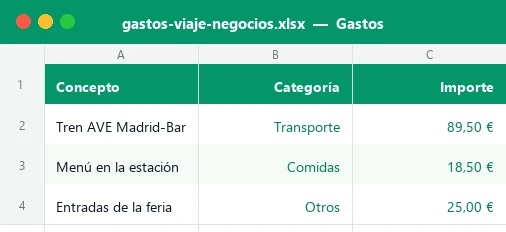
El libro tiene cuatro hojas de trabajo y una de instrucciones: «Gastos» con el registro y su control, «Viajes» con la liquidación de cada desplazamiento, «Por día» con el gasto diario por categoría y «Resumen» con KPIs y gráficos. Viene con cinco viajes de ejemplo ya cargados para que veas cómo funciona antes de sustituirlos por los tuyos.
A quién le sirve y qué problema resuelve
Una hoja de gastos de viaje es útil para el empleado que adelanta dinero y espera que se lo reembolsen, para el autónomo que quiere separar lo que gasta viajando por trabajo y para el pequeño equipo que revisa liquidaciones sin un programa de gestión de gastos. Si tu empresa te pide un informe por viaje, esta tabla lo deja listo.
El problema habitual no es la suma, sino lo que hay alrededor: tickets que faltan, comidas que se pasan del límite, gastos pagados con la tarjeta de empresa que no deben reembolsarse y anticipos que hay que descontar. La plantilla resuelve esos casos con reglas claras en vez de con cálculos mentales.
Las hojas del archivo y qué hace cada una
Cada hoja tiene un cometido y las celdas de fondo crema y texto azul son las únicas que rellenas; las verdes se calculan solas y están protegidas (sin contraseña) para que nadie borre una fórmula sin querer.
| Hoja | Qué introduces | Qué obtienes |
|---|---|---|
| Gastos | Concepto, categoría, importe, fecha, viaje, justificante y quién pagó | Importe justificado, importe reembolsable y un control por fila |
| Viajes | Nombre, destino, viajero, fechas, anticipo, estado y la dieta diaria | Días, total gastado, dietas, total a reembolsar y saldo |
| Por día | Solo eliges el viaje en un desplegable | Gasto de cada día por categoría y aviso de dieta superada |
| Resumen | Nada: es solo lectura | KPIs, totales por categoría y por viaje y gráficos |
Cómo rellenarla paso a paso
El orden importa porque «Gastos» consulta a «Viajes» para validar fechas y viajes. Sigue esta secuencia la primera vez:
- En «Viajes» escribe en C5 la dieta diaria que aplica tu empresa y elige en C6 el método: «Gasto real con tope» o «Importe fijo diario».
- Da de alta el viaje en la tabla de «Viajes»: nombre (por ejemplo «Congreso Sevilla»), destino, viajero, fecha de salida y de regreso y el anticipo recibido.
- En «Gastos» anota cada gasto en una fila nueva: concepto, categoría (desplegable), importe y fecha.
- Elige el viaje en la columna «Viaje»; el desplegable solo ofrece los viajes que diste de alta.
- Marca ¿Justificante? con Sí o No según tengas factura o ticket válido.
- Indica en «Pagado con» si lo adelantaste tú («Propio») o salió de la tarjeta de empresa.
- Mira la columna «Control»: si dice «Falta justificante» o «Fecha fuera del viaje», corrígelo antes de entregar el informe.
- Cuando se pague la liquidación, cambia el «Estado del informe» a «Liquidado» y revisa el resultado en «Resumen».
Cómo se calcula lo que te van a reembolsar
Todos los totales de viaje salen de sumas condicionales sobre la hoja «Gastos». Si quieres entender o adaptar la lógica, la guía de SUMAR.SI.CONJUNTO explica la función que hace casi todo el trabajo.
| Columna | Qué calcula | Idea de la fórmula |
|---|---|---|
| Gastos · Importe justificado | El importe solo si hay justificante | SI(justificante=»Sí»; importe; 0) |
| Gastos · A reembolsar (sin dietas) | Gastos propios con justificante, sin comidas | SI(Y(justificante=»Sí»; pago=»Propio»; categoría<>«Comidas»); importe; 0) |
| Viajes · Comidas a reembolsar | Comidas justificadas y pagadas por ti | SUMAR.SI.CONJUNTO por viaje, categoría, justificante y pago |
| Viajes · Dietas reembolsables | Comidas con tope o importe fijo | MIN(comidas; días × dieta) o días × dieta |
| Viajes · Total a reembolsar | Dietas más resto reembolsable | Dietas + suma de «A reembolsar» |
| Viajes · Saldo | Lo que falta por pagar o devolver | Total a reembolsar − anticipo |
Dietas con tope o importe fijo
Con «Gasto real con tope» se paga lo que justificaste en comidas, pero nunca más de días × dieta diaria. Con «Importe fijo diario» se paga siempre días × dieta, tengas tickets o no. Los días se cuentan de salida a regreso, ambos incluidos.
Un ejemplo con números: el viaje a Valencia
El viaje «Cliente Valencia» dura dos días (22 y 23 de abril), la dieta diaria es de 30 € y Jorge recibió un anticipo de 100 €. Este es el reparto de sus gastos tal como los calcula la plantilla:
| Concepto | Importe | Cómo se trata |
|---|---|---|
| Tren ida y vuelta (2 × 46,30 €) | 92,60 € | Justificado y propio: se reembolsa entero |
| Hotel una noche | 98,00 € | Justificado y propio: se reembolsa entero |
| Cena con cliente (representación) | 64,00 € | Justificado y propio: se reembolsa entero |
| Comidas con ticket (34,60 € + 38,90 €) | 73,50 € | Dietas: tope de 2 × 30 € = 60 € |
| Comida sin ticket | 15,40 € | No se reembolsa y se marca «Falta justificante» |
| Total a reembolsar | 314,60 € | 254,60 € + 60 € de dietas |
| Saldo tras el anticipo | 214,60 € | 314,60 € − 100 € → hay que pagar al viajero |
Fíjate en que el total gastado del viaje es 343,50 €, pero la empresa reembolsa 314,60 €: la diferencia son los 13,50 € de comidas por encima del tope y los 15,40 € sin justificante. En el conjunto de los cinco viajes de ejemplo el gasto suma 2.382,50 €, se reembolsan 1.416,80 € y tres gastos quedan sin justificar.
Errores frecuentes al preparar una liquidación de gastos
Estos son los fallos que más devoluciones de informes provocan y cómo los detecta o evita la plantilla:
- Perder el ticket y descubrirlo al final. Anota el gasto el mismo día y marca «No» si falta; la columna «Control» te lo recordará.
- Mezclar gastos de empresa y propios. Si pagaste con la tarjeta corporativa, marca «Empresa»: se suma al gasto total pero no al reembolso.
- Imputar un gasto al viaje equivocado. El control de fechas avisa con «Fecha fuera del viaje» cuando el día no cae entre salida y regreso.
- Olvidar el anticipo. Si lo dejas en blanco, el saldo parecerá mayor de lo real. Revisa el saldo de «Viajes» antes de pedir el pago.
- Escribir el nombre del viaje a mano. Una letra distinta rompe la suma; usa el desplegable de la columna «Viaje».
Personalízala y saca más partido
La plantilla está pensada para ampliarse sin romper fórmulas. Estas son las adaptaciones más habituales:
- Cambia las categorías: sobrescribe los nombres en «Resumen» (B13:B17) y en la lista de la columna «Categoría»; mantén «Comidas» si quieres que siga tratándose como dieta.
- Añade más filas: «Gastos» admite 40 y «Viajes» 20. Para más, copia la última fila hacia abajo y amplía los rangos de las fórmulas.
- Destaca lo que importa con formato condicional: ya colorea estados, justificantes y controles, y puedes añadir reglas para gastos por encima de un importe.
- Separa por viajero o proyecto añadiendo una columna con SUMAR.SI sobre el viajero de «Viajes».
- Una copia por ejercicio: duplica el archivo cada año y empieza con la tabla vacía conservando las fórmulas.
Frente al papel o a una hoja suelta
Una tabla estática te obliga a repetir sumas cada vez que cambia un importe. Aquí los totales, las dietas y el saldo se recalculan solos, los avisos saltan antes de entregar el informe y el gráfico por categoría te enseña dónde se te va el presupuesto de viaje.
Por dentro de la plantilla
El libro se compone de cinco hojas protegidas sin contraseña. «Gastos» registra cada gasto y calcula con SI e IFERROR el importe justificado, el reembolsable y un control de fechas con INDICE y COINCIDIR. «Viajes» usa SUMAR.SI.CONJUNTO para totalizar por viaje, aplica la dieta con MIN según el método elegido y obtiene el saldo tras el anticipo. «Por día» reparte el gasto por fecha y categoría con un gráfico apilado, «Resumen» reúne seis KPIs, tablas y gráficos, y «Instrucciones» explica el uso.
Lo que más se pregunta
¿Para qué sirve esta plantilla de gastos de viaje?
¿Cuántos viajes y gastos admite?
¿Cómo funcionan las dietas?
¿Los 30 € de dieta son una cifra oficial?
¿Qué pasa con los gastos pagados con la tarjeta de empresa?
¿Cómo sé si me falta algún justificante?
¿Sirve para varios viajeros?
¿Funciona en Excel antiguo y en LibreOffice?
Más plantillas como esta
No afiliado a Microsoft. Excel® es una marca registrada de Microsoft Corporation.