
Cómo insertar comentarios y notas en Excel
Inserta comentarios (hilos para colaborar) y notas (el recuadro amarillo) en Excel, respóndelos, resuélvelos, muéstralos e imprímelos. Diferencias y guía.
Antes: mandas la hoja por correo con una frase suelta («revisa la celda D14, no me cuadra»), tu compañero la abre sin ver nada especial y la duda se pierde entre veinte mensajes. Después: dejas la pregunta pegada a la propia celda, tu compañero recibe un aviso con enlace directo y la conversación queda archivada donde corresponde.
Esa diferencia es lo que consigues al insertar comentarios en Excel bien, y la trampa es que Excel moderno esconde dos herramientas con nombre parecido: el comentario (un hilo con respuestas) y la nota (el recuadro amarillo de siempre). Elegir una u otra decide si alguien recibe un aviso o si tu aclaración se queda esperando en silencio. Aquí tienes cómo distinguirlas, cómo manejarlas y qué hacer cuando ninguna de las dos es la herramienta adecuada.
Practícalo en un archivo real. La plantilla «Registro de Reuniones con Familias» lo usa con datos de ejemplo; descárgala y cambia las cifras por las tuyas.
⬇️ Descargar la plantilla (gratis)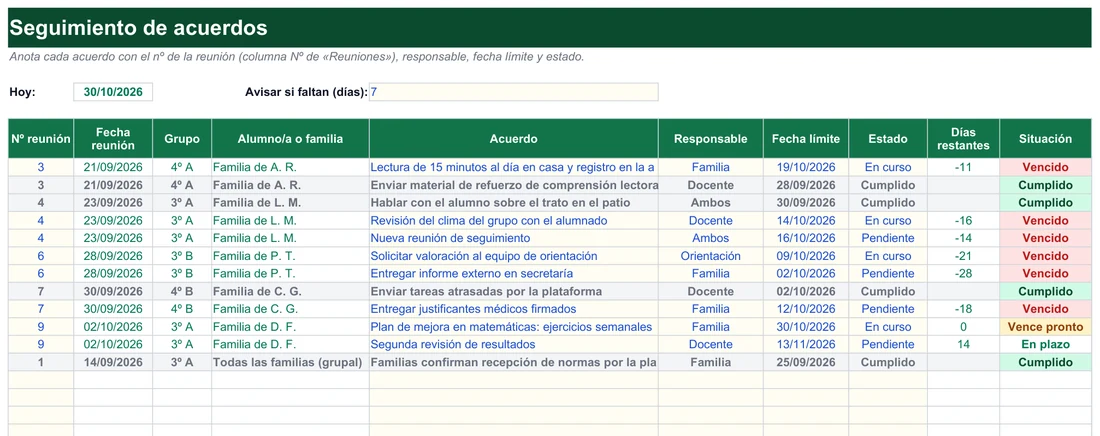
¿Comentario o nota? Lo que separa a los dos recuadros de Excel
Durante años Excel tuvo un único tipo de anotación: un recuadro amarillo que asomaba al pasar el ratón por una celda marcada con un triángulo rojo. Con Microsoft 365 (y en Excel 2021) ese recuadro pasó a llamarse nota y apareció algo nuevo, el comentario, que funciona como una conversación: admite respuestas, menciones y un cierre cuando el asunto está resuelto. La regla para decidir es corta. ¿Esperas respuesta de alguien? Comentario. ¿Solo quieres dejar una explicación fija? Nota.
Comentario: para hablar
- Es un hilo con respuestas de varias personas.
- Se puede marcar como resuelto sin borrarlo.
- Admite menciones con @ y envía un aviso por correo.
- Lleva una marca morada o violeta en la esquina de la celda.
- Atajo: Ctrl+Alt+M.
Nota: para dejar constancia
- Es un cuadro de texto único, sin respuestas.
- Se puede dar formato completo y redimensionar arrastrando los bordes.
- No avisa a nadie, ni admite menciones.
- Lleva un triangulito rojo en la esquina.
- Atajo: Mayús+F2.
Nuestras plantillas te dejan organizar el trabajo sin líos. Descárgalas gratis.
Ambas conviven en el mismo menú contextual y en la pestaña Revisar, así que equivocarse de botón es fácil. Esta comparación recoge todo lo que cambia entre un tipo y otro:
| Característica | Comentario | Nota |
|---|---|---|
| Formato | Hilo de conversación con respuestas | Cuadro de texto único, sin respuestas |
| Icono en la celda | Marca morada/violeta en la esquina | Triangulito rojo en la esquina |
| Se puede resolver | Sí, marcando el hilo como resuelto | No existe ese concepto |
| Menciones con @ | Sí, envía notificación por correo | No |
| Formato de texto (fuente, color, tamaño) | Muy limitado | Completo (como un cuadro de texto) |
| Redimensionar el cuadro | No | Sí, arrastrando los bordes |
| Atajo de teclado | Ctrl+Alt+M | Mayús+F2 |
| Uso recomendado | Colaboración y revisión en equipo | Aclaraciones fijas y documentación interna |
Si el archivo vive en OneDrive o SharePoint y varias personas lo editan a la vez, los comentarios son tu herramienta. Si el libro es más bien tuyo y solo quieres anotar de dónde sale un cálculo o qué supuesto hay detrás, usa notas.
Tres escenas ficticias para fijar el criterio. Imagina que Lucía prepara un presupuesto y quiere que su jefe confirme una partida: eso es un comentario con mención, porque necesita respuesta y un aviso. Imagina ahora que Pablo calcula una cifra con un supuesto poco evidente (un tipo de cambio, un redondeo) y quiere que cualquiera que abra el libro lo sepa: eso es una nota, porque no espera réplica. Y si Marta solo quiere recordarse a sí misma por qué dejó una celda en blanco, otra nota. La pregunta clave es siempre la misma: ¿necesito una respuesta o solo dejar constancia?
Hay un matiz más que ayuda a elegir. Los comentarios tienen vida: se abren, se contestan y se cierran, de modo que una hoja bien llevada acaba con la mayoría de hilos resueltos. Las notas, en cambio, envejecen sin avisar. Si dentro de un año alguien hereda tu archivo, una nota que explica un cálculo le servirá igual que el primer día, mientras que un hilo cerrado le contará poco más que una conversación terminada.
¿Qué pasos sigues para insertar, responder, editar y borrar cada anotación?
Esta sección es la lista de comprobación que puedes seguir con la hoja abierta. Cada bloque agrupa una tarea; marca mentalmente cada paso según lo hagas.
Insertar un comentario
- Selecciona la celda donde quieres dejar la pregunta o el aviso.
- Abre la pestaña Revisar y pulsa Nuevo comentario, en el grupo Comentarios. Si prefieres el ratón, vale igual el clic derecho sobre la celda y la opción Nuevo comentario; si prefieres el teclado, Ctrl+Alt+M.
- Escribe el texto en el cuadro que se abre junto a la celda.
- Publícalo con el botón Publicar (el avión de papel) o con Ctrl+Intro.
El menú contextual resulta cómodo cuando ya estás dentro de una tabla con formato de tabla y no quieres cambiar de pestaña. Y si insertas anotaciones a menudo, merece la pena que Ctrl+Alt+M entre en tu repertorio habitual de atajos de teclado de Excel.
Responder y resolver un hilo
- Haz clic en la celda con la marca morada o en el icono del comentario.
- Escribe en el campo Responder que aparece bajo el mensaje original y pulsa Publicar.
- Cuando el tema quede zanjado, pulsa Resolver (el icono de check). El hilo se atenúa y sale de la lista de pendientes, pero no se borra.
- Si hay que retomarlo, vuelve a la celda y pulsa Reabrir.
Insertar y dar formato a una nota
- Clic derecho sobre la celda y elige Nueva nota; o selecciona la celda y pulsa Mayús+F2.
- Escribe en el recuadro amarillo y haz clic en otra celda para guardar.
- Para cambiar fuente, tamaño, color de fondo o negrita, clic derecho sobre la nota y Formato de nota, que ofrece pestañas de color y líneas, tamaño y propiedades como cualquier objeto de dibujo de Office.
- Para redimensionarla, arrastra los pequeños cuadrados de sus bordes.
Mostrar, navegar, editar y eliminar
- Ver todo a la vez: en Revisar, Mostrar comentarios abre un panel lateral con todos los hilos de la hoja; Notas → Mostrar todas las notas deja los recuadros amarillos visibles. Repite el botón para ocultarlos.
- Saltar entre hilos: los botones Anterior y Siguiente del grupo Comentarios seleccionan cada celda y abren su hilo, resuelto o no.
- Editar: clic derecho sobre la celda marcada y Editar comentario o Editar nota.
- Eliminar una: clic derecho y Eliminar comentario o Eliminar nota.
- Eliminar muchas: selecciona el rango (o toda la hoja con Ctrl+A) y usa Inicio → Borrar → Borrar comentarios y notas.
Imprimir con las anotaciones
- Por defecto no se imprimen: se consideran material de trabajo interno.
- En Diseño de página, abre el selector del grupo Configurar página y entra en la pestaña Hoja.
- En el desplegable Comentarios, elige Como en la hoja (solo salen las que estén mostradas) o Al final de la hoja (todas juntas en una página aparte, como anexo).
- Acepta y sigue con la vista previa de impresión.
¿Cómo evitas sorpresas con menciones, hojas protegidas y conversiones masivas?
Los fallos más habituales no están en insertar la anotación, sino en lo que ocurre alrededor. Cinco avisos que conviene tener presentes:
Estas cinco cajas no son lo único que importa, pero sí lo que más tiempo hace perder cuando se ignora. Si solo vas a recordar una, que sea la primera: la mención con @ es lo que convierte una anotación pasiva en una petición real, y solo funciona con comentarios sobre archivos guardados en la nube de Microsoft.
Tampoco olvides que la hoja protegida y los comentarios se llevan mejor de lo que parece cuando se configuran a la vez. Si vas a repartir un archivo entre varias personas, dedica un minuto a decidir qué pueden tocar: dejar abierta la posibilidad de comentar y cerrada la de editar fórmulas es una de las combinaciones más útiles para una ronda de revisión sin sustos.
Una última precaución de orden práctico: si heredas una plantilla antigua llena de triangulitos rojos, no conviertas nada hasta saber quién más la usa. Una conversión masiva cambia el aspecto y el comportamiento de todo el libro, y quien siga trabajando con una versión anterior podría ver las anotaciones de forma distinta.
¿Dónde está cada botón y cómo se llama la acción que buscas?
Un pequeño diccionario de acciones, ordenado por lo que quieres lograr y con la ruta que lo permite. Sirve para localizar el botón sin recorrer la cinta entera.
- Nuevo comentario
- Pestaña Revisar, grupo Comentarios; también clic derecho sobre la celda o Ctrl+Alt+M. Se publica con el avión de papel o con Ctrl+Intro.
- Nueva nota
- Clic derecho sobre la celda y Nueva nota, o Mayús+F2 con la celda seleccionada.
- Responder y Resolver
- Se ven al abrir un hilo. Resolver atenúa el hilo sin borrarlo; Reabrir lo devuelve a la lista de pendientes.
- Mostrar comentarios
- Revisar. Abre el panel lateral con todos los hilos, abiertos y resueltos, y permite saltar a cada celda con un clic.
- Mostrar todas las notas
- Revisar, menú Notas. Deja visibles de forma permanente todos los recuadros amarillos hasta que repitas el botón.
- Anterior y Siguiente
- Grupo Comentarios. Recorren los hilos uno a uno, desde donde te quedaste hasta volver al primero.
- Formato de nota
- Clic derecho sobre una nota ya creada. Da acceso a colores, líneas, tamaño y propiedades.
- Borrar comentarios y notas
- Inicio → Borrar. Actúa sobre el rango seleccionado, así que sirve para limpiar una hoja entera.
- Convertir en comentarios
- Revisar, flecha del botón Notas. Pasa todas las notas a hilos modernos de una vez.
- Comentarios al imprimir
- Diseño de página, Configurar página, pestaña Hoja. Admite «Como en la hoja» o «Al final de la hoja».
Ninguna de estas rutas exige memorizar nada: si no recuerdas dónde estaba un botón, la pestaña Revisar reúne casi todo lo relacionado con anotaciones, y el clic derecho sobre la celda cubre el resto. La excepción es la impresión, que vive en Diseño de página y se olvida con facilidad hasta que toca entregar el papel.
¿Qué significan el triangulito rojo y la marca morada?
En una hoja con muchas anotaciones mezcladas, identificar el tipo de un vistazo te ahorra clics. Estos son los términos que verás mientras trabajas con ellas:
- Nota
- Comentario
- Hilo
- Mención
- Resolver
- Triángulo rojo
- Marca morada
- Panel de comentarios
El triángulo rojo señala una nota; la marca morada, uno o varios comentarios. Un hilo es el conjunto de mensajes de un mismo comentario, y una mención es el @nombre que dispara el aviso por correo. Si en una misma hoja conviven los dos colores, es probable que el archivo se haya ido reutilizando durante años: lo normal en plantillas heredadas.
| Indicador | Color y forma | Significa |
|---|---|---|
| Triangulito en la esquina | Rojo | Hay una nota en esa celda |
| Marca en la esquina | Morada / violeta | Hay uno o varios comentarios en esa celda |
| Icono de globo activo | Morado relleno | El hilo de comentarios está sin resolver |
| Icono de globo atenuado | Gris/morado claro | El hilo de comentarios está marcado como resuelto |
Un truco mnemotécnico: rojo es lo antiguo y fijo, morado es lo vivo y conversado.
¿Qué cambia entre Excel moderno, Excel anterior y Google Sheets?
Si tu equipo mezcla herramientas, conviene saber que el concepto se repite: existen comentarios con hilos y notas fijas. Lo que varía son detalles de menús y de menciones. La tabla enfrenta las acciones más comunes en Excel y en Google Sheets:
| Acción | Excel | Google Sheets |
|---|---|---|
| Insertar comentario | Clic derecho o Ctrl+Alt+M | Clic derecho > Comentar, o Ctrl+Alt+M |
| Insertar nota | Clic derecho o Mayús+F2 | Clic derecho > Insertar nota, o Mayús+F2 |
| Mencionar a alguien | @nombre dentro del comentario | +correo dentro del comentario |
| Resolver un hilo | Botón Resolver | Botón de check (resolver) |
La diferencia práctica más visible es que en Google Sheets los comentarios nacieron para la colaboración en la nube, así que las menciones y los avisos funcionan con mucha fluidez aunque el destinatario no tenga la hoja abierta. En el camino contrario, un .xlsx exportado desde Google Sheets conserva las anotaciones al abrirlo en Excel, aunque pueden aparecer con otro formato, por ejemplo como notas en vez de hilos.
Sobre las versiones de Excel, quédate con esto: la separación entre comentarios y notas llegó con Microsoft 365 y Excel 2021, y las ediciones anteriores solo conocen el recuadro amarillo. Si compartes un archivo con alguien que usa una versión antigua, cuenta con que los hilos modernos pueden no mostrarse igual. En ese caso, una nota es la apuesta más segura.
¿Y si lo que necesitas no es comentar, sino guiar a quien rellena?
Un comentario o una nota sirven para quien revisa el archivo. Si tu objetivo es orientar a quien está escribiendo en una celda, hay una herramienta mejor: el mensaje de entrada de la validación de datos, que aparece como un bocadillo en cuanto se selecciona la celda, sin pasar el ratón por ningún icono. Son cuatro pasos:
- Selecciona la celda o el rango.
- Ve a Datos > Validación de datos.
- Abre la pestaña Mensaje de entrada.
- Escribe un título y el texto de la instrucción, y marca la casilla para que se muestre al seleccionar la celda.
Combina de maravilla con una lista desplegable en Excel: un «elige una opción de la lista» sobre el desplegable aparece solo, sin depender de que alguien decida pasar el cursor por una nota. Y para reunir en un mismo sitio el resto de recursos de esta guía:
- Cómo proteger celdas en Excel: para que opinen sin romper nada.
- Cómo imprimir en Excel una sola hoja: define el área antes de imprimir con comentarios, y evita páginas en blanco o pestañas que sobran.
- Dar formato de tabla: útil si trabajas con el menú contextual dentro de una tabla.
- Atajos de teclado de Excel: para sumar Ctrl+Alt+M y Mayús+F2 a tu lista.
- Plantilla de gestión de proyectos: un archivo ya organizado para trabajar en equipo.
Resumen para llevar: usa comentarios cuando quieras conversar, notas cuando solo quieras dejar constancia y mensajes de entrada cuando quieras guiar a quien rellena. Con esas tres herramientas, la hoja deja de depender de explicaciones sueltas por correo y pasa a explicarse sola.
¿Qué se pregunta la gente justo antes de comentar una celda?
¿Cómo inserto un comentario solo con el teclado?
Selecciona la celda y pulsa Ctrl+Alt+M; para publicarlo, Ctrl+Intro. La nota clásica se abre con Mayús+F2.
¿Puedo poner el mismo comentario en varias celdas a la vez?
No directamente, porque cada comentario o nota pertenece a una sola celda. Lo que sí puedes es copiar la celda con la anotación y pegar especial en las demás, incluyendo comentarios.
¿Por qué no veo el triangulito rojo en mis notas?
Puede que la opción de indicadores esté desactivada en Archivo > Opciones > Avanzadas > Mostrar, o que esa misma sección tenga marcado «Sin comentarios ni indicadores».
¿Funcionan los comentarios en Excel Online y en el móvil?
Sí: puedes insertar, responder y resolver comentarios, y las notas también son compatibles. El formato avanzado del cuadro amarillo se edita mejor desde el escritorio.
¿Cómo borro todas las anotaciones de golpe?
Selecciona toda la hoja con Ctrl+A (o con el botón de la esquina entre filas y columnas) y elige Inicio → Borrar → Borrar comentarios y notas.
¿Aumentan mucho el tamaño del archivo?
Un texto normal apenas pesa. Si insertas notas con imágenes o fondos personalizados, el archivo puede crecer bastante, así que revisa cuántas notas con formato avanzado tiene el libro.
¿Puedo meter una imagen dentro de una nota?
Sí. Clic derecho sobre la nota, Formato de nota, pestaña Colores y líneas y elige una imagen como relleno. Los comentarios, en cambio, solo admiten texto.
Mi compañero no recibió el aviso, ¿qué falló?
Lo más probable es que hayas usado una nota en lugar de un comentario, o que no escribieras la mención con @. Recuerda además que el aviso por correo requiere que el archivo esté en OneDrive o SharePoint.
¿Un hilo resuelto desaparece de la hoja?
No. Resolver solo atenúa el hilo y lo saca de la lista de pendientes; el contenido sigue ahí y puedes reabrirlo cuando quieras. Si lo que quieres es eliminarlo del todo, tendrás que borrarlo de forma explícita con el clic derecho sobre la celda o con la opción de borrar comentarios y notas de la pestaña Inicio.
¿Qué hago si la hoja está protegida y no me deja comentar?
Pide a quien la protegió que revise las acciones permitidas, o desactiva la protección un momento. El permiso para insertar y editar anotaciones depende de lo que se marcara al activarla.
Excel® es una marca registrada de Microsoft Corporation. Este sitio no está afiliado a Microsoft.