
Cómo rellenar series y usar el autorrelleno en Excel
Rellena series en Excel arrastrando el controlador de relleno: números, fechas, días y meses, listas personalizadas y la opción Series. Guía con ejemplos.
¿Cuántas veces has tecleado 1, 2, 3, 4… en una columna que no se acababa nunca? El autorrelleno en Excel existe para que no lo hagas: arrastras un cuadradito durante dos segundos y el programa continúa una serie de números, fechas, meses, días de la semana, textos con número o incluso tus propias categorías.
Detrás de todo está el controlador de relleno, pero su comportamiento cambia según lo que contenga la celda y cuántos valores le des como pista. En esta guía verás cuándo rellenar series copia y cuándo incrementa, qué hacer con el menú que aparece al soltar el clic, cómo usar el cuadro Series cuando quieres precisión y en qué se diferencia el arrastre del Relleno rápido (Ctrl+E) y de la función SECUENCIA. Al final tienes cómo funciona en Google Sheets.
Antes de seguir leyendo, descarga la plantilla «Calendario Anual (Año de un Vistazo, Gratis)» y tendrás un ejemplo abierto en Excel para ir probando cada paso.
⬇️ Descargar la plantilla (gratis)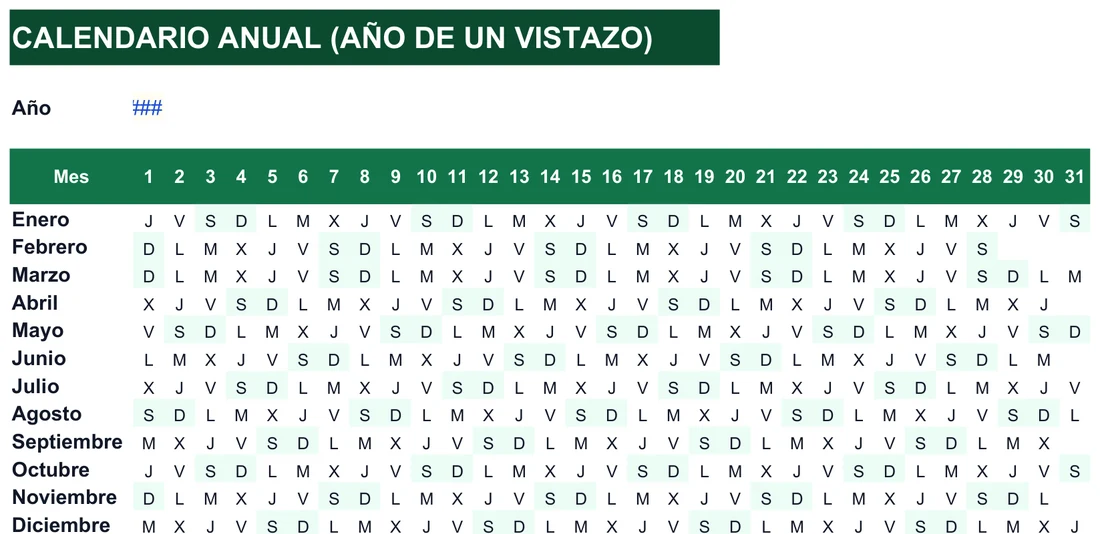
Una ficha para ubicar cada herramienta de autorrelleno al primer vistazo
Excel reparte las opciones de relleno entre varios sitios: el propio cuadradito de la celda, un menú emergente, un cuadro de diálogo y hasta un apartado escondido de las opciones del programa. Antes de entrar en los detalles, esta ficha te sirve de mapa:
- Controlador de relleno
- Cuadradito en la esquina inferior derecha de la celda o del rango seleccionado, verde o negro según la versión. Con el cursor encima, el puntero pasa de cruz blanca gruesa a cruz negra fina.
- Doble clic
- Rellena hasta la última fila con datos contiguos en la columna de al lado, sin arrastrar.
- Opciones de autorrelleno
- Icono con menú que aparece al soltar el clic: copiar celdas, rellenar serie, solo formato, sin formato, y opciones de fecha.
- Inicio → Rellenar → Series
- Cuadro de diálogo con tipo de serie, incremento y valor límite, para controlar todo sin arrastrar.
- Listas personalizadas
- Archivo → Opciones → Avanzadas → Modificar listas personalizadas: tu propio orden de categorías.
- Relleno rápido
- Aprende un patrón de transformación de texto a partir de un ejemplo. Se activa con Ctrl+E o desde Datos.
- Función SECUENCIA
- Genera una matriz dinámica por fórmula. Solo en Excel 365 y en Excel 2021 o posterior; no en 2019 ni 2016.
- Google Sheets
- Mismo gesto: el cuadradito azul de la esquina de la celda, con la misma lógica de copiar o continuar.
Si seleccionas varias celdas a la vez, el controlador aparece en la esquina inferior derecha de todo el rango, no de cada celda. Y hay una regla que explica casi todo lo demás: Excel necesita una pista para saber qué incremento quieres. Con un solo número, la pista no existe y copia. Con dos, deduce el paso y continúa. Con una fecha, un día de la semana o un mes, tiene una lista interna que lo guía por sí misma.
Un apunte sobre versiones: el controlador, el doble clic, el menú de opciones y el cuadro Series están en todas las versiones modernas de Excel, y las diferencias son sobre todo de aspecto (el color del cuadradito, por ejemplo). Donde sí importa tu versión es con SECUENCIA, que exige Excel 365 o 2021 y posteriores, y con el comportamiento de algunas fórmulas de matriz. Si trabajas en un equipo con Excel 2016 o 2019, apóyate en el arrastre y en el cuadro Series, que funcionan igual en todas partes.
Dicho de otra manera, tienes tres niveles de control. El arrastre es el rápido: un gesto, un resultado, ideal para listas cortas. El menú emergente es el de corrección: cambias de opinión sin repetir el gesto. Y el cuadro Series es el preciso: decides tipo, paso y final antes de generar nada. La mayoría de problemas con series se resuelven subiendo un nivel.
La chuleta de resultados: qué escribes, qué arrastras y qué obtienes
Antes de explicar nada, mira esta tabla. Es la parte del artículo que querrás tener abierta mientras trabajas. La primera recoge los casos numéricos y de fechas.
| Lo que escribes | Lo que Excel detecta | Resultado al arrastrar |
|---|---|---|
| 1 y 2 | Incremento +1 | 3, 4, 5, 6, 7… |
| 10 y 20 | Incremento +10 | 30, 40, 50, 60… |
| 5 y 10 | Incremento +5 | 15, 20, 25… |
| 100 y 95 | Incremento -5 | 90, 85, 80, 75… |
| 100 y 90 | Incremento -10 | 80, 70, 60… |
| 1 y 3 | Impares, +2 | 5, 7, 9, 11… |
| 2 y 4 | Pares, +2 | 6, 8, 10, 12… |
| Un único 1 | Sin pista de incremento | Copia el 1: 1, 1, 1… |
| 01/09/2026 | Fecha, avance de un día | 02/09/2026, 03/09/2026, 04/09/2026… |
| 01/09 y 04/09 | Fechas separadas por 3 días | Salta de 3 en 3 días |
La segunda cubre las listas integradas y el texto que lleva número pegado. Aquí Excel no suma: reconoce un patrón y lo sigue.
| Lo que escribes | Tipo de patrón | Resultado al arrastrar |
|---|---|---|
| lunes | Lista integrada de días | martes, miércoles, jueves… y vuelve a lunes tras el domingo |
| jueves | Lista integrada de días | viernes, sábado, domingo, lunes… |
| enero | Lista integrada de meses | febrero, marzo, abril… |
| ene | Abreviatura de mes | feb, mar, abr… |
| Trim 1 | Texto fijo + número | Trim 2, Trim 3, Trim 4 |
| Producto 001 | Texto fijo + número con ceros | Producto 002, Producto 003, Producto 004 |
| Factura-2026-001 | Texto con varios números | Factura-2026-002, Factura-2026-003… |
| Piso 3 – Sala 12 | Varios números en el texto | Piso 3 – Sala 13, Sala 14… (cambia solo el último) |
| Oficina A-1 | Letra + número | Oficina A-2, A-3, A-4 |
La regla de los textos con número es sencilla: Excel busca el último grupo de dígitos, lo trata como la parte variable y deja el resto intacto. Por eso en «Piso 3 – Sala 12» solo avanza el 12. Los días y los meses, además, no necesitan empezar por lunes o por enero: la lista se respeta desde donde la empieces.
Dos observaciones sobre la chuleta. La primera: con tres o más valores iniciales, Excel no se limita a repetir el último paso, sino que calcula una tendencia lineal a partir de todos ellos; si los valores no siguen un patrón limpio, el resultado puede sorprenderte, y entonces es mejor volver a dos valores o a Series. La segunda: el autorrelleno respeta el formato de la celda. Una fecha escrita con formato de fecha es una fecha para Excel (en realidad, un número de serie), y por eso se comporta como tal; la misma fecha escrita como texto no avanzará de la misma manera.
Un planning de entregas en cinco minutos usando solo el arrastre
Imagina que tienes que montar el planning de entregas de septiembre de 2026 para un equipo. Quieres una columna con «Semana 01, Semana 02…», otra con fechas laborables y una tercera con el estado de cada entrega, siempre con las mismas cuatro palabras.
Ejemplo ficticio
Con el autorrelleno, el planning se monta sin escribir apenas nada. Estos son los pasos en el orden más cómodo:
- Escribe «Semana 01» y arrastraExcel respeta el texto y suma uno a la parte numérica, manteniendo el cero inicial: Semana 02, Semana 03, Semana 04.
- Escribe la primera fechaPon 01/09/2026 en la columna de al lado. Septiembre arranca en martes, lo que viene bien para ver cómo se comportan los fines de semana.
- Arrastra y abre el menú de opcionesAl soltar, pulsa el icono de autorrelleno y elige Rellenar días de la semana. La serie continúa 02/09, 03/09, 04/09 y salta del viernes al lunes siguiente.
- Crea una lista personalizada de estadosCon Pendiente, En curso, Revisión y Terminado, en ese orden, podrás arrastrar cualquiera de ellos y obtener el resto de la secuencia.
- Haz doble clic en el controlador de rellenoSi la columna contigua ya tiene datos, la serie se completa hasta la última fila sin arrastrar a mano.
- Corrige el formato si hace faltaSi el arrastre ha machacado bordes o colores, usa Rellenar sin formato en el menú de opciones.
Si quieres construir esas fechas con fórmulas en vez de con arrastre, la función FECHA y las funciones para extraer partes de una fecha, como se explica en las funciones DÍA, MES y AÑO, te dejan jugar con el calendario. Pero para un planning que se edita una vez y se consulta durante semanas, el autorrelleno es más rápido y más fácil de revisar.
Una variante: cabeceras de meses y trimestres
Si en lugar de filas necesitas cabeceras horizontales, el proceso es el mismo girado noventa grados. Escribe «enero» en la primera celda de la fila y arrastra hacia la derecha: febrero, marzo, abril. Para trimestres, «Trim 1» da Trim 2, Trim 3, Trim 4, y si sigues arrastrando el texto seguirá incrementando el número, así que conviene parar en el cuarto o definir una lista personalizada de cuatro elementos. Para informes mensuales, las abreviaturas (ene, feb, mar) ahorran ancho de columna y se rellenan igual.
Un detalle para tablas que se imprimen: tras rellenar una cabecera con colores o bordes, comprueba el aspecto en la hoja destino. Si el arrastre ha traído el formato de la celda origen, el menú de opciones te permite volver a Rellenar sin formato en un segundo, en lugar de repetir toda la operación.
Cuándo arrastrar no basta: el cuadro Series y el menú de opciones
Hay dos sitios para afinar el resultado. El primero es el menú emergente que aparece justo al soltar el clic, útil para cambiar de idea sin repetir el arrastre. El segundo es el cuadro de Inicio → Rellenar → Series, donde decides el tipo, el incremento y el límite antes de generar nada. Primero, el menú:
| Opción del menú | Qué hace |
|---|---|
| Copiar celdas | Repite exactamente el mismo valor (y su formato) en todas las celdas, ignorando cualquier incremento. |
| Rellenar serie | Aplica el incremento numérico, de fecha o de lista detectado: es el comportamiento por defecto en la mayoría de casos. |
| Solo formato de relleno | Copia únicamente el formato (colores, bordes, tipo de letra) de la celda origen, sin tocar los valores. |
| Rellenar sin formato | Aplica la serie de valores pero deja el formato original de las celdas de destino. |
| Días, días de la semana, meses, años | Solo con fechas: adapta el avance a días laborables, meses o años completos. |
Para el cuadro Series, selecciona el rango donde quieres generar la serie (incluyendo la celda con el valor inicial) y abre Inicio → Rellenar → Series. Dentro hay cuatro tipos, y cada uno resuelve un problema distinto:
| Tipo de serie | Cómo avanza | Ejemplo con incremento 2 |
|---|---|---|
| Lineal | Suma el incremento | 1, 3, 5, 7, 9… |
| Geométrica | Multiplica por el incremento | 1, 2, 4, 8, 16… |
| Cronológica (unidad Mes) | Suma meses a la fecha | 01/01, 01/03, 01/05… |
| Autorrellenar | Detecta el patrón como el arrastre normal | Depende de los valores iniciales |
Lineal y geométrica: sumar o multiplicar
La serie lineal es una progresión aritmética: cada celda suma el mismo incremento. Es el arrastre normal, pero te deja escribir el paso exacto, por ejemplo 2,5, sin depender de que Excel lo adivine. La geométrica multiplica en vez de sumar: con un incremento de 1,1 simulas un crecimiento del 10 % en cada periodo, y con 2 obtienes escalas que se duplican. Si arrastras con tres o más valores iniciales, Excel calcula una tendencia lineal, así que para progresiones como 2, 4, 8, 16 conviene acudir a este cuadro.
Cronológica y límite: sin seleccionar el rango
El tipo cronológica solo se activa con fechas y te deja fijar la unidad exacta: Día, Día de la semana, Mes o Año. Es más explícito que fiarte del menú emergente. En cuanto al campo Límite, es la joya del cuadro: indicas hasta qué valor debe llegar la serie y Excel genera todas las filas necesarias, sin que calcules de antemano cuántas necesitas ni arrastres nada. Escribe un 1 en una celda, abre Series, pon como límite el 100 y tendrás la serie completa.
Un ejemplo práctico para elegir bien. Si necesitas una columna de 100 números consecutivos, el arrastre te obliga a calcular hasta dónde llegar; con Series escribes el 1, indicas límite 100 y listo. Si necesitas simular cómo crece un importe al 10 % cada mes, la serie geométrica con incremento 1,1 lo resuelve en un paso. Y si tienes que repartir fechas mes a mes durante un año, la cronológica con unidad Mes evita tener que corregir los días de cada mes a mano.
Arrastra con método y evita las sorpresas de siempre
Un buen hábito consiste en seguir siempre el mismo orden. Estos seis pasos valen para cualquier tipo de serie:
- Escribe el valor inicialO los dos primeros valores, si quieres marcar un incremento distinto de uno.
- Selecciona esa celda o ese rangoCon el rango marcado, el controlador de relleno aparece en su esquina inferior derecha.
- Acerca el cursor al controladorEspera a que el puntero se convierta en una cruz negra fina; es la señal de que Excel está listo.
- Mantén pulsado el botón izquierdoNo sueltes hasta haber cubierto las celdas que quieres rellenar.
- Arrastra en la dirección que necesitesHacia abajo, hacia arriba, a la derecha o a la izquierda. Excel invierte el sentido de la serie según corresponda.
- Suelta y revisa el menúSi el resultado no es el esperado, abre el icono de opciones y elige otra forma de rellenar.
Hacia arriba o hacia la izquierda
Cuando arrastras en sentido contrario, partiendo de un incremento positivo, Excel resta en vez de sumar. Con un 10 en una celda, arrastrar hacia arriba manteniendo Ctrl pulsada (un arrastre simple copiaría el 10) da 9, 8, 7… Es útil para completar cabeceras horizontales con meses en columnas o para generar fechas anteriores a la primera cuando el dato más reciente está en la primera celda.
Doble clic: hasta el final de los datos
En una tabla de cientos de filas, arrastrar a mano es lento e impreciso. Con un doble clic sobre el controlador, Excel detecta hasta dónde llegan los datos de la columna adyacente y rellena exactamente hasta esa fila. Es ideal para una columna de números de fila, para fechas junto a una lista de pedidos o para copiar una fórmula hacia abajo. Eso sí, necesita datos contiguos en la columna de al lado: si está vacía, no pasa nada visible porque no tiene referencia para detenerse.
Tus propias secuencias: la lista personalizada
Es el truco menos conocido y, para muchos negocios, el más rentable. Una lista personalizada te permite autorrellenar equipos, sucursales, vendedores o estados de proyecto en el orden que a ti te interesa. El proceso:
- Abre las opcionesArchivo → Opciones → Avanzadas.
- Busca el botónEn la sección General, pulsa Modificar listas personalizadas.
- Escribe tus elementosUno por línea, en el orden exacto en que quieres que se autorrellenen.
- Agrega y aceptaPulsa Agregar y después Aceptar en los dos cuadros.
- PruébalaEscribe el primer elemento en una celda y arrastra: el resto sigue tu orden.
Si ya tienes los elementos escritos en una columna, selecciona ese rango antes de abrir el cuadro y usa el botón Importar para no teclearlos otra vez. Una lista con los estados de un proyecto (Pendiente, En curso, Revisión, Terminado) o con tus sucursales en orden de apertura convierte el autorrelleno en una herramienta de estandarización: todo el equipo escribe las mismas palabras, en el mismo orden y sin erratas.
Cuando lo que arrastras es una fórmula
El mismo gesto se comporta distinto con una fórmula: en lugar de generar una serie, la copia y ajusta las referencias relativas para que cada fila calcule con sus propios datos. Cuando arrastras un valor, el controlador genera una serie; cuando arrastras una fórmula, la copia y adapta. El problema aparece si dentro hay una celda que no debe moverse, como un porcentaje de IVA o un tipo de cambio: sin bloquearla con $, el arrastre la desplazará y el resultado será incorrecto en todas las filas menos en la primera. Antes de copiar fórmulas así, repasa las referencias absolutas y relativas.
Cuatro problemas típicos y su remedio
- Se copia el valor en lugar de incrementar: escribe dos celdas con el patrón o elige Rellenar serie en el menú.
- El formato se estropea: si el arrastre te sobrescribe bordes o color de fondo, elige Rellenar sin formato.
- El doble clic no hace nada: la columna contigua está vacía. Arrastra a mano o usa Series con un valor Límite.
- Las fechas avanzan de más o de menos: revisa el menú de opciones o define la unidad exacta en Inicio → Rellenar → Series.
Siete conceptos que separan al autorrelleno de sus parientes
- Controlador de relleno
- Serie
- Incremento
- Límite
- Lista integrada
- Lista personalizada
- Relleno rápido
El controlador de relleno es el cuadradito que arrastras. Una serie es una secuencia con regla: números con paso, fechas con unidad, listas con orden. El incremento es el paso entre un valor y el siguiente, y puede ser positivo, negativo o decimal. El límite es el valor final de la serie en el cuadro Series. Las listas integradas son las que Excel trae de serie (días de la semana, meses); las personalizadas son las que añades tú.
El Relleno rápido se confunde con el autorrelleno porque ambos «rellenan», pero resuelven problemas distintos. El autorrelleno continúa un patrón que marcas con uno o dos valores. El Relleno rápido (Ctrl+E) aprende una transformación de texto a partir de un ejemplo, como extraer el nombre de una dirección de correo o unir nombre y apellido, y la aplica al resto de la columna. No sirve para generar números crecientes.
La función SECUENCIA, disponible solo en Excel 365 y en 2021 o posteriores, es una fórmula dinámica: genera una matriz de números con una expresión (filas, columnas, inicio, incremento), sin arrastrar y sin necesidad de valores previos, y se actualiza sola si cambias sus argumentos.
| Herramienta | Para qué sirve | Se activa con |
|---|---|---|
| Autorrelleno (controlador de relleno) | Continuar series de números, fechas, listas y texto con número arrastrando | Arrastrar el cuadradito de la celda |
| Relleno rápido | Detectar y repetir un patrón de transformación de texto | Ctrl+E o Datos → Relleno rápido |
| Función SECUENCIA | Generar una matriz de números por fórmula, dinámica y recalculable | Escribir =SECUENCIA(…) en una celda |
¿Cuál elegir? Usa el autorrelleno para tareas rápidas y visuales sobre datos fijos, Ctrl+E cuando el patrón sea de texto y no de números crecientes, y SECUENCIA cuando necesites que la serie se recalcule sola si cambian los parámetros.
Una forma útil de recordar la diferencia: el autorrelleno continúa lo que ya has empezado, el Relleno rápido imita lo que le enseñas con un ejemplo, y SECUENCIA calcula sin necesidad de ejemplo ninguno. Tres verbos, tres herramientas. Si dudas, pregúntate qué tienes delante: ¿una serie a medio escribir?, ¿texto que hay que reorganizar?, ¿o una lista que debe recalcularse sola?
En Google Sheets el comportamiento es prácticamente idéntico. El cuadradito azul de la esquina funciona igual: con un solo valor numérico copia, con dos detecta el incremento. También reconoce fechas, días de la semana, meses y textos con número como «Trim 1». La diferencia más notable es que no tiene un cuadro tan completo como Inicio → Rellenar → Series, así que para incrementos personalizados se depende más del arrastre con dos valores o de fórmulas.
Lo que preguntan quienes se topan con una serie que no sale
¿Por qué mi arrastre repite el mismo número en vez de aumentar?
Porque solo hay un valor de partida. Excel necesita dos celdas de referencia (por ejemplo 1 y 2) para detectar el incremento; con una sola, copia. También puedes elegir Rellenar serie en el menú que aparece al soltar.
¿Cómo relleno números pares o impares?
Escribe los dos primeros valores, 2 y 4 para pares o 1 y 3 para impares, selecciónalos y arrastra. Excel deduce el incremento de 2 en 2.
¿El autorrelleno puede saltarse los fines de semana?
Sí. Arrastra la fecha y, en el menú de opciones, elige Rellenar días de la semana. También puedes usar Inicio → Rellenar → Series con la unidad Día de la semana dentro del tipo Cronológica.
¿Cómo hago que respete mi orden de categorías?
Crea una lista personalizada en Archivo → Opciones → Avanzadas → Modificar listas personalizadas, con tus elementos en el orden deseado. Después basta con escribir el primero y arrastrar.
¿Puedo rellenar una serie sin arrastrar el ratón?
Sí: Inicio → Rellenar → Series, eliges el tipo, defines el incremento y, si quieres, un límite. Excel genera todas las celdas necesarias.
¿Cómo evito que el autorrelleno cambie el formato?
Después de arrastrar, abre el icono de opciones junto al rango y elige Rellenar sin formato. Se aplican los valores de la serie y se conserva el formato de las celdas de destino.
¿Por qué el doble clic en el controlador no rellena nada?
Porque necesita datos contiguos en la columna de al lado para saber hasta dónde llegar. Si está vacía, no ocurre nada visible.
¿Cómo avanzo una fecha por meses o por años en lugar de por días?
Con una sola fecha, el arrastre avanza día a día. Para meses o años, elige Rellenar meses o Rellenar años en el menú de opciones, o define la unidad Mes o Año en el cuadro Series, tipo Cronológica.
¿Qué pasa si arrastro una celda con una fórmula?
Excel no genera una serie: copia la fórmula y ajusta las referencias relativas para que cada fila use sus propios datos. Si alguna referencia no debe moverse, como un tipo de IVA, bloquéala antes con el signo $.
¿Se pueden rellenar series hacia la izquierda o hacia arriba?
Sí, el controlador funciona en las cuatro direcciones y Excel invierte el sentido de la serie. Con un valor suelto, mantén Ctrl pulsada mientras arrastras para que incremente en lugar de copiar.
Plantillas donde las series y las fechas ya vienen montadas
La mejor manera de fijar lo aprendido es practicar sobre un archivo con calendarios, semanas y turnos. Estas plantillas de la web son un buen banco de pruebas, y puedes copiar su estructura para tus propios planes:
Una hoja de mes y otra de objetivos y hábitos: ideal para practicar series de fechas y de días de la semana.
Un calendario completo del año en una hoja, para ver cómo se encadenan meses y días de la semana.
Un reto organizado por semanas, ejemplo natural de serie lineal que puedes reproducir con el cuadro Series.
Un cuadrante por días con una hoja de listas aparte: terreno perfecto para practicar con listas integradas y personalizadas.
¿Rellenas listas y fechas a mano? Nuestras plantillas ya traen las series montadas. Descárgalas gratis.
Ver el planificador mensualLos atajos que más rinden son dos: dos celdas de pista para marcar el incremento y doble clic para llegar al final de la tabla. El resto, desde el cuadro Series hasta las listas propias, se aprende sobre la marcha.
Excel® es una marca registrada de Microsoft Corporation. Este sitio no está afiliado a Microsoft.