
Plantilla Excel de Presupuesto 50/30/20 (Gratis)
Plantilla Excel de presupuesto 50/30/20: reparte tus ingresos en necesidades, deseos y ahorro, compara real y objetivo con semáforo. Plantilla gratis.
Esta plantilla Excel de presupuesto 50/30/20 reparte tus ingresos netos en tres bloques, 50 % necesidades, 30 % deseos y 20 % ahorro, y te dice con un semáforo si tus gastos reales respetan ese reparto. Los porcentajes son editables, así que también te sirve si necesitas un 60/20/20 o un 55/25/20.
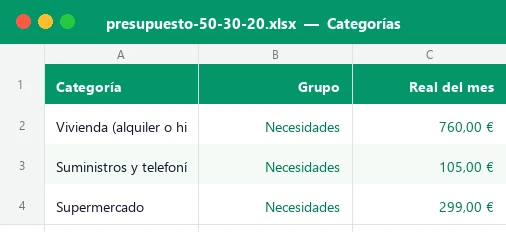
El archivo incluye cuatro hojas de trabajo y una de instrucciones: un Panel con 14 indicadores, tabla de objetivo frente a real, evolución de seis meses y dos gráficos; un registro de Gastos con 200 filas; una hoja de Ingresos y una de Categorías donde decides a qué grupo pertenece cada gasto. Ya trae datos de ejemplo ficticios que puedes borrar.
Qué es la regla 50/30/20 y a quién le sirve
La regla 50/30/20 es un método muy sencillo para organizar el dinero: de tus ingresos netos (lo que cobras después de impuestos), la mitad se destina a necesidades, un 30 % a deseos y un 20 % a ahorro y devolución de deudas. No exige clasificar cientos de partidas ni controlar el céntimo: solo mirar tres cifras al final del mes.
Es ideal si empiezas a ordenar tus finanzas personales, si cobras una nómina estable y quieres saber en qué momento te estás pasando, o si vives en pareja y queréis un marco común sin discusiones. Si ya llevas un control detallado de cada recibo, quizá te encaje mejor el presupuesto familiar mensual, pero esta plantilla se queda en el nivel justo para tomar decisiones.
Qué incluye el archivo, hoja a hoja
La plantilla tiene cinco hojas visibles (y una oculta con la lista de grupos para el desplegable):
| Hoja | Para qué la usas | Qué se calcula solo |
|---|---|---|
| Panel | Elegir el mes y los porcentajes objetivo | Objetivo en euros, real, % real, semáforo, KPIs y gráficos |
| Gastos | Anotar cada gasto o aportación de ahorro | Grupo, mes y control de filas por revisar |
| Ingresos | Anotar lo que cobras cada mes | Mes de cada ingreso y total |
| Categorías | Asignar cada categoría a un grupo | Gasto del mes por categoría y % sobre los ingresos |
| Instrucciones | Consulta rápida | Nada: es solo texto de ayuda |
Las celdas de fondo crema y texto azul son las que debes rellenar; las verdes se calculan solas y están protegidas (sin contraseña) para que no borres una fórmula sin querer.
Cómo rellenarla paso a paso
- En Ingresos escribe la fecha, el concepto y el importe neto de cada cobro. Hay 40 filas preparadas.
- En Categorías revisa las 15 categorías de ejemplo y el grupo de cada una con el desplegable. Puedes renombrarlas o usar las 7 filas libres.
- En Gastos anota cada movimiento: fecha, concepto, importe y categoría (desplegable). La columna Grupo se rellena sola.
- Si en Gastos aparece «Sin grupo» o «Revisar», falta la fecha o la categoría no tiene grupo asignado: corrígelo en la hoja Categorías.
- En el Panel elige el mes en la celda C6 (vale cualquier día de ese mes) y comprueba que los porcentajes de F6:F8 suman 100 %.
- Lee la tabla de reparto: objetivo, real, % real y semáforo de cada bloque, y fíjate en el indicador «Sin asignar».
- Revisa la evolución de los últimos seis meses y los dos gráficos para detectar tendencias.
- Al cerrar el mes, cambia C6 al mes siguiente y sigue registrando; el histórico se conserva.
Cómo se calculan los resultados del Panel
Todo el panel se basa en SUMIFS por grupo y por fecha: suma los importes de Gastos cuyo grupo coincide con el bloque y cuya fecha cae dentro del mes elegido. Si quieres entender esta función a fondo, tienes la guía de cómo usar SUMAR.SI en Excel.
| Resultado | Cómo se calcula | Qué significa |
|---|---|---|
| Objetivo (€) | Ingresos del mes × % objetivo del bloque | Lo que deberías gastar o ahorrar |
| Real (€) | SUMIFS de Gastos por grupo y mes | Lo que has gastado o ahorrado de verdad |
| % real | Real ÷ ingresos del mes | Peso del bloque sobre tus ingresos |
| Diferencia | Real − objetivo | Positivo: te has pasado (o has ahorrado de más) |
| Semáforo | Compara real y objetivo con la tolerancia | En objetivo, Atención o Fuera de objetivo |
| Sin asignar | Ingresos − total de los tres bloques | Dinero del mes que no has registrado |
Ejemplo con números: un mes con las necesidades disparadas
El archivo viene con seis meses ficticios. En el mes de ejemplo los ingresos netos son 2.150 €, así que el reparto objetivo es de 1.075 € para necesidades, 645 € para deseos y 430 € para ahorro. Con una tolerancia del 10 %, el resultado es este:
| Bloque | Objetivo | Real | % real | Semáforo |
|---|---|---|---|---|
| Necesidades | 1.075 € | 1.230 € | 57,2 % | Fuera de objetivo |
| Deseos | 645 € | 520 € | 24,2 % | En objetivo |
| Ahorro | 430 € | 400 € | 18,6 % | Atención |
La lectura es clara: el alquiler (760 €) se come por sí solo el 35 % de los ingresos, y eso empuja las necesidades al 57 %. Los deseos van sobrados, así que hay margen para recortarlos, pero el ahorro queda a solo 30 € del objetivo. Una decisión razonable sería subir el límite de necesidades a un 55-60 % en el Panel y mantener el ahorro cerca del 20 %.
Errores frecuentes al aplicar el 50/30/20
Estos son los fallos que más desvirtúan el resultado. Casi todos se evitan con un poco de disciplina al registrar:
| Error | Consecuencia | Cómo evitarlo |
|---|---|---|
| Usar ingresos brutos | Los objetivos salen inflados | Anota solo lo que llega a tu cuenta |
| Meter todo en «necesidades» | Los deseos nunca aparecen y no ves por dónde se escapa el dinero | Revisa el grupo de cada categoría en Categorías |
| No registrar los pequeños gastos | Aparece «Sin asignar» alto cada mes | Anota los gastos semanalmente, no a final de mes |
| Tratar el ahorro como lo que sobra | El bloque Ahorro se queda siempre corto | Registra la transferencia el día que cobras |
| Porcentajes que no suman 100 % | Reparto incoherente | Mira la celda G9 del Panel |
Consejos para personalizar la plantilla
La plantilla está pensada para que la adaptes sin tocar fórmulas. Estas son las personalizaciones más útiles:
- Cambia el nombre de las categorías en la hoja Categorías (celdas crema): el desplegable de Gastos se actualiza solo.
- Reclasifica una categoría de grupo cuando tu situación cambie; los meses anteriores se recalculan con el grupo nuevo.
- Ajusta la tolerancia del semáforo (C8): un 5 % es más estricto y un 15 % más permisivo.
- Si quieres resaltar partidas concretas, aprende a usar el formato condicional; y para mantener limpios los datos, mira la guía de validación de datos.
Ventajas de llevarlo en Excel frente al papel o una app
Un cuaderno te obliga a sumar a mano y no te enseña la evolución. Una app suele cerrarte las categorías y los porcentajes. En Excel todo es tuyo: fórmulas visibles, categorías propias, porcentajes editables y un histórico que puedes conservar años en un único archivo, sin cuentas ni suscripciones.
Además, la plantilla separa el registro (Gastos e Ingresos) del análisis (Panel). Puedes apuntar movimientos cuando te venga bien y mirar el resultado solo al final de la semana. Si lo que buscas es un ahorro con meta concreta, prueba también el reto de ahorro de 52 semanas.
Cómo está montada la plantilla
El libro tiene cinco hojas visibles y una oculta con los grupos. Gastos admite 200 movimientos: asigna el grupo con VLOOKUP e IFERROR a partir de Categorías, calcula el mes con DATE, YEAR y MONTH, y marca las filas por revisar con IF. Ingresos guarda los cobros netos por mes. Categorías suma el gasto del mes con SUMIFS y su porcentaje sobre los ingresos con barras de datos. El Panel calcula el objetivo, el real, el % real y un semáforo con IF anidados, además de una evolución de seis meses con EDATE, indicadores con INDEX, MATCH y COUNTIFS, y dos gráficos de columnas.
Preguntas habituales
¿Qué es la regla 50/30/20?
¿Se calcula sobre el sueldo bruto o el neto?
¿Qué cuenta como necesidad y qué como deseo?
¿Puedo cambiar los porcentajes?
¿Cómo analizo otro mes?
¿Qué significa «Sin grupo» en la hoja Gastos?
¿La plantilla funciona en LibreOffice o Google Sheets?
¿Es un consejo financiero?
También te puede interesar
No afiliado a Microsoft. Excel® es una marca registrada de Microsoft Corporation.