
Plantilla Excel de Planificador de TFG/TFM (Gratis)
Plantilla Excel para planificar tu TFG o TFM gratis: fases con fechas, % de avance, horas dedicadas, reuniones con el tutor, hitos y gráficos de progreso.
Un trabajo fin de grado o de máster rara vez se hunde por falta de ideas: se hunde porque nadie lleva la cuenta del tiempo. Esta plantilla Excel de planificador de TFG/TFM divide el trabajo en fases con fechas, te dice cuánto avance deberías llevar hoy según el calendario y lo compara con el que llevas de verdad.
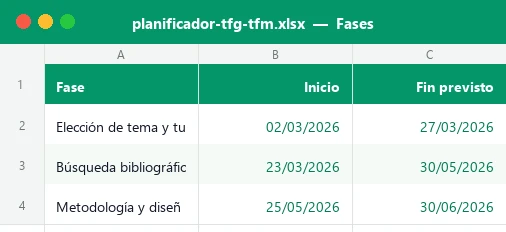
El archivo tiene cinco hojas: Panel con 8 indicadores, próximos hitos y dos gráficos; Fases con el cronograma; Horas con tu registro de sesiones; Tutoría con reuniones y fechas clave; e Instrucciones. Incluye un TFM ficticio de 12 ECTS ya rellenado para ver cómo funciona.
Para quién es y qué problema resuelve
Esta plantilla para organizar el TFG o el TFM está pensada para estudiantes de grado y máster, pero también sirve para un proyecto final de FP, una tesina o un trabajo de investigación largo. Lo que tienen en común: un plazo único de entrega, mucho trabajo autónomo y un tutor al que ves pocas veces.
En ese contexto el error típico es dejar la redacción para el final y descubrir en la penúltima semana que el trabajo de campo se alargó un mes. El planificador convierte ese riesgo en un número visible: la desviación entre el avance esperado y el real, actualizada cada vez que abres el archivo.
Cómo empezar: configura el trabajo y las fases
Dedica diez minutos a la configuración inicial; el resto del uso es solo actualizar números. Estos son los pasos, siguiendo las hojas del archivo:
- En Panel elige el tipo de trabajo (TFG o TFM) y escribe la fecha de inicio, la fecha de entrega (depósito) y la de defensa (celdas C6 a C9).
- Indica los créditos ECTS (G6) y las horas por crédito (G7, 25 por defecto): la celda G8 calcula las horas objetivo.
- En Fases sustituye las nueve fases de ejemplo por las tuyas: nombre, fecha de inicio, fecha de fin y horas previstas. Tienes 12 filas.
- Cada semana actualiza la columna % avance (de 0% a 100%) de las fases activas; la plantilla rechaza valores fuera de ese rango.
- Cada vez que trabajes, apunta una fila en Horas: fecha, fase (desplegable con tus fases), horas y qué hiciste.
- En Tutoría registra reuniones, borradores, entregas e hitos con la fecha, los acuerdos y si están hechos (Sí/No).
- Revisa el Panel: avance real, esperado, desviación, horas dedicadas y los próximos hitos con los días que faltan.
- Si una fase aparece como «Con retraso» o «Fuera de plazo», replanifica: mueve fechas de las fases siguientes o recorta alcance con tu tutor.
Qué hace cada hoja del archivo
Cada hoja cumple una función y se alimenta de las demás, de modo que solo introduces cada dato una vez. Las celdas con fondo crema y texto azul son para escribir; las verdes se calculan solas.
| Hoja | Qué registras | Qué calcula la plantilla |
|---|---|---|
| Panel | Tipo, fechas clave, ECTS, horas por crédito y margen de retraso | Avance real y esperado, desviación, horas dedicadas, días a la entrega, próximos hitos y gráficos |
| Fases | Fases, fechas, % de avance y horas previstas | Días de cada fase, horas dedicadas, estado, avance esperado hoy y desviación |
| Horas | Fecha, fase, horas y tarea de cada sesión | Semana (lunes), mes, total de horas y horas de los últimos 7 días |
| Tutoría | Fecha, tipo, asunto, acuerdos y si está hecho | Días que faltan y estado de cada hito o reunión |
Los desplegables de fase, tipo y hecho evitan errores de escritura que romperían las sumas. Si quieres profundizar en cómo funcionan, tienes la guía de validación de datos en Excel.
Cómo se calculan el avance, el estado y las horas
No hay nada opaco: todo son fórmulas sencillas que puedes inspeccionar. Estas son las columnas clave de la hoja Fases y del Panel:
| Dato | Fórmula o criterio | Cómo interpretarlo |
|---|---|---|
| Avance esperado hoy | Días transcurridos de la fase ÷ días totales (entre 0% y 100%) | Dónde deberías ir si trabajas a ritmo constante |
| Desviación | % avance real − avance esperado | Negativa = vas por detrás; en rojo si supera el margen |
| Horas dedicadas | SUMIF sobre la hoja Horas por nombre de fase | Se actualiza al anotar sesiones |
| Estado | Hecha, Sin empezar, En curso, Con retraso o Fuera de plazo | Se decide con la fecha de hoy, el % y el margen |
| Avance real global | SUMPRODUCT del % por las horas previstas ÷ horas previstas totales | Una fase de 70 h pesa más que una de 10 h |
| Horas por semana necesarias | (Horas objetivo − dedicadas) ÷ semanas hasta el depósito | Ritmo medio que te falta para llegar |
Si te interesa el mecanismo, las funciones implicadas son SUMAPRODUCTO, SUMAR.SI y HOY. Puedes cambiar el margen de retraso (10% por defecto) en la celda G9 del Panel para que la alerta sea más o menos estricta.
Un ejemplo con números: un TFM de 12 ECTS
El archivo viene con un TFM ficticio de 12 créditos, es decir, 300 horas objetivo (12 × 25), con depósito el 18/01/2027 y defensa el 29/01/2027. Hay nueve fases y 15 sesiones registradas, un total de 170 horas dedicadas (el 57% del objetivo).
| Fase | Fechas | Previstas | Dedicadas | % avance |
|---|---|---|---|---|
| Búsqueda bibliográfica | 23/03 – 30/05 | 45 h | 47 h | 100% |
| Trabajo de campo | 06/07 – 15/09 | 50 h | 50 h | 90% |
| Análisis de datos | 14/09 – 15/10 | 40 h | 22 h | 55% |
| Redacción del documento | 21/09 – 10/12 | 70 h | 8 h | 15% |
Con la fecha de hoy el panel muestra un avance real del 56% frente a un 58% esperado: una desviación pequeña. Pero la fase de trabajo de campo aparece como «Fuera de plazo» (terminó el 15/09 y va al 90%) y la entrega del marco teórico figura como «Vencida» en Tutoría. El resumen global tranquiliza, pero el detalle por fase te dice dónde actuar.
Además, quedan unas 15 semanas hasta el depósito y 130 horas por hacer, así que el indicador de horas por semana necesarias marca 8,4 h/semana. Es un ritmo asumible, y justo la información que antes tenías que calcular a mano.
Errores frecuentes al planificar un trabajo fin de estudios
Después de ver cómo se enredan estos proyectos, los fallos se repiten. Casi todos se evitan con un par de hábitos:
- Subestimar el trabajo de campo: encuestas, entrevistas o experimentos dependen de terceros. Añade margen en esa fase, no en la redacción.
- Solapar demasiado las fases: si todo empieza a la vez, el % de avance deja de significar nada. Solapa solo lo razonable (por ejemplo, análisis y redacción).
- No registrar las horas: sin datos reales, la estimación de la siguiente fase es una corazonada. Con 2 minutos por sesión tienes tu ritmo medio.
- Olvidar el tiempo de revisión: el tutor tarda días en contestar. Programa las entregas de borrador en la hoja Tutoría con antelación.
- Dejar la maquetación para el último día: bibliografía, índices y normas de formato consumen más horas de las previstas.
Personalización y consejos de uso avanzado
La plantilla está pensada para adaptarse a cualquier tipo de trabajo. Estas son las modificaciones más habituales:
Cambiar las fases según tu disciplina
Un trabajo experimental necesita fases de laboratorio; uno teórico, más tiempo de lectura; un proyecto de ingeniería, de prototipo. Cambia los nombres en Fases (las filas 8 a 19) y los desplegables de la hoja Horas se actualizan solos.
Ajustar horas, aviso y margen
Algunas universidades cuentan 30 horas por crédito. Cambia G7 en el Panel y recalcula todo. Con la celda C10 decides con cuántos días de antelación un hito se marca como «Próximo»; con G9, cuánto retraso toleras antes de ver rojos.
Formato condicional y gráficos
Los colores del estado y las barras de avance usan formato condicional, y los dos gráficos del Panel leen directamente las fases. Si quieres personalizarlos, repasa la guía de cómo hacer un gráfico en Excel.
Ventajas frente a la agenda de papel
Una libreta sirve para apuntar ideas, pero no calcula nada. Un planificador en Excel aporta tres cosas que el papel no: cálculo automático de la desviación y los días que faltan, histórico de horas consultable por fase y semana, y una visión global en una sola pantalla. Además, puedes compartir el archivo con tu tutor para las reuniones y llevar la hoja «Tutoría» como acta de acuerdos.
Eso sí: la plantilla es una herramienta de organización. Los plazos, créditos y requisitos de formato de tu TFG o TFM los marca tu universidad, y en caso de duda manda siempre su normativa y lo que te indique tu tutor.
Cómo funciona por dentro
El libro tiene cinco hojas con unas 360 fórmulas. En Fases, cada fila calcula los días de la fase, las horas dedicadas con SUMIF sobre el registro, el avance esperado según la fecha de hoy, la desviación y un estado anidado con IF. Horas añade semana y mes con WEEKDAY y DATE. Tutoría calcula días y estado de cada hito y una clave auxiliar oculta. El Panel combina SUMPRODUCT ponderado por horas, INDEX/MATCH para los próximos hitos y dos gráficos de barras. Las celdas libres devuelven vacío y las hojas están protegidas sin contraseña.
Dudas rápidas
¿Sirve tanto para un TFG como para un TFM?
¿Cuántas horas debería dedicar a mi trabajo fin de estudios?
¿Puedo añadir más de 12 fases?
¿Cómo sé si voy retrasado?
¿Se actualiza solo con la fecha de hoy?
¿Puedo usarla para registrar las reuniones con mi tutor?
¿Funciona en Google Sheets y LibreOffice?
¿Sustituye a las normas de mi universidad?
Otras plantillas útiles
No afiliado a Microsoft. Excel® es una marca registrada de Microsoft Corporation.