
Plantilla Excel de Horario Universitario (Gratis)
Plantilla excel horario universitario gratis: parrilla semanal con colores por asignatura, aulas, horas lectivas y control de solapes. Descárgala ya.
Cada cuatrimestre empieza igual: el PDF de la facultad, las clases de teoría en un sitio, las prácticas en otro y un grupo de WhatsApp lleno de cambios de aula. Esta plantilla Excel de horario universitario reúne todo en una parrilla semanal con colores por asignatura que se rellena sola con lo que escribas en una tabla sencilla.
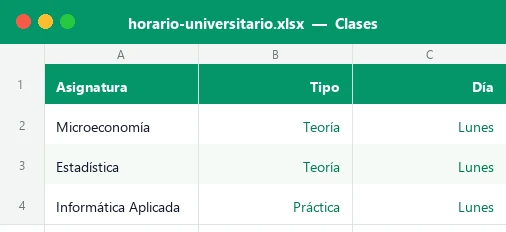
El archivo tiene cinco hojas: Horario (la parrilla de lunes a viernes), Clases (40 filas para tus sesiones con control de solapes), Asignaturas (colores, profesor, ECTS y horas de teoría y práctica), Panel (KPIs y dos gráficos de barras) e Instrucciones. Es gratis, sin macros y se puede imprimir en una página.
Para quién es y qué resuelve esta plantilla
Un horario universitario en Excel es útil para cualquier estudiante de grado, máster o ciclo superior que combine clases de teoría, prácticas de laboratorio, seminarios y tutorías en distintos grupos y aulas. También lo usan quienes cursan asignaturas sueltas de varios cursos y necesitan comprobar que no se pisan.
A diferencia de una tabla dibujada a mano, aquí introduces cada clase una sola vez y la parrilla se construye sola. Si cambia un aula o una hora, lo corriges en una celda y todo el horario se actualiza, incluidas las horas por día y las horas por asignatura.
Las cinco hojas del archivo, una a una
| Hoja | Para qué sirve | Qué rellenas tú |
|---|---|---|
| Horario | Parrilla de lunes a viernes de 8:00 a 21:00 con asignatura, tipo y aula, coloreada | Solo la primera hora (opcional) |
| Clases | Registro de sesiones con horas, control de solapes y aviso de errores de hora | Asignatura, tipo, día, inicio, fin, aula y profesor |
| Asignaturas | Lista con color, profesor, ECTS, horas de teoría, práctica y estudio personal | Nombre, profesor, ECTS y dos parámetros |
| Panel | Seis KPIs, tabla de carga por día y dos gráficos de barras | Nada, es automática |
| Instrucciones | Guía rápida de uso y aviso sobre los parámetros | Nada |
Las celdas con fondo crema y texto azul son las que debes editar; las verdes son fórmulas. Las hojas están protegidas sin contraseña para que no borres una fórmula por accidente.
Cómo montar tu horario en 8 pasos
- Abre «Asignaturas» y escribe tus asignaturas en la columna B (hasta 10). Cada fila lleva ya un color fijo que verás en la parrilla.
- Añade el profesor y los ECTS. Después ajusta las semanas lectivas (celda E5, 15 por defecto) y las horas de estudio personal por hora de clase (celda J5, 1,5 por defecto).
- Ve a «Clases» y, en la primera fila libre, elige la asignatura en el desplegable de la columna B, el tipo (teoría, práctica, laboratorio, seminario o tutoría) y el día.
- Escribe la hora de inicio y de fin (por ejemplo 9:00 y 11:00), el aula y el profesor. Repite una fila por cada sesión semanal.
- Revisa la columna «Control»: debe poner «OK» en todas las filas. «¡Solape!» significa que dos clases coinciden y «Revisa hora» que el fin es anterior al inicio.
- Abre «Horario» y comprueba la parrilla. Si tus clases empiezan a las 9:00 o a las 7:30, cambia la primera hora en la celda C5.
- Mira el «Panel» para ver las horas de clase por día, el día más cargado y las horas de hueco entre clases.
- Imprime «Horario» en horizontal (ya está ajustado a una página de ancho) o guárdalo como PDF para el móvil.
Cómo se calculan las horas y se dibuja la parrilla
Todo se apoya en funciones clásicas de Excel, compatibles con Excel 2016 y con LibreOffice. Esta tabla resume qué hace cada cálculo clave:
| Dato | Dónde | Cómo se calcula |
|---|---|---|
| Horas de una sesión | Clases, columna I | (Fin − Inicio) × 24, redondeado a dos decimales |
| Control de solapes | Clases, columna J | SUMPRODUCT cuenta las clases del mismo día que se cruzan en el tiempo; más de una, «¡Solape!» |
| Celda de la parrilla | Horario, C8:G20 | SUMPRODUCT localiza la fila de «Clases» que cubre ese día y esa franja; INDEX devuelve asignatura, tipo y aula |
| Horas por asignatura | Asignaturas, F:I | SUMIFS por asignatura y tipo (teoría, práctica); el resto va a «Otras» |
| Estudio personal | Asignaturas, columna L | Horas de clase × el factor de la celda J5 |
| Horas de hueco | Panel, columna G | (Última hora − Primera hora) × 24 − horas de clase del día |
Si quieres entender el motor de la parrilla, la guía de la función SUMAPRODUCTO explica cómo multiplicar condiciones dentro de un rango. Los colores se aplican con formato condicional, que puedes aprender a manejar en la guía de formato condicional en Excel.
Ejemplo con números: una semana de grado en ADE
El archivo trae una semana ficticia con 8 asignaturas y 16 sesiones, suficiente para ver todo en funcionamiento. Estos son los resultados que verás nada más abrirlo:
| Concepto | Resultado | Cómo sale |
|---|---|---|
| Horas de clase por semana | 30 h | 16 sesiones, la mayoría de 2 horas |
| Día más cargado | Jueves (7 h) | Microeconomía, Contabilidad, Marketing e Informática |
| Día más ligero | Viernes (5 h) | Termina a las 14:00 y no tiene huecos |
| Horas de hueco semanales | 10 h | Por ejemplo, el lunes hay un hueco de 13:00 a 15:00 |
| Estudio personal estimado | 45 h/sem | 30 h de clase × 1,5 |
| Carga total semanal | 75 h | 30 h de clase + 45 h de estudio |
| Horas del cuatrimestre | 450 h | 30 h × 15 semanas |
La hoja «Asignaturas» desglosa las horas: por ejemplo, Estadística suma 2 h de teoría y 2 h de práctica (4 h por semana, un 13 % del total), mientras que Derecho Mercantil tiene 2 h de teoría y 1 h de seminario (3 h).
Errores frecuentes al hacer un horario en Excel
Casi todos los problemas llegan de tres sitios. El primero es escribir la hora como texto (por ejemplo «9.00» o «9h»): Excel no la reconoce como hora y la clase no sale en la parrilla. Escribe siempre 9:00 con dos puntos.
El segundo es renombrar una asignatura después de crear las clases. La parrilla y las horas buscan el nombre exacto, de modo que si cambias «Estadística» por «Estadística I» en «Asignaturas», debes cambiarlo también en cada fila de «Clases» (o volver a elegirlo en el desplegable).
El tercero es dejar días escritos a mano con otra ortografía, como «miercoles» sin tilde. Usa el desplegable de día: así la parrilla siempre reconoce el valor.
Personalizar y ampliar la plantilla
Puedes adaptar el archivo sin tocar las fórmulas. Cambia la primera hora si tienes clases temprano, sustituye los datos de ejemplo por los tuyos y borra las filas de muestra de «Clases»; las fórmulas de las filas vacías devuelven celdas en blanco.
- Para más de 10 asignaturas, desprotege la hoja (Revisar > Desproteger hoja) y copia la última fila de «Asignaturas» hacia abajo; después amplía el rango de los desplegables en «Clases».
- Para añadir el sábado, añade el día en la hoja oculta «Listas» y una columna más en «Horario» copiando la fórmula de la columna vecina.
- Para ver un cuatrimestre distinto, guarda el archivo con otro nombre y cambia solo las asignaturas y las clases.
Si prefieres los gráficos con otro estilo, la guía de cómo hacer un gráfico en Excel te enseña a cambiar tipo, colores y títulos del gráfico de barras del panel.
Ventajas frente al papel o a la app del móvil
Un horario de papel o una captura de pantalla no calculan nada. Con este archivo ves de un vistazo cuántas horas de clase tienes realmente, qué día sales más tarde y cuántas horas pierdes en huecos. Además, funciona sin conexión, se imprime en una página y no depende de ninguna aplicación.
Frente a una app, tiene dos ventajas claras: tú controlas los datos y puedes enlazarlo con otras plantillas, como el planificador de estudio o el cálculo de tu nota media.
Por dentro de la plantilla
El libro tiene cinco hojas visibles y una oculta con las listas de tipos de clase y días. «Clases» calcula las horas de cada sesión con ROUND, detecta solapes con SUMPRODUCT y genera dos claves auxiliares ocultas con MATCH. «Horario» dibuja la parrilla con SUMPRODUCT, INDEX y CHAR para el salto de línea, y colorea cada celda con formato condicional. «Asignaturas» suma horas por tipo con SUMIFS y SUMIF y estima el estudio personal. «Panel» muestra seis KPIs, calcula primera y última hora con SMALL y LARGE y añade dos gráficos de barras y barras de datos.
Preguntas frecuentes
¿La plantilla de horario universitario es gratis?
¿Qué versión de Excel necesito?
¿Cuántas asignaturas y clases caben?
¿Se puede cambiar el color de cada asignatura?
¿Qué pasa si dos clases coinciden?
¿Sirve si tengo clases los sábados o por la tarde-noche?
¿Las horas de estudio personal son oficiales?
¿Puedo imprimirlo o pasarlo al móvil?
Más plantillas como esta
No afiliado a Microsoft. Excel® es una marca registrada de Microsoft Corporation.