
Plantilla Excel de Gestor de Bibliografía (Gratis)
Descarga gratis una plantilla Excel de gestor de bibliografía: registra fuentes, genera la cita APA con fórmulas y controla qué has leído por tema.
Una plantilla Excel de gestor de bibliografía te permite guardar en un solo archivo todas las fuentes de un TFG, una tesis o unas oposiciones, y obtener la cita en formato APA sin teclearla a mano. Rellenas el autor, el año, el título y la editorial, y una fórmula monta la referencia completa y la cita en el texto, del tipo (Autor, año).
El archivo trae 5 hojas: Panel (KPIs, próximas lecturas y gráficos), Fuentes (el registro, con 15 ejemplos ficticios y hasta 40 filas), Bibliografía (la lista A-Z filtrable por tema), Temas (objetivo y progreso por tema) e Instrucciones. Es gratis, funciona en Excel 2016 o posterior y en LibreOffice, y no necesita macros ni instalar nada.
Qué es esta plantilla y para quién sirve
Un gestor de bibliografía es, en esencia, una base de datos de lecturas: quién escribió qué, cuándo, dónde se publicó y qué has hecho con ello. Los programas especializados hacen mucho más, pero para un trabajo de fin de grado, un máster o la preparación de unas oposiciones con temario ampliado, una hoja de cálculo cubre el 90 % de lo que necesitas y no te obliga a aprender una herramienta nueva.
Está pensada para estudiantes que acumulan decenas de libros, artículos y páginas web, para opositores que quieren saber qué fuentes han leído de cada bloque del temario y para docentes o investigadores noveles que necesitan una lista de referencias ordenada. Si solo tienes cinco fuentes, te basta con un documento de texto; si pasas de quince, empiezas a perder el hilo y compensa usar una tabla.
Cómo registrar tus fuentes paso a paso
Sigue este orden la primera vez; después solo añadirás filas en la hoja Fuentes.
- Abre la hoja «Temas» y escribe tus temas (hasta 12) en la columna B, con el objetivo de fuentes que quieres reunir por tema en la columna C. Fija en la celda E5 la antigüedad máxima recomendada (10 años por defecto).
- Ve a «Fuentes» y borra los 15 ejemplos si quieres empezar limpio. Cada fila es una fuente: autor/es (columna B), año (C), título (D) y editorial, revista o URL (E).
- Escribe el autor como «Apellido, Inicial.» (por ejemplo «Marín Solís, L.»). Con varios autores usa «Pérez, A., y Gil, B.». Para un organismo, su nombre completo.
- Elige el tipo (libro, artículo, web, tesis, capítulo, informe u otro), el tema y el estado (Pendiente, Leyendo o Leído) en los desplegables de las columnas F, G y H.
- Cuando acabes una lectura, cambia el estado a «Leído» y puntúala de 1 a 5 en la columna I. Verás cómo se actualizan al instante el Panel y la hoja Temas.
- Mira las columnas verdes J (Cita APA) y K (Cita en el texto): se rellenan solas. Si ves algo raro en la referencia, corrige el dato de origen, no la fórmula.
- Abre «Bibliografía»: aparece todo ordenado de la A a la Z. Cambia el tema de la celda C5 para sacar solo las referencias de un capítulo concreto y copia la columna C a tu documento.
- Termina en el «Panel» para ver cuántas fuentes llevas, qué porcentaje has leído y cuáles son tus próximas seis lecturas pendientes.
Cómo se genera la cita APA y qué calcula cada columna
La referencia no es una función mágica: es una concatenación con unas cuantas condiciones. Si quieres entenderla o adaptarla, repasa la guía de cómo concatenar texto en Excel. Estas son las columnas clave de la hoja Fuentes:
| Columna | Qué hace | Fórmula o regla |
|---|---|---|
| J · Cita APA | Monta «Autor (año). Título. Editorial.» | Une autor, año entre paréntesis, título y editorial con IF para no dejar huecos ni puntos dobles |
| K · Cita en el texto | Devuelve (Apellido, año) | LEFT + FIND de la primera coma del autor; si no hay año escribe «s. f.» |
| L · Orden A-Z (oculta) | Numera las fuentes por orden alfabético | COUNTIF de los autores que van antes alfabéticamente + repeticiones previas, para que no haya empates |
| M y N · Filtro (ocultas) | Marcan y numeran las fuentes del tema elegido | SUMPRODUCT de las fuentes del filtro con orden menor + 1 |
| O · Pendientes (oculta) | Cuenta las fuentes pendientes por orden de aparición | COUNTIF acumulado de «Pendiente»; alimenta «Próximas lecturas» |
La hoja Bibliografía recupera cada referencia con INDICE y COINCIDIR usando ese número de orden, y por eso aparece siempre ordenada sin que tengas que usar el botón de ordenar. En la hoja Temas, las cuentas por tema son COUNTIFS sobre las columnas de tema y estado; el objetivo restante es simplemente el objetivo menos las fuentes registradas, con un mínimo de cero.
Ejemplo con números: un TFG con 15 fuentes
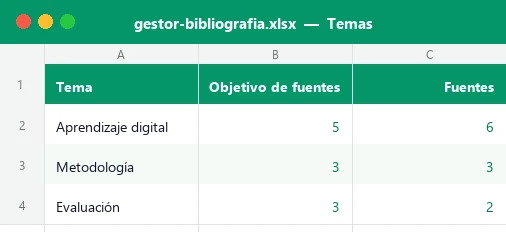
El archivo viene con el caso de una estudiante ficticia que prepara un trabajo sobre tecnología educativa. Estos son los resultados que verás en la hoja Temas y en el Panel nada más abrirlo:
| Tema | Objetivo | Fuentes | Leídas | Pendientes | Faltan |
|---|---|---|---|---|---|
| Aprendizaje digital | 5 | 6 | 2 | 3 | 0 |
| Metodología | 3 | 3 | 2 | 1 | 0 |
| Evaluación | 3 | 2 | 1 | 1 | 1 |
| Motivación | 3 | 2 | 1 | 0 | 1 |
| Normativa | 2 | 1 | 1 | 0 | 1 |
| Ética y datos | 3 | 1 | 0 | 1 | 2 |
En total son 15 fuentes, de las que se han leído 7 (47 %), 2 están en curso y 6 siguen pendientes. La valoración media de las leídas es de 3,9 sobre 5. Con el límite de 10 años por defecto, el Panel avisa de 4 fuentes antiguas (las anteriores a 2016), un dato que se recalcula con la fecha de hoy. El mensaje es claro: el tema «Ética y datos» está casi sin cubrir y necesita 2 fuentes más antes de redactar ese capítulo.
Errores frecuentes al gestionar la bibliografía
Estos son los fallos que más se repiten y cómo los evita la plantilla o cómo evitarlos tú:
| Error | Consecuencia | Cómo evitarlo |
|---|---|---|
| Escribir el autor sin coma («Marín L.») | La cita en el texto sale con el nombre entero | Usa siempre «Apellido, Inicial.» |
| Dejar el año en blanco | Aparece «s. f.» (sin fecha) en la cita | Búscalo en la portada o la página de derechos |
| Tema escrito a mano, con otra grafía | La fuente no se cuenta en la hoja Temas | Elígelo siempre del desplegable |
| Título repetido | Referencias duplicadas en la bibliografía | La celda se pinta en rojo; borra una de las filas |
| Escribir encima de las columnas verdes | Se rompe la cita o el orden | Están protegidas; si las desprotegiste, restaura la fórmula |
El desplegable evita buena parte de estos errores porque restringe lo que se puede escribir; si quieres montarlo en tus propios archivos, tienes la guía de validación de datos en Excel. Por último, un fallo que ninguna fórmula arregla: citar una fuente que no has leído. Por eso existe la columna «Estado»: antes de entregar, filtra las que siguen «Pendiente» y decide si las lees o las quitas.
Personaliza la plantilla a tu trabajo
Tras la primera semana de uso te interesará adaptar algunas cosas. Todas son sencillas:
- Añade tipos de fuente: los tipos están en la hoja oculta «Listas». Muéstrala con clic derecho en una pestaña y «Mostrar», y escribe el nuevo tipo debajo del último.
- Cambia la antigüedad según tu disciplina: en Medicina o Informática conviene 5 años; en Humanidades, 15 o más. Es la celda E5 de «Temas».
- Ajusta los objetivos a lo que te pida tu director o a la extensión de cada capítulo; la columna «Faltan» te dirá dónde buscar.
- Usa la valoración como filtro rápido: pon 5 a las fuentes imprescindibles y 1 a las que descartaste, y así sabes en qué apoyar el marco teórico.
- Más de 40 fuentes: copia la última fila hacia abajo después de desproteger la hoja (Revisar > Desproteger hoja) y amplía los rangos de las fórmulas de la hoja Temas y el Panel.
Las marcas visuales (estados en verde, azul y ámbar, años antiguos y títulos duplicados) usan formato condicional, por si quieres cambiar los colores o crear reglas propias.
Ventajas de gestionar la bibliografía en Excel
Frente a una lista de referencias en Word, la hoja de cálculo permite ordenar, filtrar y contar sin esfuerzo: sabes cuántas fuentes tienes por tema, cuáles faltan y cuáles has valorado. Frente a un gestor de referencias dedicado, no hay que instalar nada, funciona sin conexión y los datos son tuyos, en un archivo que puedes guardar en tu nube o en un pendrive.
Cómo está montada la plantilla
El libro tiene cinco hojas. «Fuentes» guarda hasta 40 referencias y genera con fórmulas la cita APA y la cita en el texto, además de columnas ocultas para el orden alfabético, el filtro por tema y las lecturas pendientes. «Bibliografía» muestra la lista A-Z con INDEX y MATCH, filtrable por tema. «Temas» cuenta con COUNTIFS las fuentes, leídas, pendientes y antiguas de cada tema y calcula cuántas faltan para el objetivo. «Panel» reúne los KPIs, las próximas lecturas y los gráficos, e «Instrucciones» explica el uso.
Dudas frecuentes
¿Qué es un gestor de bibliografía en Excel?
¿La plantilla genera citas en formato APA?
¿Cuántas fuentes puedo registrar?
¿Cómo escribo los autores para que la cita salga bien?
¿Se ordena sola la bibliografía alfabéticamente?
¿Qué significa que una fuente sea «antigua»?
¿Puedo usarla para oposiciones y no solo para un TFG?
¿Funciona en LibreOffice, Google Sheets o Excel antiguo?
También te puede interesar
No afiliado a Microsoft. Excel® es una marca registrada de Microsoft Corporation.