
Plantilla Excel de Análisis de Errores de Exámenes (Gratis)
Plantilla Excel de análisis de errores de exámenes gratis: registra cada fallo, clasifícalo por tipo y tema y descubre qué repasar primero. Descárgala ya.
Hacer simulacros y exámenes sirve de poco si después solo miras la nota y pasas página. Esta plantilla Excel de análisis de errores de exámenes te obliga a hacer lo que de verdad mejora resultados: apuntar cada pregunta fallada, ponerle una causa y revisar cuáles se repiten.
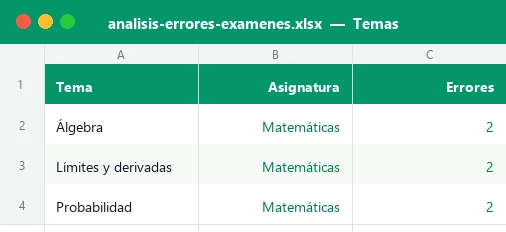
El archivo tiene cuatro hojas visibles: Panel con KPIs, la tabla por tipo de error, los 5 temas más flojos y dos gráficos; Errores con 40 filas preparadas; Temas con el recuento y la prioridad de repaso de cada tema; e Instrucciones. Viene con 16 errores de ejemplo ficticios para que veas cómo funciona.
Por qué analizar los errores y no solo la nota
Una nota dice cuánto has fallado, pero no por qué. Dos alumnos con un 6 pueden necesitar cosas opuestas: uno no domina la teoría y el otro se la sabe, pero pierde puntos por leer mal o por no llegar al final. El análisis de errores de un examen separa esos casos y te dice dónde invertir las horas de estudio.
Esta plantilla sirve a estudiantes de ESO, bachillerato, FP y universidad, y especialmente a quien prepara oposiciones o pruebas tipo test, donde se hacen muchos simulacros y los fallos repetidos son el mayor enemigo. Funciona igual con exámenes de desarrollo: en vez de una pregunta de test, apuntas el apartado que perdiste.
Los cinco tipos de error que clasifica
La clave del método está en la columna Tipo de error. Cada fallo cae en una de cinco categorías, y cada una pide un remedio distinto:
| Tipo | Qué significa | Qué suele funcionar |
|---|---|---|
| Concepto | No sabías o no entendías la materia | Volver a estudiar el tema y practicar ejercicios |
| Despiste | Lo sabías, pero fallaste por una distracción | Revisar antes de entregar; método de comprobación |
| Tiempo | No llegaste o contestaste deprisa y al azar | Simulacros con cronómetro y reparto de minutos |
| Cálculo | El planteamiento era correcto, la operación no | Escribir los pasos y comprobar el resultado |
| Enunciado | Leíste mal lo que se pedía | Subrayar qué piden y los datos clave |
Esta clasificación importa porque solo los errores de concepto se arreglan estudiando más teoría. Los otros cuatro se corrigen con técnica de examen, y es lo más rentable: en los datos de ejemplo, un 38% de los fallos son evitables sin abrir un libro.
Empezar a usarla: de la hoja en blanco al primer análisis
- En la hoja Temas borra los ejemplos y escribe los tuyos (hasta 12 temas) con su asignatura. Son la base de los desplegables.
- Tras corregir un examen, abre Errores y añade una fila por pregunta fallada: fecha, examen, número de pregunta y tema (desplegable).
- Elige el tipo de error en el desplegable. Sé sincero: el despiste se disfraza fácilmente de falta de conocimiento.
- Escribe en «Solución correcta / qué recordar» la respuesta en una frase. Será tu chuleta de repaso, así que redáctala para ti dentro de un mes.
- Anota los puntos perdidos, incluida la penalización si tu examen resta por fallo, y deja el estado en «Pendiente».
- Ajusta el plazo de repaso en la celda E5 de Errores (7 días por defecto): pasado ese tiempo, los errores pendientes se marcan «Repasar ya».
- Cuando repases un error, cámbialo a «Repasado» y anota la fecha. Si ya no lo vuelves a fallar, márcalo «Dominado».
- Abre el Panel y mira los 5 temas que más puntos te cuestan: ese es tu plan de repaso de la semana.
Las celdas con fondo crema y texto azul son las que rellenas; las verdes son fórmulas protegidas sin contraseña. Si quieres saber cómo funcionan los listados desplegables, tienes una guía sobre validación de datos en Excel.
Cómo se calculan los resultados
Todo el análisis sale de contar y sumar la hoja Errores según el tema, el tipo y el estado. No hay macros ni funciones raras: solo funciones que funcionan en Excel 2016 y en LibreOffice.
| Resultado | Dónde está | Cómo se calcula |
|---|---|---|
| Errores por tema | Temas, col. D | COUNTIF del tema sobre la columna Tema de Errores |
| Puntos perdidos por tema | Temas, col. F | SUMIF de los puntos perdidos cuando el tema coincide |
| Errores por tipo y tema | Temas, cols. G a K | COUNTIFS con dos condiciones: tema y tipo de error |
| Error dominante | Temas, col. M | INDEX y MATCH sobre el máximo de los cinco tipos |
| Prioridad de repaso | Temas, col. N | RANK por puntos perdidos: top 3 «Repasar primero», 4 a 6 «Siguiente» |
| Asignatura de cada error | Errores, col. G | VLOOKUP del tema en la hoja Temas |
| Aviso «Repasar ya» | Errores, col. N | IF que compara los días desde el examen con el plazo de repaso |
Si quieres entender mejor las fórmulas de recuento, tienes explicaciones en las guías de cómo usar SUMAR.SI en Excel y de CONTAR.SI.CONJUNTO.
Un ejemplo con los números del archivo
La plantilla incluye 16 errores de cuatro semanas de simulacros de un estudiante ficticio. Estos son los resultados que muestra el Panel:
| Tipo de error | Errores | Puntos perdidos | Pendientes |
|---|---|---|---|
| Concepto | 7 | 5,25 | 3 |
| Cálculo | 3 | 2,50 | 1 |
| Enunciado | 2 | 1,50 | 2 |
| Tiempo | 2 | 1,25 | 2 |
| Despiste | 2 | 0,75 | 0 |
En total son 11,25 puntos perdidos, 8 errores pendientes de repaso y un 50% ya repasado. El tipo más frecuente es el concepto (44% de los fallos), así que lo lógico es volver a la teoría. Pero fíjate en el resto: un 38% son evitables (despiste, tiempo y enunciado) y se arreglan con método.
En los temas, Cinemática, Probabilidad y Límites y derivadas empatan con 2 puntos perdidos cada uno y salen como «Repasar primero». Cinemática tiene como error dominante el cálculo (un problema de unidades), mientras que Probabilidad y Límites fallan por concepto. El mismo «repasar» exige tareas distintas: practicar conversiones en un caso, reestudiar la teoría en los otros dos.
Errores frecuentes al analizar tus fallos
Registrar errores es fácil; lo difícil es hacerlo bien. Estos son los fallos más habituales al usar este tipo de plantillas:
Culpar siempre al despiste
Decir «lo sabía, fue un despiste» es cómodo, pero si el mismo tema falla tres veces seguidas, no es un despiste, es un concepto sin dominar. Usa «Despiste» solo cuando estés seguro de que habrías acertado con calma.
Apuntar el error sin la solución
Una fila que dice «fallé la 12» no sirve. La columna Solución correcta / qué recordar es lo que convierte el registro en material de estudio. Escríbela con tus palabras.
Marcar «Repasado» sin repasar de verdad
Leer la solución no es repasar. Repasar es volver a resolver el ejercicio sin mirar. Si lo haces bien, márcalo «Repasado»; si lo resuelves correctamente una segunda vez semanas después, pásalo a «Dominado».
Cambiar los nombres de los tipos de error
El Panel y la hoja Temas cuentan según los cinco nombres exactos de la lista. Si los renombras en una celda suelta, dejarán de coincidir y los recuentos saldrán a cero.
Personalización y uso avanzado
Aunque está pensada para estudiantes, puedes adaptarla con pocos cambios:
| Quiero… | Qué hacer |
|---|---|
| Usarla para oposiciones tipo test | Pon como temas los del temario oficial y registra la penalización por fallo en «Puntos perdidos» |
| Cambiar el plazo de repaso | Modifica la celda E5 de Errores: 3 días para repaso intensivo, 14 para ritmo tranquilo |
| Añadir más de 12 temas | Desprotege la hoja (Revisar > Desproteger hoja), copia una fila de Temas hacia abajo y amplía los rangos |
| Ver solo los pendientes | Aplica un filtro automático a la columna Estado de repaso de la hoja Errores |
| Resaltar más situaciones | Añade reglas propias; la guía de formato condicional en Excel explica cómo |
Si compartes el archivo con un compañero o un preparador, no pongas nombres reales de alumnos: la plantilla está pensada para el análisis personal del estudiante, y los datos de ejemplo son ficticios.
Ventajas frente a un cuaderno de errores
El cuaderno de errores en papel es un método clásico y funciona. Excel lo mejora en tres cosas concretas:
| Aspecto | Cuaderno de papel | Plantilla Excel |
|---|---|---|
| Recuento por tema o tipo | A mano, cuando te acuerdas | Automático al apuntar cada error |
| Prioridad de repaso | Intuición | Ordenada por puntos perdidos |
| Avisos de repaso | Ninguno | «Repasar ya» pasado el plazo |
| Búsqueda y filtros | Pasar páginas | Filtrar por tema, tipo o estado |
| Gráficos | Hay que dibujarlos | Barras y circular listos |
Lo mejor es combinar ambos: si prefieres escribir a mano la explicación larga, anota en Excel la versión corta y el número de la página del cuaderno en «Solución correcta / qué recordar». También te puede interesar la plantilla de cuenta atrás de examen para saber cuántos días te quedan.
Cómo funciona por dentro
El libro tiene cuatro hojas visibles y una oculta con las listas de tipos de error, consejos y estados. «Errores» guarda cada fallo y calcula la asignatura con VLOOKUP, los días sin repasar con TODAY y el aviso con IF. «Temas» resume con COUNTIF, SUMIF y COUNTIFS los errores, los puntos y el desglose por tipo, y calcula el error dominante con INDEX y MATCH y la prioridad con RANK. «Panel» muestra ocho KPIs, la tabla por tipo, los cinco temas más flojos con LARGE, un gráfico de barras, un gráfico circular y barras de datos.
Dudas frecuentes
¿La plantilla de análisis de errores de exámenes es gratis?
¿Sirve para exámenes tipo test y para exámenes de desarrollo?
¿Cuántos errores caben en el archivo?
¿Qué diferencia hay entre un error de concepto y un despiste?
¿Puedo cambiar los tipos de error?
¿Qué significa «Repasar ya»?
¿Funciona en Excel 2016 y en LibreOffice?
¿Puedo usarla en Google Sheets?
Otras plantillas útiles
No afiliado a Microsoft. Excel® es una marca registrada de Microsoft Corporation.