
Plantilla Excel de Plan de Entrenamiento de Media Maratón (Gratis)
Plantilla Excel de plan de entrenamiento de media maratón gratis: 12 semanas, km previstos y realizados, ritmo por sesión, tirada larga y gráfico semanal.
Preparar una media maratón sin llevar la cuenta de lo que corres es la forma más fácil de perderte entre semanas de más y semanas de menos. Esta plantilla Excel de plan de entrenamiento de media maratón te da un calendario de 12 semanas listo para usar, donde anotas lo que haces cada día y el archivo calcula km, ritmo, cumplimiento y carga semanal por ti.
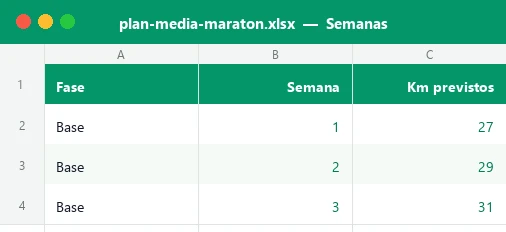
El libro tiene cuatro hojas visibles: «Panel» con 8 indicadores, el resumen por tipo de sesión y un gráfico de barras; «Sesiones» con los 84 días del plan; «Semanas» con el total semanal; e «Instrucciones». Trae un ejemplo ficticio con cinco semanas ya registradas. Es una herramienta para registrar y organizar, no un plan médico ni un sustituto de tu entrenador.
Para quién es este plan y qué resuelve
Un plan de media maratón en Excel sirve sobre todo a corredores populares que ya salen a correr con cierta regularidad y quieren llegar a los 21,0975 km con una progresión ordenada: alternando rodajes, series, tempo y tirada larga, con semanas de descarga y una puesta a punto final. También es útil si sigues el plan que te ha dado un entrenador y solo necesitas un sitio donde anotar y comparar.
La ventaja frente a una app es que el archivo es tuyo y lo puedes retocar: cambias los km previstos de cualquier día, mueves una sesión de jueves a viernes o añades un entrenamiento extra, y todos los totales se recalculan. No dependes de un ritmo que otra persona haya decidido por ti.
Cómo está organizado el libro: hoja por hoja
| Hoja | Para qué sirve | Qué rellenas tú |
|---|---|---|
| Panel | Indicadores, datos del plan, resumen por tipo de sesión y gráfico | Fecha de inicio, fecha de la carrera, tiempo objetivo y umbrales |
| Sesiones | Calendario diario de 12 semanas con fecha, ritmo, cumplimiento y estado | Km previstos, km realizados, tiempo, esfuerzo y notas |
| Semanas | Total de km por semana, tirada larga, ritmo medio y control de la subida de carga | Solo la fase de cada semana (desplegable) |
| Instrucciones | Guía rápida y aviso | Nada |
Las celdas de fondo crema y texto azul son las que debes editar; las verdes son fórmulas protegidas sin contraseña. Hay además una hoja «Listas» oculta con las opciones de los desplegables de día, tipo de sesión y fase.
Cómo usar la plantilla paso a paso
- Abre la hoja «Panel» y escribe en «Inicio del plan» el lunes de tu primera semana (celda C12) y en «Fecha de la carrera» el día de la prueba (C13).
- Revisa la distancia (21,0975 km) y pon tu tiempo objetivo en formato h:mm (C15). El ritmo objetivo por kilómetro aparece solo en C16.
- Entra en «Sesiones». Cada fila es un día; ajusta el tipo de sesión, el detalle y los km previstos para que encajen con tu nivel o con lo que te haya marcado tu entrenador.
- Después de entrenar, anota los km realizados y el tiempo en minutos. La plantilla calcula el ritmo por kilómetro y el porcentaje de cumplimiento.
- Si te saltas una sesión, escribe 0 en km realizados: el estado pasará a «Saltada» y contará en el resumen semanal.
- Apunta el esfuerzo percibido del 1 al 10 y una nota breve (calor, cansancio, sensaciones). Es la columna que más ayuda a entender una semana mala.
- Mira la hoja «Semanas»: compara km previstos y realizados, la tirada larga y el aviso de «Revisar subida» cuando el plan crece más del límite que hayas fijado.
- Consulta el «Panel» una vez por semana: cumplimiento hasta hoy, días para la carrera, ritmo medio y gráfico de barras.
Cómo se calculan los resultados clave
Todo el cálculo usa funciones básicas de Excel (SUMAR.SI, CONTAR.SI.CONJUNTO, SUMAR.SI.CONJUNTO, SI, COINCIDIR y MAX), así que funciona igual en Excel 2016, en versiones recientes y en LibreOffice. Estas son las columnas más importantes:
| Resultado | Dónde | Cómo se calcula |
|---|---|---|
| Fecha de cada día | Sesiones, col. D | Inicio del plan + (semana − 1) × 7 + posición del día en la semana |
| Ritmo (min/km) | Sesiones, col. J | Tiempo en minutos ÷ km realizados ÷ 1440, mostrado en formato mm:ss |
| Cumplimiento | Sesiones, col. K | Km realizados ÷ km previstos de esa sesión |
| Estado | Sesiones, col. L | Cumplida (≥ 90 %), Parcial (≥ 70 %), Corta, Saltada o Pendiente según tus umbrales |
| Km por semana | Semanas, cols. D y E | SUMAR.SI por número de semana sobre km previstos y realizados |
| Subida de carga | Semanas, col. L | Km previstos ÷ máximo de las 3 semanas anteriores − 1 |
| Cumplimiento hasta hoy | Panel, E6 | Km realizados con fecha ≤ hoy ÷ km previstos con fecha ≤ hoy |
Un ejemplo con números: cinco semanas ya registradas
El archivo trae un plan ficticio con 397,1 km previstos en total, repartidos en 48 sesiones de carrera. Las cinco primeras semanas ya tienen datos: 140 km realizados en 19 sesiones, con un ritmo medio de 6:14 min/km y una tirada larga máxima de 13 km. Para un tiempo objetivo de 1:55, el ritmo objetivo sale en 5:27 min/km.
| Semana | Fase | Km previstos | Km realizados | Cumplimiento |
|---|---|---|---|---|
| 1 | Base | 27 | 27 | 100 % |
| 2 | Base | 29 | 29 | 100 % |
| 3 | Base | 31 | 30 | 97 % |
| 4 | Descarga | 27 | 21 | 78 % |
| 5 | Desarrollo | 33 | 33 | 100 % |
Fíjate en la semana 4: el corredor ficticio se saltó el jueves por la lluvia (anotó 0 km) y la plantilla lo refleja como «Saltada», bajando el cumplimiento semanal al 78 %. En la semana 3 acortó un rodaje por el calor y quedó como «Parcial». Ver estos patrones de un vistazo es justo para lo que sirve el formato condicional, que puedes aprender a manejar en la guía de formato condicional en Excel.
Tipos de sesión y cómo registrarlas bien
El desplegable de «Tipo de sesión» incluye siete opciones. El resumen por tipo del Panel suma los km y calcula el ritmo medio de cada una, algo muy útil para comprobar que los rodajes salen realmente suaves y las series realmente rápidas.
| Tipo | Qué suele ser | Qué conviene anotar |
|---|---|---|
| Rodaje suave | Carrera continua a ritmo cómodo | Km, tiempo y si podías hablar con normalidad |
| Series | Repeticiones con recuperación | Km totales con calentamiento y enfriamiento, y las repeticiones en «Detalle» |
| Tempo | Tramo continuo a ritmo controlado | Duración del tramo y sensaciones |
| Rodaje corto | Salida breve de fin de semana | Km y esfuerzo |
| Tirada larga | La salida más larga de la semana | Km, tiempo, hidratación y esfuerzo |
| Carrera | El día de la prueba | Km y tiempo oficial |
| Descanso | Día sin carrera | Nada (no cuenta como sesión) |
Errores frecuentes al llevar un plan de carrera en Excel
Estos son los fallos más comunes, casi todos fáciles de evitar con la plantilla:
- Poner mal la fecha de inicio. Debe ser un lunes; si no, los días de la semana no coincidirán con las fechas. Cámbiala solo en C12 del Panel.
- Escribir el tiempo en horas. En «Sesiones» el tiempo va en minutos (por ejemplo 38), no como 0:38. Solo el tiempo objetivo del Panel va en h:mm.
- Dejar km en blanco al saltarte un día. Si no escribes 0, la sesión queda como «Pendiente» y no como «Saltada».
- Modificar los umbrales sin querer. Los porcentajes de «Cumplida» y «Parcial» están en C18 y C19; si los cambias, cambian todos los estados.
- Compararse con el plan en lugar de con la realidad. Un cumplimiento del 80 % tras una semana de gripe es normal; ajusta las semanas siguientes con tu entrenador en lugar de recuperar kilómetros de golpe.
Cómo personalizar la plantilla a tu nivel
El plan de ejemplo (4 salidas por semana, tres días de descanso y una tirada larga que llega a 16-17 km) es solo un punto de partida. Para adaptarlo no hace falta tocar ninguna fórmula:
Cambiar la carga
Edita los km previstos de la columna G de «Sesiones». Los totales de «Semanas» y del Panel se actualizan solos. Si aumentas una semana por encima del límite (10 % por defecto), aparecerá el aviso «Revisar subida» en ámbar.
Añadir sesiones extra
Las filas 92 a 97 están preparadas con todas sus fórmulas. Elige la semana (1 a 12), el día y el tipo en los desplegables, y la sesión se suma al resumen. Esos desplegables se basan en la validación de datos de Excel, por si quieres añadir tus propios tipos de sesión en la hoja «Listas».
Cambiar la fecha de la carrera
Mueve el inicio del plan y la fecha de la prueba en el Panel; todas las fechas del calendario y los días que faltan se recalculan. Si tu carrera cae en otro día de la semana, mueve la sesión «Carrera» a la fila que corresponda.
Qué incluye el archivo
El libro se compone de cuatro hojas y una de listas oculta. «Sesiones» tiene 84 filas diarias más 6 libres: la fecha se calcula con el inicio del plan y COINCIDIR sobre el día, el ritmo con minutos entre km entre 1440, y el estado con SI anidados que comparan lo realizado con los umbrales del Panel. «Semanas» usa SUMAR.SI, CONTAR.SI.CONJUNTO y SUMAR.SI.CONJUNTO por número de semana, y MAX de las tres semanas previas para avisar de subidas de carga. «Panel» reúne ocho indicadores, el resumen por tipo de sesión, barras de datos y un gráfico de columnas de km previstos y realizados.
Preguntas y respuestas
¿Esta plantilla me sirve si es mi primera media maratón?
¿Cuántas semanas dura el plan?
¿Cómo registro una sesión que me he saltado?
¿En qué unidad pongo el tiempo de cada entrenamiento?
¿Puedo cambiar los días de entrenamiento?
¿Qué significa el aviso «Revisar subida»?
¿Funciona en LibreOffice o Google Sheets?
¿Sustituye a un plan personalizado de un entrenador?
Plantillas relacionadas
No afiliado a Microsoft. Excel® es una marca registrada de Microsoft Corporation.