
Plantilla Excel de Checklist de Documentos de Viaje (Gratis)
Plantilla Excel de checklist de documentos de viaje: DNI, pasaporte, seguro y visados por persona, con avisos de caducidad antes del viaje. Plantilla gratis.
Esta plantilla Excel de checklist de documentos de viaje te dice, antes de reservar o de salir hacia el aeropuerto, si todos los viajeros llevan los papeles en regla: DNI, pasaporte, seguro de viaje, visados o autorizaciones, permisos y autorizaciones de menores. Cada documento tiene su fecha de caducidad, y la hoja la compara con tu fecha de regreso para avisarte de lo que caduca antes, de lo que no tiene validez suficiente y de lo que aún no tiene copia guardada.
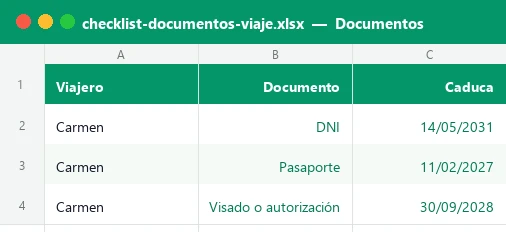
El archivo tiene cuatro hojas visibles: Panel con estado global, 6 KPIs, resumen por viajero, reparto por tipo de documento y un gráfico; Documentos con 40 filas preparadas; Caducidades, que ordena las fechas de la más próxima a la más lejana; e Instrucciones. Es una plantilla gratis con una familia de cuatro personas ficticia y un viaje de 11 días que puedes sobrescribir con tus datos.
Qué es un checklist de documentos de viaje y a quién le sirve
Un checklist de documentos de viaje es la lista de todo lo que cada persona necesita para cruzar una frontera, subir a un avión o alquilar un coche: documento de identidad, pasaporte, seguro, autorizaciones electrónicas, tarjeta sanitaria o certificados. La diferencia con una nota del móvil es que aquí cada línea tiene una fecha de caducidad y un estado, y la hoja hace el cálculo que casi todos hacemos mal a última hora: «¿me da la validez para el regreso?».
Es especialmente útil para familias con niños, donde hay que controlar muchos documentos a la vez, para parejas y grupos que reservan con meses de antelación, para quien viaja fuera de la Unión Europea y para quien organiza un viaje de trabajo con varios compañeros. Si lo que buscas es la lista de lo que meter en la maleta, te encajará mejor la plantilla de lista de equipaje; este archivo se centra en los papeles.
Cómo rellenarla paso a paso
Las celdas con fondo crema y texto azul son las que rellenas tú; las verdes se calculan solas. Las hojas están protegidas sin contraseña, por si quieres modificar alguna fórmula desde la pestaña Revisar.
- En Panel escribe la fecha de salida (D6) y la de regreso (D7). La fecha de hoy (D5) es =TODAY(); puedes sustituirla por una fecha fija para simular otro día.
- En D8 indica con cuántos días de antelación quieres el aviso «Caduca pronto». Por defecto son 90.
- En el cuadro Resumen por viajero (celdas B15:C22) escribe el nombre y el perfil, adulto o menor, de cada persona. Esa lista alimenta el desplegable de la hoja Documentos.
- Abre Documentos y, desde la fila 8, elige el viajero y el tipo de documento; escribe la fecha de caducidad y el número o referencia. Si el documento no caduca, deja la fecha vacía.
- En Meses de validez exigidos tras el regreso escribe cuántos meses debe seguir vigente el documento después de volver (0 si no se exige).
- Marca si es imprescindible, el estado del trámite (Listo, En trámite o Por solicitar) y si tienes copia guardada, con una nota de dónde está.
- Lee las columnas verdes: Válido como mínimo hasta, Margen (días), Aviso, Apto para viajar y Acción pendiente. Resuelve primero lo que salga en rojo.
- Termina en Panel: si el estado global dice «Listo para viajar» y el KPI Sin copia guardada está a cero, puedes cerrar la carpeta del viaje.
Cómo decide la hoja si un documento sirve para el viaje
La lógica está en la columna Aviso y combina varias comprobaciones en orden. Se aplica la primera que se cumple, de modo que un documento caducado nunca aparece como «vigente».
| Aviso | Cuándo aparece | Qué hacer |
|---|---|---|
| Caducado | La fecha de caducidad es anterior a hoy | Renovar o sustituir ya |
| Caduca antes del regreso | Caduca después de hoy pero antes de volver | Renovar antes de salir |
| Validez insuficiente | Caduca después del regreso, pero no cumple los meses exigidos | Renovar si el destino lo exige |
| Caduca pronto | Vigente para el viaje, pero caduca dentro del plazo de aviso | Vigilar y renovar tras el viaje |
| Vigente / Sin caducidad | Todo en orden | Nada pendiente |
| Pendiente | No tiene fecha y el trámite no está «Listo» | Completar el trámite |
La fecha mínima se calcula con EDATE: =EDATE(regreso, meses) suma esos meses a la fecha de regreso, y el margen es la diferencia en días entre la caducidad y esa fecha. Un margen negativo significa que al documento le falta validez. Si quieres entender cómo funcionan las diferencias entre fechas, tienes la guía de días entre dos fechas en Excel.
Un ejemplo con números: familia de cuatro
El archivo viene con un viaje ficticio de 11 días (salida el 18/12/2026, regreso el 28/12/2026) y 15 documentos de cuatro personas. Con los datos de ejemplo, el panel muestra esto:
| Indicador | Valor de ejemplo | Por qué |
|---|---|---|
| Documentos registrados | 15 | Cuatro viajeros con DNI, pasaporte, autorización y otros |
| Imprescindibles listos | 76,9 % | 10 de 13 documentos imprescindibles están aptos |
| Imprescindibles por resolver | 3 | Dos pasaportes con problema y una autorización en trámite |
| Con problema de validez | 2 | Un pasaporte caduca antes de volver y otro no llega a los 6 meses |
| Caducan pronto | 1 | El seguro vence solo dos días después del regreso |
| Sin copia guardada | 4 | Falta copia del seguro, de dos autorizaciones electrónicas y de la autorización de menores |
Fíjate en el caso del seguro: está «Listo» y es apto, pero caduca el 30/12/2026, solo dos días después de volver. La hoja lo marca como «Caduca pronto» y la acción es «Guardar una copia», porque ese es su siguiente paso pendiente. Es el tipo de detalle que no ves en una lista de casillas y que, con un retraso de vuelo, puede dejarte sin cobertura.
Errores frecuentes con los documentos de viaje
Estos son los fallos que más se repiten y que la plantilla ayuda a evitar si la rellenas con calma desde que reservas:
- Comprobar la caducidad solo con la fecha de salida. Lo que importa es que el documento siga vigente hasta el regreso y, según el destino, algunos meses más.
- Dar por hecho que el DNI sirve en todas partes. Según el destino, puede hacer falta pasaporte. Anótalo como documento imprescindible y no como opcional.
- Dejar la autorización de los menores para el final. Si hace falta, el trámite lleva tiempo; ponla en estado «Por solicitar» y revisa cuándo la tendrás.
- Olvidar la copia. Guardar una foto o un PDF en la nube y apuntar dónde está evita llegar a un mostrador sin nada si pierdes la cartera.
- Mezclar los nombres. Si escribes «Carmen» y «Carmen G.» como dos viajeros distintos, los totales por persona no cuadrarán. Usa siempre el desplegable.
- Copiar números reales en un archivo compartido. Si lo vas a enviar a otra persona, anota solo una referencia, no el número completo del documento.
Personaliza la plantilla para tu tipo de viaje
La hoja está pensada para adaptarse sin tocar las fórmulas. Con el desplegable del tipo de documento y los parámetros del Panel puedes cubrir viajes muy distintos:
| Tipo de viaje | Qué ajustar | Documentos típicos |
|---|---|---|
| Escapada por la UE | Meses de validez a 0 | DNI, tarjeta sanitaria, seguro |
| Viaje largo fuera de la UE | Meses de validez según destino | Pasaporte, autorización electrónica o visado, seguro |
| Viaje con menores | Perfil «Menor» y autorización | Documento de cada menor, autorización de salida si procede |
| Viaje en coche propio o alquilado | Añade permiso de conducir | Permiso, seguro del coche, reserva |
| Viaje de trabajo o congreso | Marca como «Otro» | Pasaporte, invitación, seguro corporativo |
Si necesitas más filas, copia una completa con sus fórmulas y pégala debajo. Para que los colores del Aviso sigan funcionando en las nuevas filas, extiende también el rango del formato condicional. Y si quieres cambiar las opciones de los desplegables, la hoja oculta Listas contiene los tipos de documento y los estados; la guía de validación de datos explica cómo funcionan.
Ventajas frente a la lista en papel o en el móvil
Una lista de casillas te dice si «tienes» el pasaporte, pero no si te sirve. Este checklist en Excel añade el cálculo de validez, el orden por fecha y el resumen por persona. Además, al estar en un archivo, puedes compartirlo con tu pareja o con quien viaje contigo y revisar juntos el mismo panel.
También te ahorra cálculos mentales: en vez de sumar meses a mano, la hoja compara las fechas por ti, y la pestaña Caducidades te sirve de calendario de renovaciones durante todo el año, aunque no tengas ningún viaje a la vista. Te recomendamos abrirla una vez al trimestre.
Cómo está montada la plantilla
El libro tiene cuatro hojas visibles y una oculta. Panel reúne fechas del viaje, estado global, seis KPIs con COUNTIFS y SUMPRODUCT, el resumen por viajero y por tipo y un gráfico de barras. Documentos recoge hasta 40 documentos con fórmulas de validez mínima (EDATE), margen en días, aviso anidado con IF, apto para viajar y acción pendiente. Caducidades ordena las fechas con SMALL, INDEX y MATCH. Instrucciones explica el uso y Listas guarda los desplegables.
Preguntas habituales
¿Es gratis esta plantilla Excel de documentos de viaje?
¿Sabe qué documentos pide cada país?
¿Cómo funciona el aviso de caducidad?
¿Puedo cambiar con cuántos días de antelación avisa?
¿Qué pasa con los documentos que no caducan?
¿Sirve para viajar con niños?
¿Puedo usarla en Google Sheets o en LibreOffice?
¿Por qué no me deja escribir en algunas celdas?
También te puede interesar
No afiliado a Microsoft. Excel® es una marca registrada de Microsoft Corporation.