
Plantilla Excel de Plan de Escapada de Fin de Semana (Gratis)
Organiza tu escapada de viernes a domingo con esta plantilla Excel: presupuesto, plan por franjas, reservas, equipaje y coste por persona. Plantilla gratis.
Esta plantilla Excel de plan de escapada de fin de semana sirve para organizar un viaje corto, de viernes a domingo, sin que se te escape nada: presupuesto, actividades por franjas, reservas con su fecha de cancelación, equipaje mínimo y el coste por persona. Está pensada para parejas, grupos de amigos o familias que quieren salir un par de días y saber cuánto va a costar antes de reservar.
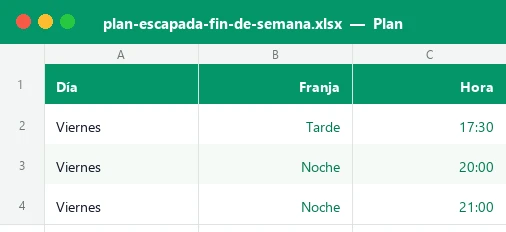
El archivo trae cuatro hojas de trabajo y una de instrucciones: Panel con 9 KPIs, desglose por categoría, resumen por días y dos gráficos; Plan con 30 filas para las actividades; Gastos con 34 filas para reservas y gastos; y Equipaje con 30 filas. Es una plantilla gratis, con datos de ejemplo ficticios que puedes borrar y fórmulas que puedes revisar.
Qué es esta plantilla y para quién es
Una escapada de dos noches parece fácil de organizar, pero se complica por los mismos motivos de siempre: reservas sin confirmar, gastos que se van sumando sin control, actividades que se solapan y una maleta que acaba pesando el doble. Esta plantilla reúne todo en un solo libro de Excel para que veas el viaje entero de un vistazo.
Es útil si viajas en grupo y alguien tiene que decir cuánto toca pagar a cada uno, si quieres comparar lo que estimaste con lo que realmente gastaste, o si simplemente prefieres llegar al viernes con un plan claro. No pretende sustituir a una agencia ni trae tarifas oficiales: es una herramienta de organización y cálculo orientativo.
Cómo montar tu escapada en 8 pasos
Las celdas con fondo crema y texto azul son las que debes rellenar; las verdes se calculan solas. Las hojas están protegidas sin contraseña para que no borres una fórmula por accidente.
- En Panel escribe el destino (C6), la fecha de salida en C7 (un viernes; si no lo es, aparece un aviso), las personas (C9), el presupuesto objetivo (C10), el margen de imprevistos (C11) y el peso máximo de equipaje (C12).
- En Plan añade una actividad por fila: día, franja, hora, descripción, lugar y duración en horas. Los desplegables evitan errores de escritura.
- Marca en «¿Requiere reserva?» las actividades que necesitan plaza y deja el estado en Pendiente hasta confirmarlas. La columna Aviso mostrará «Falta reservar» o «Reserva lista».
- En Gastos lista cada gasto con su categoría, el día y el importe estimado. Si hay reserva, elige su estado y la fecha límite de cancelación.
- Cuando pagues algo, apunta el importe en Real y marca «¿Pagado?». La Previsión usa el real si existe y el estimado si todavía no.
- En Equipaje anota lo imprescindible con su cantidad y su peso aproximado, y marca «Sí» cuando esté en la bolsa.
- Abre el Panel: revisa el margen sobre el objetivo, el coste por persona, las franjas cubiertas de cada día y los avisos.
- Después del viaje, compara estimado y real por categoría y guarda el archivo como base de la próxima escapada.
Un plan por franjas: viernes, sábado y domingo
La hoja Plan divide el fin de semana en nueve huecos: mañana, tarde y noche de cada día. Esa estructura obliga a pensar cuánto cabe de verdad. En el ejemplo, el viernes solo tiene tarde y noche (se sale del trabajo), el sábado cubre las tres franjas y el domingo termina con la vuelta a casa.
En el Panel, la tabla «Plan por días» cuenta las actividades, suma las horas planificadas, indica cuántas franjas están cubiertas (de 3) y cuántas reservas faltan por hacer. Una celda en ámbar avisa de que un día solo tiene una franja ocupada: puede ser descanso intencionado o un hueco sin pensar.
Qué hace la columna Aviso
Es una fórmula con la función SI: si la actividad requiere reserva y su estado es Pendiente, muestra «Falta reservar»; si ya está confirmada, «Reserva lista»; en el resto de casos queda vacía. Un formato condicional pinta el aviso de rojo o de verde.
Cómo se calculan los resultados
Todo el cálculo depende de la hoja Gastos. Estas son las columnas y fórmulas clave:
| Concepto | Dónde | Cómo se calcula |
|---|---|---|
| Previsión de cada gasto | Gastos, col. I | Si hay importe en «Real» usa ese; si no, el «Estimado» |
| Diferencia | Gastos, col. J | Real menos estimado: positivo (rojo) = te pasaste |
| Pendiente de pago | Gastos, col. L | 0 si está pagado; si no, la previsión del gasto |
| Total por categoría | Panel, B25:G30 | SUMAR.SI de estimado, real y previsión por categoría |
| Imprevistos | Panel, fila 31 | Total de categorías multiplicado por el % de C11 |
| Coste por persona | Panel, KPI | Previsión total dividida entre el número de personas (C9) |
| Margen sobre objetivo | Panel, KPI | Presupuesto objetivo (C10) menos previsión total |
El desglose por categoría se apoya en SUMAR.SI, así que si añades un gasto con una categoría de la lista, el Panel lo recoge sin tocar ninguna fórmula. El gráfico de barras compara estimado frente a real y el circular muestra el reparto de la previsión.
Ejemplo con números: tres amigos en Segovia
El archivo viene con una escapada ficticia de 3 personas, del viernes 6 al domingo 8 de noviembre, con un presupuesto objetivo de 800 €. Los gastos estimados suman 731 € y, al sustituir el apartamento (246 € reales) y las entradas (42 € reales) por lo ya pagado, la previsión de categorías llega a 734 €.
| Categoría | Estimado | Previsión |
|---|---|---|
| Alojamiento | 240 € | 246 € |
| Transporte | 81 € | 81 € |
| Comida y bebida | 310 € | 310 € |
| Actividades | 75 € | 72 € |
| Compras | 25 € | 25 € |
Con un 8 % de imprevistos (58,72 €), la previsión total es de 792,72 €: unos 264 € por persona y un margen de solo 7,28 € sobre el objetivo. El Panel marca que quedan 446 € por pagar y 2 reservas pendientes (la cena del sábado y la guía de senderismo). Con esos datos sabes dónde mirar antes de salir.
Reservas: cuándo cancelar sin sorpresas
En «Gastos», cada línea con reserva tiene un estado (Pendiente, Reservado o No necesita) y una fecha de cancelación hasta. La columna Aviso compara esa fecha con la de hoy y te dice «Cancelación gratis en X días» cuando quedan 7 o menos, o «Plazo de cancelación vencido» si ya pasó.
Es útil sobre todo con alojamientos y restaurantes con política flexible: si el plan cambia, sabes hasta cuándo puedes echarte atrás. Recuerda que las fechas son las que tú introduces; la plantilla no consulta ningún sistema de reservas. Para que solo se elijan valores válidos usa los desplegables creados con la validación de datos.
Equipaje mínimo: viaja ligero
La hoja Equipaje no es una lista infinita: está pensada para dos noches y una sola bolsa. Cada artículo lleva cantidad y peso por unidad; la plantilla calcula el peso total y el Panel lo compara con el máximo que fijaste por persona (10 kg en el ejemplo).
El veredicto del Panel cambia solo: «Faltan 5 cosas por preparar» mientras queden artículos sin marcar, «Te pasas de peso» si superas el límite y «Maleta lista» cuando todo está preparado. En el ejemplo, 13 artículos pesan 5,64 kg, así que sobran 4,36 kg de margen.
Errores frecuentes y cómo adaptar la plantilla
Estos son los fallos más comunes al usar un plan de escapada en Excel:
| Error | Consecuencia | Solución |
|---|---|---|
| Dejar «Real» a cero en lugar de vacío | La previsión se queda sin ese gasto | Borra la celda hasta que haya importe |
| Escribir la categoría a mano | El Panel no suma ese gasto | Elige siempre del desplegable |
| Poner una fecha de salida que no es viernes | Los días del Panel se desajustan | Cambia C7; el aviso confirma si es viernes |
| Olvidar los imprevistos | El presupuesto se queda corto | Mantén un margen del 5-10 % en C11 |
| No revisar «Reserva» tras confirmar | Sigue apareciendo «Falta reservar» | Cambia el estado a Confirmado en Plan |
Para un grupo mayor, cambia solo el número de personas en C9 y el coste por persona se recalcula. Si tu escapada tiene menos actividades, deja vacías las filas del Plan que no uses. Las seis categorías del desglose cubren casi cualquier viaje corto; lo que no encaje, apúntalo en Otros.
Cómo está montada la plantilla
El libro tiene cuatro hojas de trabajo más instrucciones. «Panel» recoge los datos de la escapada, nueve KPIs (previsión, coste por persona, margen, real, pendiente, reservas, actividades, equipaje), un desglose por categoría con SUMAR.SI, el plan por días con COUNTIFS y los gráficos. «Plan» tiene 30 filas con día, franja, hora, estado y aviso de reserva; «Gastos» tiene 34 filas con estimado, real, previsión, diferencia y avisos de cancelación con TODAY; y «Equipaje» calcula el peso total y lo compara con el límite. Los desplegables salen de una hoja «Listas» oculta.
Dudas frecuentes
¿Para cuántos días sirve esta plantilla?
¿Puedo usarla para un viaje en grupo?
¿Qué diferencia hay entre estimado, real y previsión?
¿Los precios del archivo son reales?
¿Cómo funcionan los avisos de cancelación?
¿Funciona en Excel 2016 y LibreOffice?
¿Puedo añadir más actividades o gastos?
¿Por qué las hojas están protegidas?
También te puede interesar
No afiliado a Microsoft. Excel® es una marca registrada de Microsoft Corporation.