
Plantilla Excel de Planificador de Ruta de Senderismo (Gratis)
Plantilla excel plan ruta de senderismo con tiempo estimado por fórmula, desnivel, dificultad, material y registro de rutas. Plantilla gratis y editable.
Esta plantilla Excel de plan de ruta de senderismo te ayuda a preparar tus salidas a la montaña con datos y no a ojo: introduces la distancia, el desnivel y la dificultad, y el libro calcula el tiempo estimado, la hora de llegada y un índice de esfuerzo para comparar rutas entre sí. Después guardas lo que realmente has caminado y ves cuánto te acercas a lo previsto.
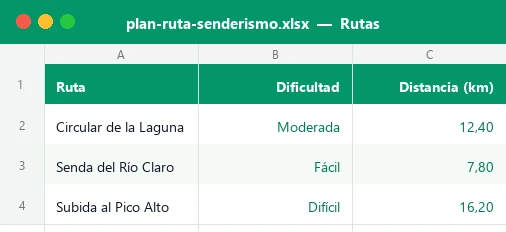
El archivo incluye cuatro hojas de trabajo y una de ayuda: Resumen con 6 KPIs y dos gráficos, Rutas con 40 filas preparadas, Realizadas para el diario de salidas, Material con una lista por nivel de dificultad e Instrucciones. Es una plantilla gratis, con 12 rutas y 10 salidas de ejemplo ficticias y fórmulas que puedes revisar y adaptar.
Qué es y para quién está pensada
Planificar una ruta de senderismo suele repartirse entre un track en el móvil, una nota con el material y la memoria de lo que te costó la última vez. Esta plantilla reúne todo en un solo libro: la lista de rutas pendientes, las que ya has hecho, el equipo necesario y las estadísticas de tu temporada.
Es útil si sales con regularidad y quieres elegir la ruta según tu forma del momento, si organizas salidas en grupo y necesitas calcular a qué hora volveréis, o si te preparas para una ruta larga y quieres ver cómo evoluciona tu ritmo medio y tu desnivel acumulado. También sirve para llevar la lista de rutas de un viaje, junto con tu lista de equipaje.
Cómo preparar tu primera ruta paso a paso
Las celdas con fondo crema y texto azul son las que debes rellenar; las verdes se calculan solas y están bloqueadas (las hojas se protegen sin contraseña, así que puedes desbloquearlas desde Revisar si quieres tocar una fórmula).
- Abre la hoja Rutas y revisa tus parámetros de ritmo en la fila 4: velocidad en llano (C4), metros de subida por hora (E4), de bajada (G4), porcentaje de paradas (I4) y los dos umbrales de esfuerzo (K4 y M4).
- Desde la fila 8, escribe el nombre de la ruta y elige la dificultad en el desplegable (Fácil, Moderada, Difícil o Muy difícil).
- Anota la distancia en km y el desnivel positivo y negativo en metros, además del tipo (circular, lineal o ida y vuelta), la zona, la fecha y el estado.
- Si quieres saber a qué hora acabarás, escribe la hora de salida en la columna L: la columna M te da la hora de llegada estimada.
- Mira en la hoja Material qué exige cada nivel: marca con una «x» lo imprescindible, indica si ya lo tienes y su peso en gramos. Las columnas «Material» y «Me faltan» de Rutas se actualizan solas.
- Tras la salida, ve a Realizadas, escribe la fecha, elige la ruta en el desplegable y apunta el tiempo real, las personas, el clima y una valoración del 1 al 5.
- Termina en Resumen: cambia el año en C5 y consulta tus kilómetros, desnivel, horas, valoración media y la próxima salida.
Cómo se calcula el tiempo y el esfuerzo de cada ruta
El tiempo estimado sigue una lógica parecida a la regla de Naismith: se suma el tiempo de caminar en llano, el de subir y el de bajar, y se añade un margen para paradas. Todo depende de los parámetros de la fila 4, así que tú decides tu ritmo. Esta tabla resume las columnas calculadas:
| Columna | Qué calcula | Idea de la fórmula |
|---|---|---|
| Tiempo estimado (G) | Duración total de la ruta | (km ÷ velocidad + desnivel+ ÷ subida + desnivel− ÷ bajada) × (1 + paradas) |
| Hora llegada (M) | A qué hora acabarás | Hora de salida + tiempo estimado, con MOD para no pasar de 24 h |
| Índice esfuerzo (N) | Km-esfuerzo para comparar rutas | Km + desnivel positivo ÷ 100 |
| Nivel (O) | Suave, Media o Exigente | Compara el índice con los umbrales K4 y M4 con SI anidados |
| Días restantes (P) | Cuenta atrás hasta la salida | Fecha − HOY(), solo si la ruta no está hecha |
| Material y Me faltan (R, S) | Artículos exigidos y pendientes de tener | INDEX y MATCH sobre los totales de la hoja Material |
Si no dominas esas funciones, tienes guías sobre la función SI y sobre INDICE y COINCIDIR; el formato de los tiempos usa el mismo truco que se explica en sumar y restar horas en Excel.
Un ejemplo con números del propio archivo
Tomemos la ruta de ejemplo «Circular de la Laguna Alta»: 12,4 km con 640 m de desnivel positivo y otros 640 m de bajada. Con los parámetros de partida, el cálculo es 12,4 ÷ 4 = 3,1 h en llano, 640 ÷ 400 = 1,6 h de subida y 640 ÷ 800 = 0,8 h de bajada. Suma 5,5 h y, con un 15 % de paradas, el tiempo estimado es de unas 6 h 20 min. Saliendo a las 8:30, la llegada prevista es hacia las 14:50.
Su índice de esfuerzo es 12,4 + 640 ÷ 100 = 18,8, que cae entre los umbrales 15 y 25: nivel «Media». La salida real del 14 de marzo duró 6 h 40 min, 21 minutos más de lo previsto (había nieve arriba), con un ritmo medio de 1,9 km/h.
| Ruta de ejemplo | Dificultad | Km | Desnivel + | Tiempo estimado |
|---|---|---|---|---|
| Senda del Río Claro | Fácil | 7,8 | 120 m | 2 h 42 min |
| Circular de la Laguna Alta | Moderada | 12,4 | 640 m | 6 h 20 min |
| Subida al Pico Alto | Difícil | 16,2 | 1.150 m | 9 h 37 min |
| Cresta de las Cuerdas | Muy difícil | 21,0 | 1.480 m | 12 h 25 min |
En Resumen, las 10 salidas de muestra suman 123,5 km, 6.160 m de desnivel acumulado y 63 horas en marcha, con una valoración media de 4,1 sobre 5.
Material, mochila y lo que te falta
La hoja Material funciona como una matriz: cada artículo tiene cuatro columnas, una por nivel de dificultad, donde marcas una «x» si es imprescindible. En la parte inferior se calculan, por nivel, el número de artículos, el peso de la mochila en kilos y los artículos que aún no tienes.
La idea es que una ruta fácil exija poco (calzado, agua, botiquín) y que una ruta de alta exigencia añada linterna frontal, manta térmica, mapa y brújula. Con los datos de ejemplo, el nivel «Fácil» pide 10 artículos y 4,3 kg; «Difícil» y «Muy difícil» piden 20 artículos y 7,3 kg.
Errores frecuentes al planificar rutas con Excel
- Confundir distancia con tiempo: 10 km llanos no son 10 km con 1.000 m de subida. Rellena siempre el desnivel, porque es lo que más pesa en el tiempo.
- Escribir el nombre distinto en «Realizadas» y en «Rutas»: si no coinciden, el km y el desnivel no se traen. Usa el desplegable de la columna C.
- Dejar el desnivel negativo en blanco en rutas lineales con mucha bajada: el tiempo saldrá corto. Si no lo sabes, calcula la diferencia entre altitud de inicio y de fin.
- Fiarte de un único parámetro de ritmo: si sales con niños o con mochila pesada, baja la velocidad en C4 o sube el porcentaje de paradas en I4.
- Ignorar la hora de caída del sol: la hora de llegada es una estimación; añade margen en rutas largas de otoño e invierno.
Trucos para sacarle más partido
La plantilla ya usa formato condicional para colorear la dificultad, el estado de la ruta, el nivel de esfuerzo y los días restantes (en ámbar si faltan 7 días o menos y en rojo si la fecha ya pasó sin hacerla). Puedes añadir tus propias reglas, por ejemplo para resaltar las rutas con más de 1.000 m de desnivel.
Algunas ideas de uso avanzado: crea un nivel de dificultad nuevo ampliando las cabeceras de «Material» y la lista oculta; usa «Veces hecha» para detectar tus rutas favoritas; o filtra «Rutas» por zona para planificar un fin de semana en la misma comarca. Si quieres otro gráfico, la guía de cómo hacer un gráfico en Excel te explica los pasos con los datos del Resumen.
Ventajas frente a apuntarlo en papel o en el móvil
Un cuaderno es perfecto para las anécdotas, pero no suma kilómetros ni compara tu tiempo previsto con el real. En Excel, cada dato nuevo actualiza las estadísticas, el desglose mensual y los gráficos sin esfuerzo, y puedes imprimir la hoja Rutas en horizontal para llevar el plan de la salida en papel.
Además, los datos son tuyos: no dependes de una aplicación, ni de una suscripción, ni de que el servicio siga existiendo dentro de cinco años. Si quieres ir un paso más allá en tu preparación física, combina este libro con una plantilla de plan de running para trabajar la resistencia entre salida y salida.
Cómo funciona por dentro
El libro tiene cinco hojas visibles y una de listas oculta. «Resumen» muestra 6 KPIs, una tabla por dificultad, otra por mes, la próxima salida y dos gráficos, con COUNTIFS y SUMIFS sobre la hoja Realizadas. «Rutas» calcula con SI, INDEX y MATCH el tiempo estimado, la hora de llegada, el índice de esfuerzo, el nivel y los días restantes. «Realizadas» trae con BUSCARV los km y el desnivel de cada ruta y calcula la diferencia con el tiempo previsto y el ritmo. «Material» suma, con SUMPRODUCT, artículos, peso y faltantes por nivel. «Instrucciones» explica el uso.
Preguntas habituales
¿Cómo calcula la plantilla el tiempo estimado de una ruta?
¿Puedo cambiar la velocidad y los ritmos de subida y bajada?
¿Qué significa el índice de esfuerzo?
¿Cuántas rutas y salidas caben?
¿Sirve para rutas en bici o carreras de montaña?
¿Funciona en Excel 2016, LibreOffice y Google Sheets?
¿Puedo desproteger las hojas para modificarlas?
¿Sustituye a un mapa o a una app de navegación?
Otras plantillas útiles
No afiliado a Microsoft. Excel® es una marca registrada de Microsoft Corporation.