
Plantilla Excel de Evaluación por Competencias (Gratis)
Plantilla Excel de evaluación por competencias gratis: niveles de logro, pesos, nota ponderada y perfil del grupo con colores. Descarga la plantilla gratis.
Poner un solo número a un alumno esconde mucha información. Esta plantilla Excel de evaluación por competencias te deja valorar a cada estudiante en varias competencias con niveles de logro (Iniciado, Medio, Avanzado y Experto), calcula una nota ponderada y te dibuja el perfil competencial del grupo con colores.
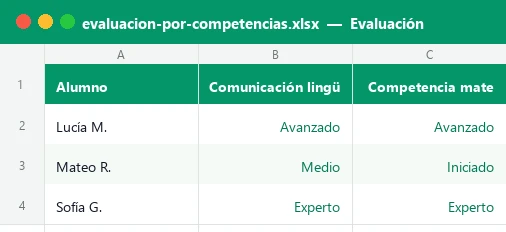
El archivo trae cinco hojas: Panel con 10 KPIs, el mapa de niveles por competencia y dos gráficos; Evaluación con 40 filas preparadas; Ficha alumno para tutorías; Criterios para configurar pesos y niveles; e Instrucciones. Incluye 12 alumnos ficticios de ejemplo para que veas el resultado desde el primer minuto.
Evaluar por competencias: qué cambia respecto a la nota de siempre
En la evaluación por competencias no te preguntas solo «¿cuánto ha sacado?», sino «¿qué es capaz de hacer y con qué nivel de autonomía?». Una competencia (comunicación, matemática, digital, aprender a aprender…) se observa en tareas reales, y se valora con niveles de logro descritos con palabras en lugar de con un porcentaje de aciertos.
Esta plantilla está pensada para docentes de primaria, secundaria, bachillerato y FP, y también para tutores y departamentos que quieren unificar su registro de evaluación competencial. Sirve igual si evalúas con rúbricas, con observación directa o con proyectos: tú decides el nivel y el archivo hace el resto.
Las cinco hojas del archivo y para qué sirve cada una
| Hoja | Qué hace | Qué rellenas |
|---|---|---|
| Criterios | Define competencias, pesos, niveles y escala de calificación | Nombres, pesos, puntos por nivel, umbrales |
| Evaluación | Registro por alumno y cálculo de la nota ponderada | Alumnos, niveles (desplegable), observaciones |
| Panel | Perfil del grupo, KPIs y gráficos | Nada: se calcula solo |
| Ficha alumno | Perfil individual frente a la media del grupo | Solo el alumno (desplegable) |
| Instrucciones | Guía de uso y avisos | Nada |
Las celdas con fondo crema y texto azul son las que debes rellenar; las verdes se calculan solas y están protegidas (sin contraseña) para que no borres una fórmula sin querer.
Puesta en marcha paso a paso
- Abre la hoja Criterios y escribe tus 6 competencias en B8:B13, con su peso en C8:C13. La celda C14 te avisa si no suman el 100%.
- En el bloque Niveles de logro (F8:H11) revisa los puntos que vale cada nivel (por defecto 2,5, 5,5, 7,5 y 10) y la nota global mínima para clasificar a un alumno en ese nivel.
- Ajusta la escala de calificación (F17:G21) y los umbrales de «Fortaleza» y «A reforzar» (H24 y H25) a lo que use tu centro.
- Ve a Evaluación, borra los alumnos de ejemplo y escribe los tuyos en la columna B (nombres o iniciales, hasta 40).
- Con el desplegable de las columnas C a H elige el nivel de cada competencia. Las celdas se colorean solas: rojo, ámbar, verde claro y verde intenso.
- Deja en blanco lo que aún no hayas evaluado: la competencia queda como «sin evaluar» y no penaliza al alumno.
- Lee a la derecha la nota (0-10), la calificación, el nivel global, la competencia más fuerte y la que conviene reforzar, y escribe tus observaciones en la columna N.
- Abre el Panel para ver el perfil del grupo y la Ficha alumno para preparar tutorías: eliges el nombre en C5 y aparece su perfil.
Cómo se calcula la nota ponderada
El cálculo se hace en tres pasos y todo se puede auditar en la hoja: el nivel se transforma en puntos, los puntos se ponderan por el peso de cada competencia y el resultado se reescala con las competencias evaluadas.
| Columna | Qué calcula | Función clave |
|---|---|---|
| Puntos (aux., columnas ocultas P:U) | Convierte «Avanzado» en 7,5, «Experto» en 10… | INDEX + MATCH |
| Nota (I) | Suma de puntos × peso, dividida por la suma de pesos evaluados | SUMPRODUCT + ROUND |
| Calificación (J) | Insuficiente, Suficiente, Bien, Notable o Sobresaliente según la escala | INDEX + MATCH aproximado |
| Nivel global (K) | Nivel que corresponde a la nota (por umbrales) | INDEX + MATCH aproximado |
| Más fuerte / a reforzar (L y M) | Competencia con más y menos puntos del alumno | MAX, MIN y MATCH |
| Media del grupo (Panel) | Media de puntos de cada competencia | AVERAGE |
Si quieres entender mejor las funciones que mueven el archivo, tienes guías sobre la función SUMAPRODUCTO (la base de las medias ponderadas) y sobre INDICE y COINCIDIR.
Un ejemplo con números reales del archivo
Lucía M. está en Avanzado en comunicación, matemática, aprender a aprender e iniciativa, y en Experto en competencia digital y social. Sus puntos son 7,5, 7,5, 10, 7,5, 10 y 7,5. Con los pesos 20%, 20%, 15%, 15%, 15% y 15%, su nota ponderada es 8,25 (Notable).
Fíjate en la diferencia con una media simple, que daría 8,33: aquí pesa más lo que tú has decidido que pesa más. Y si un alumno no tiene evaluada una competencia, como Álvaro N. en iniciativa, la nota se calcula con el 85% restante del peso: 5,32 (Suficiente), sin tratar el hueco como un cero.
| Alumno | Nota | Calificación | Nivel global | Reforzar |
|---|---|---|---|---|
| Sofía G. | 9,25 | Sobresaliente | Experto | Competencia digital |
| Lucía M. | 8,25 | Notable | Avanzado | Comunicación lingüística |
| Mateo R. | 5,20 | Suficiente | Medio | Competencia matemática |
| Daniel T. | 3,85 | Insuficiente | Iniciado | Comunicación lingüística |
En el Panel, los 12 alumnos de ejemplo dan una nota media de 6,60, un 75% con suficiente o más y 6 alumnos con al menos una competencia en «Iniciado». La más fuerte del grupo es la competencia social y cívica (media 7,21) y la más débil, la comunicación lingüística (6,42).
Errores frecuentes al evaluar por competencias en Excel
Casi todos los problemas vienen de configurar mal los criterios, no de las fórmulas. Revisa esta lista antes de culpar al archivo:
- Pesos que no suman el 100%: la nota se reescala igualmente, pero comprueba la celda C14; un peso de 200% en lugar de 20% te desequilibra el perfil.
- Renombrar un nivel sin volver a elegirlo: si cambias «Medio» por «En proceso» en Criterios, las celdas antiguas dejan de reconocerse. Reelígelas con el desplegable.
- Escribir el nivel a mano con otra ortografía: «avanzado» sin mayúscula o con un espacio no está en la lista. Usa siempre el desplegable.
- Rellenar un nivel «por defecto» para no dejar huecos: un «Medio» inventado distorsiona la nota. Es mejor dejar la celda vacía hasta que evalúes.
- Umbrales de nivel global desordenados: las notas mínimas (H8:H11) deben ir de menor a mayor, o la clasificación fallará.
- Mezclar grupos distintos en una sola hoja: el Panel promedia a todos. Duplica el archivo por grupo si quieres comparar clases.
Personaliza la plantilla y sácale más partido
Cambia el peso según la unidad didáctica
No todas las unidades evalúan lo mismo. En un proyecto de investigación puedes subir el peso de competencia digital y bajar el de matemática; basta con cambiar los porcentajes en Criterios. Guarda una copia del archivo por trimestre para conservar cada configuración.
Usa el desplegable y el formato condicional como ayuda visual
Los colores de los niveles y de las calificaciones son formato condicional; los desplegables, una validación de datos. Si quieres añadir un quinto nivel o una calificación más, copia la regla de formato y amplía el rango del desplegable.
Haz una devolución útil con la ficha
La Ficha alumno es perfecta para una tutoría de cinco minutos: muestra el nivel en cada competencia, cuánto se aleja de la media de la clase y una lectura («por encima», «en la media», «por debajo»). Si necesitas el detalle de cada criterio con descriptores, combina el archivo con la plantilla de rúbrica de evaluación.
Ventajas frente a la libreta y al papel
Una rúbrica en papel te dice dónde está cada alumno, pero no te dice dónde está la clase. Con Excel, el perfil competencial aparece al instante: ves que en comunicación hay seis alumnos todavía en Iniciado o Medio antes de planificar la siguiente unidad.
Además, el cálculo es transparente (cualquier compañero puede revisar los pesos), los datos son reutilizables de un trimestre a otro y puedes ampliar a más alumnos solo copiando filas. Si además necesitas la nota media de todo un curso, tienes la plantilla de nota media del curso.
Por dentro de la plantilla
El libro tiene cinco hojas. «Criterios» guarda las seis competencias con su peso, los cuatro niveles con sus puntos y umbrales y la escala de calificación. «Evaluación» recoge el nivel de cada alumno con desplegables, convierte los niveles en puntos con INDEX y MATCH (columnas auxiliares ocultas), calcula la nota ponderada con SUMPRODUCT y ROUND y deduce calificación, nivel global, competencia más fuerte y a reforzar. «Panel» resume con COUNTIF y AVERAGE, y «Ficha alumno» enfrenta a un alumno con el grupo.
Lo que más se pregunta
¿Qué es una plantilla de evaluación por competencias?
¿La plantilla es gratis?
¿Cuántos alumnos y competencias admite?
¿Puedo cambiar los pesos y los niveles?
¿Qué pasa si no he evaluado una competencia?
¿Sirve para cualquier etapa educativa?
¿Los pesos y la escala son oficiales?
¿Funciona en LibreOffice y Google Sheets?
Más plantillas como esta
No afiliado a Microsoft. Excel® es una marca registrada de Microsoft Corporation.