
Plantilla Excel de Control de Excursiones y Autorizaciones (Gratis)
Plantilla excel control excursiones autorizaciones gratis: quién ha firmado y pagado, alergias, cuota por alumno, coste total y checklist de salida.
Cualquier docente que haya organizado una salida conoce la escena: quedan tres días, hay autorizaciones sueltas en la mochila de unos y en la agenda de otros, no sabes quién ha pagado, y alguien te recuerda en el último minuto que un alumno tiene una alergia. Esta plantilla Excel de control de excursiones y autorizaciones reúne todo eso en un único libro: quién ha firmado, quién ha pagado, quién tiene alguna necesidad especial y cuánto cuesta realmente la salida.
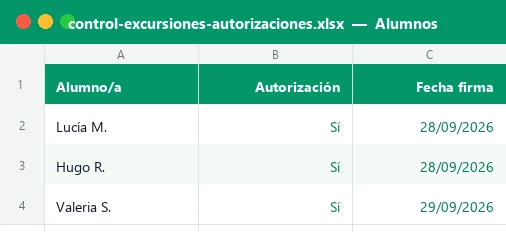
El archivo tiene cuatro hojas de trabajo y una de instrucciones: «Excursión» con los costes y los plazos, «Alumnos» con las autorizaciones y los pagos, «Checklist» con las tareas previas y un «Panel» con 14 indicadores, la lista de familias que faltan por avisar, las alergias de los alumnos que van, un mensaje listo para copiar y dos gráficos. Incluye 15 alumnos de ejemplo ficticios y filas preparadas hasta 40.
Para quién es y qué problema resuelve
Es una herramienta para el tutor, la tutora o el coordinador de una salida escolar: excursiones de un día, visitas a museos, salidas a granjas escuela, jornadas deportivas o una función de teatro fuera del centro. También encaja en un club, una academia, una asociación juvenil o un grupo de catequesis que necesite recoger autorizaciones firmadas y cuotas.
Lo que resuelve no es una suma difícil, sino el seguimiento: saber en cada momento a quién hay que reclamar el papel, a quién le falta una parte del pago y qué información sensible (alergias, intolerancias, mareos, medicación autorizada por la familia) debe tener a mano el adulto que acompaña al grupo.
Qué hay en cada hoja
| Hoja | Qué contiene | Qué rellenas tú |
|---|---|---|
| Panel | KPIs, alumnos por estado, familias por avisar, alergias, mensaje para las familias y gráficos | Nada: es automático |
| Excursión | Actividad, fecha, plazos, costes, acompañantes y la cuota calculada | Datos generales y costes |
| Alumnos | Autorización, pago, estado, aviso, alergias y contacto de cada alumno | Nombre, Sí/No, pago, fecha y contacto |
| Checklist | Tareas previas con responsable y fecha límite calculada | Tarea, responsable, días antes y «¿Hecho?» |
| Instrucciones | Guía rápida, consejos y aviso sobre datos personales | Nada |
Las celdas de fondo crema y texto azul son las que debes editar; las verdes son fórmulas bloqueadas (sin contraseña) para que nadie las borre por error. La hoja «Listas» está oculta y guarda las opciones de los desplegables.
Montar la salida de principio a fin
- Abre «Excursión» y rellena la actividad, el destino y la fecha de salida (celda C8). De esa fecha cuelgan las fechas límite del checklist.
- Fija el límite para entregar autorización y pago (C11) y los días de aviso previos (C12). Con ellos la columna «Aviso» pasa a «Recordar» o «Reclamar».
- Escribe los costes: autobús (C13), entrada por alumno (C14), taller por alumno (C15) y seguro u otros costes fijos (C16).
- Indica los acompañantes confirmados (C17) y la ratio de referencia (C18). La plantilla calcula cuántos necesitas con los alumnos autorizados.
- En «Alumnos» escribe cada nombre y deja que la plantilla calcule la cuota por alumno. Si prefieres fijar otra, escríbela en la cuota manual (C19).
- Según vayan llegando papeles, elige «Sí» o «No» en la autorización y anota la fecha. Cuando llegue el dinero, apúntalo en «Pagado» con su fecha.
- Registra las alergias o necesidades y el contacto de la familia: se resaltan en ámbar y se repiten en el Panel para el día de la salida.
- Marca «Sí» en «¿Hecho?» según completes tareas del «Checklist» y revisa el «Panel» a diario hasta que todo quede en verde.
Cómo se calculan los resultados clave
Todo se basa en fórmulas sencillas que puedes inspeccionar. Si te interesa entender cómo funcionan, la función SI decide el estado de cada alumno y SUMAR.SI.CONJUNTO y CONTAR.SI son la base de los recuentos y los importes del Panel.
| Resultado | Cómo se calcula | Dónde está |
|---|---|---|
| Cuota por alumno | (Autobús + seguro) ÷ alumnos de la lista + entrada + taller, redondeado hacia arriba | Excursión · C27 y C28 |
| Estado del alumno | «No asiste» si dice No; «Falta autorización» si no ha dicho Sí; si dice Sí: Listo, Pago parcial o Falta pago según lo pagado | Alumnos · columna J |
| Aviso | Listo = OK; si no, «Recordar» cuando faltan pocos días para el límite y «Reclamar» si ya ha pasado | Alumnos · columna K |
| Pendiente de cobro | Solo para autorizados: cuota − pagado (nunca negativo) | Alumnos · columna I |
| Cuota si van solo los autorizados | (Costes fijos ÷ alumnos autorizados) + coste variable | Excursión · C29 |
| Saldo previsto | Cuota aplicada × autorizados − coste total estimado | Excursión · C32 |
| Acompañantes necesarios | Autorizados ÷ ratio de referencia, redondeado hacia arriba | Excursión · C33 |
| Fecha límite de una tarea | Fecha de salida − días antes de la salida | Checklist · columna F |
Un ejemplo con números reales del archivo
El archivo viene con una salida ficticia de 5.º B de Primaria a un museo de ciencias: 15 alumnos en la lista, autobús de 380 €, seguro de 40 €, entrada de 6,50 € y taller de 3,50 €. Los costes fijos son 420 €; repartidos entre 15 salen 28 € por alumno, más 10 € de entrada y taller: la cuota queda en 38 €.
| Dato | Valor en el ejemplo |
|---|---|
| Alumnos autorizados / en lista | 11 de 15 |
| Sin autorización todavía / no asisten | 3 / 1 |
| Con todo listo (firma y pago completo) | 7 alumnos |
| Recaudado / pendiente de cobro | 301 € / 117 € |
| Coste total estimado (11 alumnos) | 530 € |
| Coste real por alumno que va | 48,18 € |
| Cuota necesaria si van solo los autorizados | 48,50 € |
| Saldo previsto con cuota de 38 € | −112 € |
Aquí está el valor del Panel: la cuota de 38 € se calculó pensando en 15 alumnos, pero solo han firmado 11. Los costes fijos se reparten entre menos y el saldo previsto aparece en rojo. Con esa información puedes decidir a tiempo si subir la cuota, esperar a que firmen los tres que faltan o pedir presupuesto de un autobús más pequeño.
Alergias, necesidades y datos de los alumnos
La columna «Alergias / necesidades» sirve para registrar lo que cada familia te comunica: alergia a los frutos secos, celiaquía, intolerancia a la lactosa, mareo en autobús. Las del alumnado que sí va se resaltan en ámbar y se listan en el Panel junto al familiar de contacto y su teléfono, de modo que el adulto que acompaña tenga todo en una sola hoja impresa.
La plantilla organiza la información, no interpreta ni recomienda nada: cualquier cuestión sanitaria (medicación, pautas ante una reacción) debe constar en la documentación que firma la familia y seguir los protocolos de tu centro.
Errores frecuentes al llevar una excursión
- Calcular la cuota con todos los alumnos y no revisarla cuando se caen algunos: mira siempre la cuota necesaria si van solo los autorizados.
- Dar por buena una autorización «de palabra»: déjala en «Pendiente» hasta tener el papel; por eso el estado es «Falta autorización» y no «Listo».
- Mezclar el pago parcial con el pago completo: apunta cada cantidad en «Pagado» y la plantilla separa «Pago parcial» de «Listo».
- Olvidar las fechas intermedias: reservar el autobús o avisar al comedor también tiene plazo; usa el checklist con días antes de la salida.
- No llevar impreso el listado de contactos: el día de la salida no hay cobertura ni tiempo para abrir un archivo; imprime el Panel o la hoja «Alumnos».
- Pasar lista solo al salir: añade al checklist la tarea de contar al subir y al bajar en cada parada.
Personalizar la plantilla para tu centro
Salidas con varias fechas o grupos
Guarda una copia del libro por cada excursión y cambia solo la hoja «Excursión»; mantén la lista de alumnos y limpia las columnas de autorización y pago.
Cambiar o añadir tareas
Las 14 tareas del checklist son una propuesta. Sobrescribe el texto, cambia el responsable o los días de antelación: la fecha límite y el estado se recalculan solos. Hay filas preparadas hasta 20 tareas.
Dar formato y proteger
Si quieres cambiar los colores, usa el formato condicional de las columnas de estado. Las hojas están protegidas sin contraseña; para ver cómo se bloquean las fórmulas te servirá la guía de proteger celdas en Excel.
| Quiero… | Qué cambiar |
|---|---|
| Más de 40 alumnos | Desprotege la hoja, copia la última fila hacia abajo y amplía los rangos de las fórmulas |
| Una salida gratuita | Escribe 0 en la cuota manual (C19) |
| Otra regla de acompañantes | Cambia la ratio de la celda C18 de «Excursión» |
| Avisar antes o después | Cambia los días de aviso en C12 |
Qué incluye el archivo
El libro tiene cuatro hojas de trabajo y una de instrucciones. «Excursión» guarda la actividad, los plazos y los costes, y calcula la cuota por alumno, la cuota si van solo los autorizados, el saldo previsto y los acompañantes necesarios. «Alumnos» registra autorización, pago, alergias y contacto, con estado y aviso automáticos mediante SI, COUNTIF y TODAY. «Checklist» calcula la fecha límite de cada tarea restando días a la fecha de salida. El «Panel» resume todo con 14 KPIs, tablas ordenadas con INDEX, MATCH y LARGE, un mensaje para las familias y dos gráficos.
Lo que más se pregunta
¿Para qué sirve esta plantilla de control de excursiones?
¿Cómo se calcula la cuota por alumno?
¿Qué pasa si no firman todos los alumnos?
¿Cuántos alumnos admite?
¿Es válida para cualquier colegio o comunidad?
¿Puedo usarla para registrar alergias?
¿Los datos de ejemplo son reales?
¿Funciona en Excel 2016 y en LibreOffice?
Plantillas relacionadas
No afiliado a Microsoft. Excel® es una marca registrada de Microsoft Corporation.