
Plantilla Excel de Registro de Actividades Complementarias y Extraescolares (Gratis)
Plantilla excel registro de actividades complementarias y extraescolares gratis: controla costes, autorizaciones y participación por trimestre.
Organizar salidas, talleres y charlas durante el curso suele acabar en una carpeta de papeles, una hoja de cálculo a medias y la pregunta de Dirección: «¿cuánto nos hemos gastado y cuánta gente ha ido?». Esta plantilla Excel de registro de actividades complementarias y extraescolares reúne todo en un único archivo para que lo tengas a mano al cierre de cada trimestre.
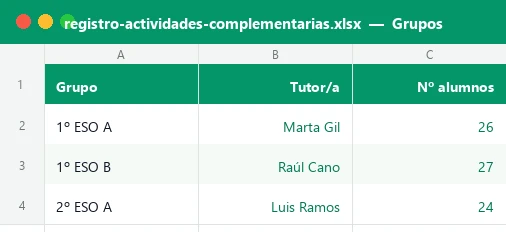
El libro tiene cuatro hojas visibles: Panel con KPIs, resumen trimestral, reparto por tipo, ranking de valoraciones y dos gráficos; Actividades con 40 filas preparadas; Grupos con la participación y el coste de cada grupo; e Instrucciones. Incluye 13 actividades de ejemplo ficticias de un curso de ESO.
Para qué sirve y a quién le viene bien
Una actividad complementaria se hace en horario lectivo y tiene un objetivo curricular (una visita al museo, una charla, un taller). Una actividad extraescolar se programa fuera de ese horario o con carácter voluntario (un torneo, una jornada de senderismo, el viaje de fin de curso). La plantilla las registra juntas y las distingue con la columna Tipo, de modo que puedas ver cuánto pesa cada una en el coste total.
Está pensada para coordinadores de actividades, jefes de estudios, tutores, departamentos didácticos, AMPA y también para academias o clubes que organizan salidas. Con ella dejas de reconstruir los datos de memoria cuando toca hacer la memoria anual o justificar los gastos.
Cómo se rellena, paso a paso
El orden recomendado es de lo general a lo particular: primero los grupos, después las actividades y, al final, el presupuesto. Estos son los pasos sobre las hojas reales del archivo:
- Abre la hoja Grupos y sustituye los ejemplos por tus grupos (hasta 10), con su tutor/a y el número de alumnos (columnas B, C y D).
- En Grupos fija la participación mínima deseada en la celda E5 (85 % de serie). Será el umbral del aviso «Baja participación».
- Pasa a Actividades, escribe el curso en C5 y añade cada actividad desde la fila 8: fecha, nombre, tipo, grupo (desplegable), responsable y objetivo didáctico.
- Anota los alumnos del grupo que podrían ir, las autorizaciones recibidas y el coste total (autobús, entradas, monitores). Si es gratis, escribe 0.
- Deja el estado en «Prevista» mientras recoges firmas: la columna «Autoriz. pendientes» te dirá cuántas faltan y la fila se marcará en ámbar.
- Cuando se celebre, cambia el estado a «Realizada», escribe los participantes reales y una valoración de 1 a 5. Si se suspende, elige «Cancelada»: deja de contar en el coste.
- Vuelve al Panel y escribe el presupuesto de cada trimestre en las celdas crema de la columna Presupuesto (G13:G15).
- Revisa los KPIs, el margen de cada trimestre y la columna Aviso de Actividades antes de cada reunión de coordinación.
Cómo calcula la plantilla los resultados
Todas las celdas con fondo blanco y texto verde son fórmulas; no hace falta tocarlas. Estas son las columnas calculadas más importantes y la lógica que siguen:
| Resultado | Cómo se calcula | Dónde está |
|---|---|---|
| Trimestre | Según el mes de la fecha: sep-dic = 1T, ene-mar = 2T, resto = 3T | Actividades, col. N |
| % de participación | Participantes ÷ alumnos del grupo | Actividades, col. O |
| Coste por participante | Coste total ÷ participantes (o ÷ autorizados si aún es Prevista) | Actividades, col. P |
| Autorizaciones pendientes | Alumnos del grupo − autorizaciones, solo en actividades Prevista | Actividades, col. Q |
| Coste del trimestre | Suma de costes del trimestre menos las actividades canceladas | Panel, col. F |
| Margen y estado | Presupuesto − coste; «Superado» si el coste lo excede | Panel, col. H e I |
| Participación media | Participantes totales ÷ alumnos de actividades Realizada | Panel, KPI |
Detrás hay funciones sencillas como SUMIFS, COUNTIFS, AVERAGEIF y LARGE. Si quieres entenderlas, la guía de cómo usar SUMAR.SI en Excel te da la base para adaptarlas a tus propios informes.
Un curso de ejemplo con números reales
El archivo trae un curso ficticio de ESO con 13 actividades: 11 realizadas, 1 prevista (el viaje de fin de curso) y 1 cancelada (las olimpiadas escolares). Así lo resume el Panel:
| Trimestre | Actividades | Participación | Coste | Presupuesto | Estado |
|---|---|---|---|---|---|
| 1T (sep-dic) | 5 | 97 % | 1.047,00 € | 1.200,00 € | Dentro |
| 2T (ene-mar) | 4 | 94 % | 1.148,00 € | 1.300,00 € | Dentro |
| 3T (abr-ago) | 3 | 98 % | 2.580,00 € | 2.500,00 € | Superado |
| Curso | 12 | 96 % | 4.775,00 € | 5.000,00 € | Dentro |
La lectura es clara: el curso completo cuesta 4.775 €, con una participación media del 96 % y un coste de 10,88 € por participante en lo ya realizado. Pero el tercer trimestre se pasa 80 € del presupuesto por el viaje de fin de curso, y además faltan 3 autorizaciones de 4º ESO A. Con esos dos datos, el equipo puede negociar el precio del autobús o recordar las firmas antes de cerrar la reserva.
En la hoja Grupos se ve otra cara: 4º ESO A concentra 2.390 € de coste por apenas 22 alumnos, mientras que el club de ajedrez sale a 8 € por alumno. Un reparto tan desigual es el tipo de dato que conviene llevar al claustro.
Errores frecuentes al llevar el registro
Casi todas las incidencias vienen de pequeños descuidos que la plantilla ayuda a detectar con la columna Aviso:
- Olvidar el estado: una actividad sin estado se cuenta en el coste, pero no en la participación. Rellénalo siempre.
- Escribir más participantes que autorizaciones: casi siempre es una errata o una autorización que no se ha registrado. La plantilla lo marca como «Participan más que autorizados».
- Mezclar dos grupos en una fila: el recuento por grupo deja de ser fiable. Separa cada grupo en su fila.
- Borrar fórmulas por error: las hojas están protegidas sin contraseña para evitarlo; solo las celdas crema son editables.
- Incluir el coste de una actividad cancelada: cambia el estado a «Cancelada» y se descuenta del total en lugar de borrar la fila, así conservas el historial.
Cómo personalizarla para tu centro
La plantilla funciona tal cual, pero admite ajustes sencillos para que encaje con tu organización:
Cambiar el umbral de participación
En Grupos!E5 puedes subir o bajar el 85 % de serie. Un 100 % tiene sentido para salidas obligatorias; un 60 % es más realista para actividades extraescolares voluntarias. La columna Aviso de esa hoja se recalcula sola.
Ajustar los trimestres
El reparto en 1T, 2T y 3T se basa en el mes de la fecha. Si tu centro usa otra distribución de evaluaciones, lo más cómodo es mantener las etiquetas y ajustar el presupuesto de cada tramo a las fechas reales. El formato condicional marca en rojo el margen negativo; si quieres cambiar los colores, consulta la guía de formato condicional en Excel.
Añadir tus propios gráficos
El Panel incluye un gráfico de barras de coste frente a presupuesto y un gráfico circular por tipo. Si quieres otro, por ejemplo participación por grupo, la guía de cómo hacer un gráfico en Excel explica el proceso desde la tabla de la hoja Grupos.
Ventajas frente al registro en papel o en una tabla suelta
Un cuaderno o una lista simple sirven para apuntar, pero no para decidir. Con este archivo ganas varias cosas que el papel no da:
| Con papel o tabla simple | Con esta plantilla |
|---|---|
| Sumas el coste a mano al final del curso | El coste del curso y de cada trimestre se actualiza al escribir |
| Descubres que falta una firma el día de la salida | La columna de autorizaciones pendientes lo avisa con antelación |
| No sabes qué grupo participa menos | La hoja Grupos marca «Baja participación» bajo tu umbral |
| La valoración queda en comentarios sueltos | Ranking automático de las 5 actividades mejor valoradas |
| Cada docente lleva su propia versión | Un único archivo compartido con fórmulas protegidas |
Además, los datos del Panel sirven casi directamente para la memoria final de actividades y para justificar el gasto ante el equipo directivo o el AMPA.
Qué hacer con los datos al terminar el curso
El valor real del registro aparece cuando lo usas para planificar el siguiente curso. Una rutina sencilla que funciona bien en la mayoría de los centros:
- Ordena la lista por valoración y conserva las actividades que obtuvieron 4 o 5 de media.
- Revisa las que tuvieron baja participación: puede que el horario, el precio o la fecha no encajaran.
- Compara el coste por participante de actividades parecidas y negocia con los proveedores más caros.
- Guarda una copia del archivo con el nombre del curso y empieza el siguiente con las filas vacías y los grupos actualizados.
Con esa información, el presupuesto del siguiente año deja de ser una estimación a ojo y pasa a basarse en datos reales de participación y coste.
Cómo funciona por dentro
El archivo se compone de cuatro hojas visibles y una oculta con las listas de los desplegables. «Actividades» recoge una fila por actividad con 40 filas preparadas; calcula el trimestre con MONTH, el porcentaje de participación, el coste por participante, las autorizaciones pendientes y un aviso con IF y AND. «Grupos» usa COUNTIFS, SUMIFS y AVERAGEIFS para sacar actividades, participación, coste y valoración por grupo. El «Panel» reúne ocho KPIs, el resumen por trimestre con presupuesto editable, el reparto por tipo, el ranking con LARGE e INDEX/MATCH y dos gráficos. «Instrucciones» explica el uso paso a paso.
Dudas rápidas
¿Qué diferencia hay entre actividad complementaria y extraescolar?
¿Sirve para educación primaria, FP o una academia?
¿Cómo se calcula el trimestre de cada actividad?
¿Qué pasa con las actividades canceladas?
¿Cómo sé qué autorizaciones faltan?
¿Puedo cambiar el presupuesto de cada trimestre?
¿Puedo registrar una salida en la que participan varios grupos?
¿Es seguro compartir el archivo con otros docentes?
Otras plantillas útiles
No afiliado a Microsoft. Excel® es una marca registrada de Microsoft Corporation.