
Plantilla Excel de Diario de Clase del Docente (Gratis)
Plantilla Excel de diario de clase del docente gratis: registra sesiones, incidencias y tareas por grupo y controla el % de programación cubierto.
Al final de la semana, muchos docentes no recuerdan en qué punto exacto se quedó cada grupo. Esta plantilla Excel de diario de clase del docente sustituye la libreta suelta por un registro ordenado: anotas cada sesión en una fila y el archivo calcula solo cuánta programación llevas cubierta y qué tareas tienes sin corregir.
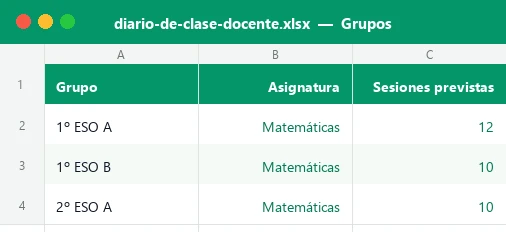
El libro tiene tres hojas de trabajo y una de instrucciones: Panel con ocho KPIs, tablas y dos gráficos; Diario con 40 filas preparadas; Grupos con el seguimiento de la programación de hasta 8 grupos; e Instrucciones. Trae 15 sesiones de ejemplo ficticias de cinco grupos de ESO para que veas los resultados desde el primer minuto.
Para qué sirve un diario de clase digital
El diario de clase es el registro donde el profesor deja constancia de lo que ocurre en cada sesión: los contenidos trabajados, las incidencias, las tareas que manda y las observaciones útiles para la siguiente clase. Es la base para rellenar la memoria del curso, justificar el ritmo ante el departamento y preparar evaluaciones sin depender de la memoria.
Esta plantilla está pensada para profesores de primaria, ESO, bachillerato, FP o academia que imparten a varios grupos a la vez. El problema típico es que con cuatro o cinco grupos de la misma asignatura se mezclan las unidades: el 1º A va por la fracción y el 1º B todavía repasa divisibilidad. El archivo separa cada grupo y te dice cuál va por delante y cuál por detrás.
Qué encontrarás en cada hoja
El archivo se divide en pocas hojas para que sea rápido de usar a diario. Solo tienes que escribir en las celdas de fondo crema y texto azul; las verdes se calculan solas:
| Hoja | Para qué sirve | Qué rellenas tú |
|---|---|---|
| Panel | Resumen de todo el curso con KPIs, cobertura por grupo y gráficos | Nada: se actualiza solo |
| Diario | Una fila por sesión con aviso automático de tareas y mes | Fecha, grupo, contenidos, tipo, ausentes, incidencia, tarea |
| Grupos | Programación y estado de cada grupo (hasta 8) | Grupo, asignatura, sesiones previstas, fechas y unidad en curso |
| Instrucciones | Guía de uso y avisos | Nada |
Hay además una hoja Listas oculta que alimenta los desplegables de tipo de sesión, incidencia y estado de la tarea. No la modifiques, porque el Panel cuenta con esos nombres exactos.
Cómo empezar en cinco minutos
Sigue este orden la primera vez; después solo usarás la hoja «Diario» cada día:
- Abre la hoja Grupos y borra los ejemplos de las columnas B, C, D, J, K y P; escribe tus grupos, su asignatura y las sesiones previstas para el periodo.
- Rellena Inicio y Fin del periodo (columnas J y K): puede ser un trimestre, una evaluación o una unidad. El archivo reparte las sesiones de forma lineal entre esas dos fechas.
- Ajusta la tolerancia en la celda E5 (por defecto 5 puntos): es el margen antes de pasar de «Al día» a «Retrasado» o «Adelantado».
- Ve a Diario, borra los datos de ejemplo y anota tu primera sesión: fecha, grupo (desplegable), contenidos trabajados y tipo de sesión.
- Indica los alumnos ausentes y, si hubo algún suceso, elige el tipo de incidencia y descríbelo en Observaciones.
- Si pusiste tarea, escribe en qué consiste, la fecha de entrega y deja el estado en «Pendiente»; cámbiala a «Corregida» cuando la hayas revisado.
- Termina el día mirando la columna Aviso del Diario y, una vez a la semana, el Panel para comprobar qué grupos se están retrasando.
Cómo se calculan la cobertura y los avisos
Todos los resultados salen de fórmulas sencillas que puedes revisar. Esta tabla resume las más importantes:
| Dato | Dónde está | Cómo se calcula |
|---|---|---|
| Sesiones impartidas | Grupos, columna E | CONTAR.SI cuenta las filas del Diario con ese grupo |
| % cobertura | Grupos, columna F | Sesiones impartidas dividido entre sesiones previstas |
| % esperado hoy | Grupos, columna G | (Hoy menos inicio) entre (fin menos inicio), limitado entre 0% y 100% |
| Estado | Grupos, columna H | Compara cobertura y esperado con la tolerancia: Adelantado, Al día o Retrasado |
| Tareas por corregir | Grupos, columna N | CONTAR.SI.CONJUNTO de tareas escritas cuyo estado no es «Corregida» |
| Última sesión | Grupos, columna O | SUMAPRODUCTO con MAX sobre las fechas del grupo |
| Aviso | Diario, columna N | SI anidado: «Corregir ya» si la entrega ya venció y sigue pendiente |
Si no conoces estas funciones, te vendrán bien las guías de cómo usar SUMAR.SI en Excel y de la función SI, que explican la lógica que usa el archivo.
Ejemplo con los datos incluidos
El archivo viene con 15 sesiones ficticias entre el 21 de septiembre y el 2 de octubre de 2026, y un periodo que va del 21 de septiembre al 30 de octubre. El 3 de octubre, el ritmo esperado es del 31%. Así queda la cobertura de cada grupo:
| Grupo | Previstas | Impartidas | % cobertura | Estado |
|---|---|---|---|---|
| 1º ESO A | 12 | 5 | 42% | Adelantado |
| 1º ESO B | 10 | 3 | 30% | Al día |
| 2º ESO A | 10 | 3 | 30% | Al día |
| 3º ESO B | 10 | 2 | 20% | Retrasado |
| 2º ESO B | 12 | 2 | 17% | Retrasado |
En total hay 15 de 54 sesiones previstas (28% de cobertura media), 3 incidencias (conducta, material y enfermería), 5 tareas por corregir y 0,8 ausencias por sesión. Con solo mirar el Panel sabes que 3º ESO B y 2º ESO B necesitan recuperar ritmo, y que a 1º ESO B le quedan dos fichas pendientes de revisar.
Errores frecuentes al llevar el diario
- Escribir el grupo a mano con otro nombre: si en el Diario pones «1ºA» y en Grupos «1º ESO A», no se cuentan. Usa siempre el desplegable.
- Dejar la fecha de entrega vacía: sin ella, el aviso «Corregir ya» no puede saltar y la tarea se queda como «Tarea en curso» para siempre.
- Olvidar cambiar el estado a «Corregida»: el contador de tareas por corregir seguirá subiendo aunque ya las hayas revisado.
- Registrar el diario solo los viernes: acabas inventando contenidos. Es mejor anotar una línea breve tras cada clase.
- Poner nombres de alumnos en Observaciones: usa expresiones como «un alumno» o las iniciales que acuerde tu centro, por protección de datos.
Si insertas filas nuevas o copias datos de otro archivo, comprueba que no rompes los rangos: el Diario está preparado hasta la fila 47. Para ampliarlo, desprotege la hoja en Revisar > Desproteger hoja (no tiene contraseña) y copia la última fila hacia abajo.
Personalización y trucos avanzados
Adapta los tipos de sesión a tu asignatura
Los cinco tipos (explicación, práctica, evaluación, repaso y actividad complementaria) valen para casi cualquier materia, pero puedes cambiarlos en la hoja oculta Listas. Hazlo antes de empezar el curso: si renombras un tipo con datos ya registrados, esas sesiones dejarán de contarse en el Panel.
Úsalo por evaluaciones
La forma más cómoda es trabajar con un archivo por evaluación o trimestre. Duplica el libro, borra el Diario y cambia las fechas de la hoja Grupos. Así el porcentaje esperado siempre se calcula sobre un periodo corto y el aviso de retraso es más fiable.
Resalta lo importante con formato condicional
El archivo ya colorea incidencias, avisos y estados con formato condicional. Si quieres añadir tus propias reglas, por ejemplo marcar las sesiones de evaluación, la guía de formato condicional en Excel te explica cómo.
Ventajas frente al cuaderno de papel
El cuaderno es insustituible para anotar rápido, pero se queda corto cuando necesitas totales. El diario en Excel aporta:
| Necesidad | Cuaderno de papel | Esta plantilla |
|---|---|---|
| Saber el % de programación cubierto | Contar sesiones a mano | Automático por grupo |
| Detectar tareas sin corregir | Revisar página a página | Aviso «Corregir ya» |
| Contar incidencias del trimestre | Releer todo | Panel con total y reparto por tipo |
| Preparar la memoria del curso | Reescribir datos | Copiar tablas y gráficos del Panel |
| Copia de seguridad | No existe | Guardar el archivo en la nube |
Si prefieres el papel para el día a día, puedes pasar las notas al Excel una vez por semana: el archivo sigue siendo útil.
Cómo funciona por dentro
El libro tiene tres hojas de trabajo, una de instrucciones y una oculta con listas. «Diario» guarda cada sesión y calcula la asignatura con BUSCARV, el número de orden, el mes con MES y el aviso de tareas con SI y HOY. «Grupos» cuenta sesiones con CONTAR.SI, ausencias con SUMAR.SI, incidencias y tareas con CONTAR.SI.CONJUNTO, la última sesión con SUMAPRODUCTO y MAX, y compara cobertura y ritmo esperado para dar el estado. «Panel» muestra ocho KPIs, tablas por grupo, tipo y mes, barras de datos y dos gráficos de columnas.
Dudas rápidas
¿Sirve para cualquier etapa educativa?
¿Cuántos grupos puedo controlar?
¿Cómo se calcula el porcentaje esperado?
¿Por qué un grupo aparece como «Retrasado»?
¿Qué significa el aviso «Corregir ya»?
¿Puedo anotar datos personales de alumnos?
¿Funciona en Google Sheets o LibreOffice?
¿Puedo editar las celdas protegidas?
Otras plantillas útiles
No afiliado a Microsoft. Excel® es una marca registrada de Microsoft Corporation.