
Plantilla Excel de Horario de Estudio Semanal (Gratis)
Reparte tus horas de estudio en un horario semanal visual y comprueba cuánto tiempo dedicas a cada asignatura. Plantilla de Excel gratis.
Actualizado: septiembre de 2026 · Autor: Alejandro. Plantilla gratuita para descargar y personalizar.
¿Cuántas veces has montado un horario de estudio a mano y a los tres días ya no lo seguías? Esta plantilla de horario de estudio semanal en Excel resuelve el problema de raíz: organiza tus horas de estudio por franjas, reparte las asignaturas con un simple desplegable y te enseña al instante cuántas horas dedicas a cada una. Nada de rehacer la tabla cada semana ni de calcular a ojo si le has metido suficientes horas a esa asignatura que se te atraganta.
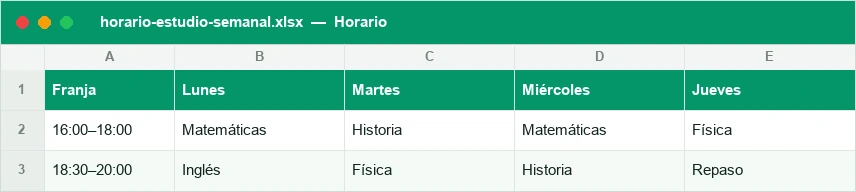
La plantilla tiene tres hojas conectadas entre sí: Horario (la rejilla semanal, día a día y franja a franja, donde eliges la asignatura de cada hueco), Asignaturas (la lista de materias que alimenta los desplegables de la hoja Horario) y Resumen (el recuento automático de horas por asignatura). Descárgala, escribe tus asignaturas y en cinco minutos tienes la semana planificada.
Para qué sirve y para quién es
Esta plantilla está pensada para cualquiera que necesite repartir su tiempo de estudio entre varias materias a lo largo de la semana: estudiantes de ESO y Bachillerato que compaginan seis o siete asignaturas, universitarios con exámenes de distintas convocatorias, y opositores que deben avanzar en un temario extenso sin dejar de repasar lo ya visto. En los tres casos el problema es el mismo: sin un horario visual es muy fácil dedicarle demasiado tiempo a la asignatura que más te gusta y abandonar la que peor se te da.
Al tener la semana entera en una sola rejilla ves de un vistazo los huecos libres, los días sobrecargados y las asignaturas que llevas semanas sin tocar. La hoja Resumen hace el resto: convierte esa rejilla en números para que no dependas de tu memoria ni de tu percepción subjetiva de «ya le he dedicado bastante tiempo a esto».
Cómo usar la plantilla paso a paso
Configurar el horario completo lleva menos de diez minutos. Sigue este orden para que los desplegables y el resumen funcionen desde el primer momento:
- Abre la hoja Asignaturas y escribe, una por fila, todas las materias o temas que vas a estudiar esta semana o este cuatrimestre.
- Ve a la hoja Horario: verás una rejilla con los días de la semana en columnas y las franjas horarias en filas.
- Haz clic en la celda de la franja que quieras planificar y elige la asignatura en el desplegable que aparece. Es la misma lógica que una lista desplegable en Excel normal, así que si algún desplegable no aparece, revisa que la asignatura esté bien escrita en la hoja Asignaturas.
- Repite el proceso franja a franja hasta completar los días que vayas a estudiar. Deja en blanco los huecos de descanso o de actividades que no sean estudio.
- Cuando termines, pasa a la hoja Resumen para ver el total de horas semanales por asignatura calculado automáticamente.
- Ajusta el horario si detectas que alguna asignatura se queda muy por debajo de las demás y vuelve a revisar el Resumen.
Reparte las horas por asignatura
Cada vez que asignas una franja a una materia en la hoja Horario, esa hora queda contabilizada automáticamente en la hoja Resumen. No hay que sumar nada a mano: la plantilla cuenta cuántas franjas tiene ocupada cada asignatura y las convierte en horas totales de la semana. Esto es especialmente útil cuando estudias para una oposición con varios bloques de temario, o cuando en el instituto tienes asignaturas con muy distinta carga de examen.
El resultado se parece a esto una vez rellenada una semana de ejemplo:
| Asignatura | Horas semanales | % del tiempo total |
|---|---|---|
| Matemáticas | 8 | 27% |
| Lengua | 4 | 13% |
| Historia | 5 | 17% |
| Inglés | 3 | 10% |
| Física y Química | 6 | 20% |
| Repaso general | 4 | 13% |
Con estos números delante es mucho más fácil decidir si tienes que quitarle una franja a Matemáticas para dársela a Inglés, o si el repaso general se está comiendo horas que necesitas para una asignatura concreta.
El resumen te dice si estudias equilibrado
La hoja Resumen no es solo una tabla de totales: es tu herramienta para detectar desequilibrios antes de que se conviertan en un problema en el examen. Si ves que una asignatura acumula la mitad de tus horas de estudio y otra apenas aparece, ya sabes por dónde tienes que redistribuir el horario la semana que viene.
Si quieres que los desequilibrios salten a la vista sin tener que mirar los números, puedes aplicar un formato condicional en Excel sobre la columna de horas de la hoja Resumen, por ejemplo para resaltar en rojo cualquier asignatura que quede por debajo de un mínimo de horas semanales que tú decidas.
Ventajas frente a un horario a mano
Un horario en papel o en una tabla suelta tiene un límite claro: no calcula nada por ti. Estas son las diferencias que notarás en la primera semana de uso:
- Cero cálculos manuales: el total de horas por asignatura se actualiza solo cada vez que cambias una franja.
- Consistencia garantizada: al elegir la asignatura de una lista desplegable, evitas errores de escritura que descuadran el recuento.
- Reutilizable cada semana: guarda una copia de la plantilla ya rellena como base y solo tienes que tocar las franjas que cambien.
- Visión de conjunto inmediata: ves toda la semana en una sola pantalla, algo que en papel obliga a usar varias hojas o una letra diminuta.
- Fácil de imprimir y compartir: puedes pasarla a PDF o imprimirla en una sola página para tenerla en tu mesa de estudio.
En definitiva, la plantilla hace el trabajo repetitivo (sumar, cuadrar, volver a escribir) para que tú dediques ese tiempo a decidir qué estudiar, no a mantener la tabla.
Consejos para un plan de estudio realista (descansos, técnica Pomodoro)
Un horario perfecto sobre el papel que no se puede cumplir en la vida real no sirve de nada. Antes de rellenar la última franja libre, ten en cuenta estas ideas para que el plan aguante toda la semana.
Deja huecos de descanso reales
No planifiques franjas de estudio seguidas durante horas sin parar: el rendimiento cae y terminas alargando el estudio sin avanzar de verdad. Reserva franjas explícitas de descanso en la hoja Horario, igual que reservas las de estudio, para que no desaparezcan cuando el día se complique.
Aplica la técnica Pomodoro dentro de cada franja
Dentro de cada franja de la plantilla puedes trabajar con bloques cortos de concentración, por ejemplo 25 minutos de estudio y 5 de descanso, repitiendo el ciclo hasta completar la franja. Esta técnica, conocida como Pomodoro, funciona especialmente bien con asignaturas que te cuestan más, porque el descanso frecuente evita que abandones antes de tiempo.
Por último, revisa el horario cada domingo antes de empezar la semana: mueve franjas si algo no funcionó, y usa el Resumen como termómetro para saber si el plan de la semana anterior estaba bien repartido o si necesitas corregirlo.
Cómo funciona por dentro
Tres hojas: Horario (la rejilla semanal por franjas, donde eliges la asignatura de cada hueco), Asignaturas (tu lista, que alimenta el desplegable) y Resumen (las horas por asignatura y por día).
Preguntas habituales
¿Necesito saber manejar Excel para configurar esta plantilla?
¿Puedo usar esta plantilla en Google Sheets?
¿Cuántas asignaturas puedo añadir a la hoja Asignaturas?
¿Qué pasa si escribo el nombre de una asignatura distinto en dos franjas?
¿Sirve esta plantilla si estoy preparando una oposición y no tengo asignaturas sino temas?
¿Puedo imprimir el horario para tenerlo en papel?
¿Cómo sé si mi horario semanal está bien equilibrado?
¿Puedo cambiar las franjas horarias o los colores de la plantilla?
Otras plantillas útiles
No afiliado a Microsoft. Excel® es una marca registrada de Microsoft Corporation.