
Cómo pasar un Excel a PDF (hoja, libro o selección)
Guarda un Excel como PDF sin que se corte: una hoja, todo el libro o solo una selección. Configura área de impresión, orientación y ajuste de página. Guía práctica.
Una hoja de Excel puede tener 1.048.576 filas y 16.384 columnas, pero un PDF solo recoge lo que le mandes. Por eso pasar un Excel a PDF consiste menos en pulsar un botón que en decidir qué entra y cómo se reparte en páginas. El botón, eso sí, está claro: Archivo → Exportar → Crear documento PDF/XPS. Antes de pulsarlo te conviene resolver tres cosas: si exportas una selección, la hoja actual o el libro entero; qué área queda dentro; y a cuántas páginas de ancho cabe.
Con esas tres decisiones tomadas, el PDF sale bien a la primera. Sin ellas, es fácil acabar con columnas partidas, páginas casi vacías o letra diminuta. Abajo tienes el vocabulario imprescindible, el paso a paso, las dudas que más se repiten, el comando en cada programa y un caso resuelto con números.
Plantilla relacionada: «Presupuesto para Clientes». Un libro de Excel gratis con 4 hojas ya montadas, para que veas esta técnica funcionando.
⬇️ Descargar la plantilla (gratis)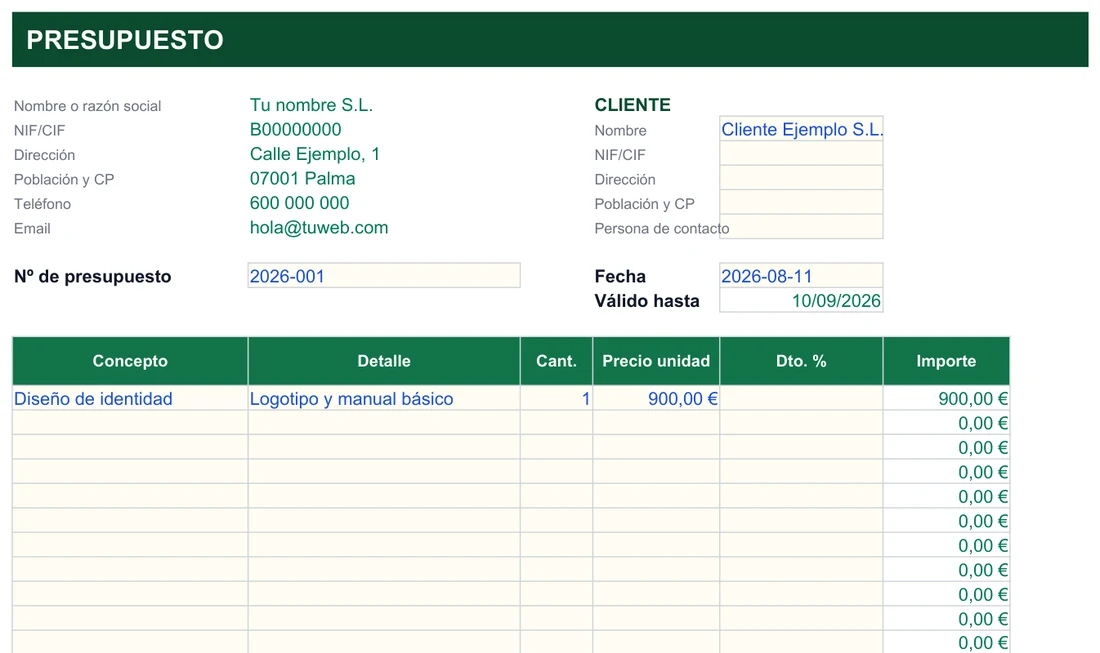
Entiende los ocho ajustes que deciden cómo sale tu PDF
El PDF de Excel se genera con el mismo motor que la impresión. Si controlas estos términos, controlas el resultado:
- Área de impresión
- El rango de celdas que se imprimirá. Si no la defines, Excel toma todo lo que tenga contenido o formato. La fijas en Diseño de página → Área de impresión → Establecer área de impresión.
- Salto de página
- La línea donde Excel corta una página y empieza la siguiente. En Vista → Vista previa de salto de página los ves como líneas azules y puedes arrastrarlos.
- Orientación
- Vertical u horizontal. Una tabla ancha casi siempre gana con la hoja en horizontal. Se cambia en Diseño de página → Orientación.
- Escala
- El porcentaje al que se reduce o amplía el contenido. El 100 % es el tamaño real; por debajo, la letra se encoge.
- Ajustar a una página de ancho
- Una orden en lugar de un porcentaje: en Diseño de página → Ajustar área de impresión pones Ancho: 1 página y Alto: Automático, y Excel calcula la escala necesaria.
- Márgenes
- El espacio en blanco entre el contenido y el borde de la hoja. Con los márgenes «Normal» de Excel, una hoja A4 deja libres 17,44 cm de ancho en vertical.
- Imprimir títulos
- Repite la primera fila (o las que elijas) en cada página. Está en Diseño de página → Imprimir títulos → Repetir filas en extremo superior. No es lo mismo que inmovilizar paneles, que solo actúa en pantalla.
- Qué exportar
- Las opciones son una selección de celdas, las hojas activas (la actual o las que tengas marcadas) o todo el libro. Se elige al exportar, en el botón Opciones.
Genera el PDF en ocho pasos sin tener que repetirlo
Este orden evita los problemas más repetidos. Los nombres de los comandos corresponden a Excel 2016, 2019, 2021 y Microsoft 365 para Windows en español; el apartado de versiones recoge las diferencias.
- Limpia lo que no debe salirOculta columnas auxiliares y filas de cálculo. Lo oculto no se imprime, así que tampoco aparecerá en el PDF.
- Fija el área de impresiónSelecciona el rango que quieres entregar y ve a Diseño de página → Área de impresión → Establecer área de impresión. Así dejas fuera notas, restos de pruebas y celdas con formato olvidadas.
- Elige la orientaciónEn Diseño de página → Orientación, horizontal para tablas de muchas columnas y vertical para listas largas.
- Ajusta a una página de anchoEn Diseño de página → Ajustar área de impresión, pon Ancho: 1 página y Alto: Automático. Es la forma más fiable de que ninguna columna acabe sola en otra página.
- Repite los títulosSi la tabla ocupa varias páginas, usa Imprimir títulos para que la fila de cabeceras se vea en todas.
- Revisa la vista previaPulsa Archivo → Imprimir y mira a la derecha cómo se reparten las páginas, o usa Vista → Vista previa de salto de página para mover los cortes con el ratón.
- ExportaVe a Archivo → Exportar → Crear documento PDF/XPS. En Opciones elige si publicas la selección, las hojas activas o todo el libro, y en Optimizar para escoge Estándar (calidad para imprimir) o Tamaño mínimo (archivo ligero para pantalla).
- Abre el PDF y compruébaloRecórrelo entero: columnas completas, números sin almohadillas, cabeceras repetidas y ninguna página en blanco. Es más rápido corregirlo en Excel que enviar una segunda versión.
Otra vía que da el mismo resultado: Archivo → Imprimir y, en lugar de una impresora física, elegir Microsoft Print to PDF en Windows. En ese cuadro encuentras también las opciones Imprimir hojas activas, Imprimir todo el libro e Imprimir selección. La diferencia práctica es que la exportación directa guarda el archivo con las opciones de PDF y no te pregunta por una impresora.
Resuelve las diez dudas que aparecen cuando el PDF sale mal
¿Por qué las últimas columnas aparecen en páginas aparte?
¿Cómo exporto solo un trozo de la hoja?
¿Cómo guardo todas las hojas en un solo PDF?
¿Puedo sacar un PDF separado por cada hoja?
¿Por qué sale una página en blanco al final?
¿Por qué no se ven las líneas de la cuadrícula?
¿El PDF conserva fórmulas, enlaces y colores?
¿Cómo hago que cada página lleve el número y el título del informe?
¿Por qué el PDF se ve distinto de lo que veo en pantalla?
¿Cómo reduzco el peso del PDF?
Localiza el comando en tu versión de Excel o en otros programas
El resultado final es el mismo, pero el camino cambia según dónde trabajes. Estas son las rutas más habituales:
- Excel 2016, 2019, 2021 y Microsoft 365 (Windows)
- Archivo → Exportar → Crear documento PDF/XPS, o Archivo → Guardar como y elegir PDF en el tipo de archivo. Las Opciones permiten escoger selección, hojas activas o todo el libro.
- Excel 2010 y 2013
- La exportación a PDF ya está integrada. En Excel 2013 la ruta es la misma de Archivo → Exportar; en Excel 2010 la opción está en Archivo → Guardar y enviar. En ambas también sirve Guardar como eligiendo PDF.
- Excel para Mac
- Archivo → Guardar como y, en el formato de archivo, PDF. También puedes pasar por Archivo → Imprimir y usar el menú PDF del cuadro de impresión de macOS.
- Excel para la web
- Las opciones de exportación son más limitadas que en la versión de escritorio. Si necesitas controlar áreas de impresión o escalas, abre el archivo en la aplicación de escritorio.
- LibreOffice Calc
- Archivo → Exportar como → Exportar como PDF. Permite elegir el intervalo de páginas, la calidad de imagen y otras opciones.
- Google Sheets
- Archivo → Descargar → PDF (.pdf). Antes de descargar puedes elegir si exportas el libro, la hoja actual o la selección, además de tamaño de papel y orientación.
Si abres en un programa distinto un archivo hecho en Excel, ajusta el área y la escala allí mismo; no todas las opciones de impresión viajan con el archivo. Y como las fuentes se incrustan en el PDF, el aspecto no cambia según el equipo donde lo abras, que es justo la razón de usar este formato para enviar documentos.
Parte de plantillas y guías preparadas para acabar en PDF
Es más sencillo exportar bien cuando el documento nace pensando en el papel. Estos recursos te ahorran trabajo de maquetación:
- Plantilla de presupuesto para clientes: una hoja de presupuesto con base, IVA y total calculados, pensada para enviarse al cliente.
- Plantilla de factura para autónomos: el documento típico que acaba como PDF adjunto en un correo.
- Planificador mensual imprimible: un calendario que se dibuja solo y está diseñado para pasar al papel.
- Cómo imprimir en Excel una sola hoja: el complemento natural de esta guía si lo que quieres es el papel, no el archivo.
- Encabezado y pie de página: añade título, fecha y número de página, que aparecen también en el PDF.
- Marca de agua en Excel: para marcar un documento como borrador o confidencial antes de exportarlo.
Caso práctico: un informe de ventas de diez columnas, del Excel al PDF
Imagina un informe mensual de ventas con 10 columnas de 3 cm cada una (30 cm de ancho en total) y unas 45 filas con la altura estándar de 15 puntos. Se entrega al equipo en A4. Los números siguientes salen de restar los márgenes «Normal» de Excel (1,78 cm a cada lado y 1,91 cm arriba y abajo) y son orientativos: el cálculo exacto lo hace Excel con la impresora.
- Primero, mideEn vertical, el ancho útil es de 17,44 cm; el informe mide 30. Excel tendría que reducirlo al 58 %, y la letra de 11 puntos pasaría a unos 6,38 puntos: casi ilegible.
- Segundo, cambia de orientaciónEn horizontal el ancho útil sube a 26,14 cm. La reducción necesaria baja al 87 % y el texto de 11 puntos queda en unos 9,57 puntos, cómodo de leer.
- Tercero, ajusta a una página de anchoCon Ancho: 1 página y Alto: Automático, Excel aplica esa escala solo. Cada fila ocupa unos 0,46 cm y caben unas 37 filas por página.
- Cuarto, repite la cabeceraLas 45 filas no caben en una página y pasan a dos. Con Imprimir títulos, la fila de cabeceras se repite en la segunda y el lector no pierde el hilo.
- Quinto, exporta y revisaEn Archivo → Exportar → Crear documento PDF/XPS, con las hojas activas y la calidad Estándar. Se abre el PDF, se comprueba que no hay columnas cortadas y se envía con un nombre claro, como
informe-ventas-2026-03.pdf.
| Opción | Ancho útil | Escala necesaria | Letra de 11 pt queda en | Veredicto |
|---|---|---|---|---|
| A4 vertical | 17,44 cm | 58 % | 6,38 pt | Demasiado pequeña |
| A4 horizontal | 26,14 cm | 87 % | 9,57 pt | Legible |
Si aun así necesitaras más letra, quedan dos salidas: reducir márgenes en Diseño de página → Márgenes (con cuidado de que la impresora no los recorte) o quitar una columna que no aporte al lector. Escalar al 87 % no es un problema; escalar al 58 % casi siempre lo es.
La enseñanza del caso es que la orientación y la escala son una sola decisión: una tabla de 30 cm no admite el papel en vertical sin sacrificar la lectura. Medir el ancho del contenido antes de exportar ahorra la mayoría de las pruebas y errores.
Excel® es una marca registrada de Microsoft Corporation. Este sitio no está afiliado a Microsoft.