
Plantilla Excel de Cuenta de Pérdidas y Ganancias (Gratis)
Plantilla Excel de cuenta de pérdidas y ganancias gratis: resultados por meses, márgenes, presupuesto y año anterior, con panel y gráfico para tu negocio.
Imagina que cierras diciembre con más saldo en el banco que el año pasado y, aun así, no sabes si has ganado dinero. Quizá cobraste antes un pedido grande, quizá dejaste facturas por pagar. El saldo no te lo dice; una cuenta de resultados, sí.
Esta plantilla de cuenta de pérdidas y ganancias en Excel ordena doce meses de ingresos y gastos hasta llegar al resultado neto, y calcula los márgenes, la desviación frente al presupuesto y la variación respecto al año anterior. Es una herramienta de gestión simplificada, no un documento contable oficial.
Un clic y la tienes. Libro .xlsx de 3 hojas, con 1 gráfico. Gratis, sin macros.
⬇️ Descargar la plantilla (gratis)Quién necesita una cuenta de resultados sencilla y quién no
Te encaja si…
- Eres autónomo con actividad, tienes un pequeño comercio, un estudio o un taller.
- Prefieres sustituir la intuición («parece que va bien») por un porcentaje de margen concreto.
- Te interesa la estacionalidad: qué meses ganas y cuáles te cuestan dinero.
- Necesitas comparar con un presupuesto anual y con el ejercicio anterior sin hacer cuentas aparte.
Busca otra herramienta si…
- Necesitas presentar cuentas oficiales o un formato legal concreto.
- Te importa el momento exacto de cada cobro y pago: eso lo cubre mejor un flujo de caja.
- Quieres llevar cada asiento contable; ese trabajo corresponde a tu contabilidad y a tu gestor.
Una tienda online en su ejercicio 2025, de los ingresos al beneficio
El ejemplo, con datos ficticios, es una tienda online con un ejercicio completo. Estos son los grandes números antes de bajar al detalle:
Esa facturación sale de tres fuentes: 197.000 € de productos, 44.200 € de servicios de montaje y diseño, y 2.170 € de otros ingresos. Con ellas, la hoja construye la cascada siguiente, ordenada de arriba abajo:
| Línea | % sobre ingresos | Importe |
|---|---|---|
| Total ingresos | 100,0 % | 243.370,00 € |
| Aprovisionamientos | 39,2 % | −95.300,00 € |
| Margen bruto | 60,8 % | 148.070,00 € |
| Gastos de personal | 25,2 % | −61.360,00 € |
| Otros gastos de explotación | 13,9 % | −33.730,00 € |
| EBITDA | 21,8 % | 52.980,00 € |
| Amortización | 1,7 % | −4.200,00 € |
| Resultado de explotación | 20,0 % | 48.780,00 € |
| Resultado financiero | 0,9 % | −2.070,00 € |
| Resultado antes de impuestos | 19,2 % | 46.710,00 € |
| Impuesto estimado (25 %) | 4,8 % | −11.677,50 € |
| Resultado neto | 14,4 % | 35.032,50 € |
Traducido a céntimos: de cada 100 € facturados, 60,80 € sobreviven al coste de la mercancía y 14,40 € acaban como beneficio neto. Agosto es el mes más pobre (13.400 € de ingresos y solo 517,50 € netos) y noviembre el más fuerte (27.000 € de ingresos y 5.568,75 € netos). El gráfico combinado del Panel, con columnas para los ingresos y una línea para el neto, muestra bien ese pico de fin de año.
Mira esta cascada funcionando. El ejemplo trae el ejercicio completo de la tienda ficticia.
⬇️ Descargar la plantilla (gratis)¿Real, presupuestado o del año pasado? Con qué comparar
Junto a cada línea, cuatro columnas más permiten comparar. Cada una contesta algo diferente:
Frente al presupuesto
- «Real − presupuesto» resta lo previsto del total real.
- «% desv.» divide esa diferencia entre el presupuesto.
- En ingresos y resultados se pinta de verde si superas lo previsto; en gastos, de naranja si te pasas.
Frente al año anterior
- «Variación vs anterior» compara con el total del ejercicio previo (columna S).
- Sirve para detectar qué gasto ha crecido más deprisa que las ventas.
- Los colores usan formato condicional, así que puedes cambiar las reglas.
| Línea | Ejercicio anterior | Variación | Real | Presupuesto | Desviación |
|---|---|---|---|---|---|
| Total ingresos | 217.200 € | +12,0 % | 243.370 € | 242.000 € | +1.370 € (+0,6 %) |
| Marketing y publicidad | 7.600 € | +32,9 % | 10.100 € | 9.000 € | +1.100 € (+12,2 %) |
| Resultado de explotación | 39.900 € | +22,3 % | 48.780 € | 50.300 € | −1.520 € (−3,0 %) |
| Resultado neto | 28.020 € | +25,0 % | 35.032,50 € | 36.150 € | −1.117,50 € (−3,1 %) |
Conclusión de la tienda ficticia: facturó algo por encima de lo previsto, pero el marketing superó el presupuesto en un 12 % y el neto se quedó un 3,1 % corto, aunque mejoró un 25 % respecto al ejercicio anterior.
Un mes concreto bajo la lupa
Al pie del Panel, la celda C28 es un selector de mes. Para cinco conceptos (ingresos, margen bruto, EBITDA, resultado de explotación y neto) te devuelve lo ocurrido ese mes, su presupuesto mensual, la desviación, la media mensual del ejercicio anterior y lo acumulado hasta entonces. Elige noviembre: 27.000 € de ingresos contra 20.166,67 € presupuestados, y 212.420 € acumulados contra 221.833,33 € previstos para esa fecha. Lo acumulado se logra con un rango de suma que acaba en INDICE, sin macros: =SUMA(Cuenta!C32:INDICE(Cuenta!C32:N32;mes)).
Recorrido por el archivo: de la hoja Cuenta al Panel
La hoja «Cuenta» funciona como una cascada que se lee hacia abajo: arranca en los ingresos y va restando hasta el neto. Escribe los gastos siempre con signo positivo; ya se encarga la plantilla de restarlos. Tú solo tocas las celdas de fondo crema y texto azul (filas 7 a 9, 11 y 12, 15 y 16, 18 a 22, 25, 27 y 28). Lo demás son cálculos con protección sin contraseña.
| Filas | Línea | Cómo se calcula |
|---|---|---|
| 7 a 10 | Total ingresos | Ventas + servicios + otros ingresos |
| 11 a 14 | Margen bruto | Ingresos − aprovisionamientos (compras y subcontratas) |
| 15 a 24 | Resultado bruto de explotación (EBITDA) | Margen bruto − gastos de personal − otros gastos de explotación |
| 25 y 26 | Resultado de explotación | EBITDA − amortización |
| 27 a 29 | Resultado financiero | Ingresos financieros − gastos financieros |
| 30 | Resultado antes de impuestos | Resultado de explotación + resultado financiero |
| 31 | Impuesto sobre beneficios | Tipo editable (celda I4) × resultado acumulado, nunca negativo |
| 32 | Resultado neto | Resultado antes de impuestos − impuesto |
| 34 a 36 | Márgenes % | Margen bruto, de explotación y neto entre ingresos |
- Fija el ejercicio y el impuestoC4 de «Cuenta» pide el año del ejercicio, e I4 el tipo del impuesto sobre beneficios, que viene en un 25 % de ejemplo y puedes cambiar.
- Anota los ingresos de cada mesFilas 7 a 9, una por cada línea de actividad. ¿Solo tienes una? Rellénala y deja vacías las otras dos.
- Apunta los aprovisionamientosFilas 11 y 12: el coste directo de lo que vendes (compras, materiales, subcontratas).
- Completa personal y explotaciónFilas 15, 16 y 18 a 22: plantilla y Seguridad Social, local, suministros, publicidad, profesionales externos y resto de gastos.
- Añade amortización y financierosLa amortización mensual va en la fila 25; los ingresos y gastos financieros, en las filas 27 y 28.
- Carga presupuesto y año anteriorPresupuesto anual en la columna P y totales del ejercicio previo en la S; las desviaciones aparecen sin más trabajo.
- Lee resultados y márgenesLos resultados están en las filas 10, 14, 24, 26, 30 y 32, y los márgenes en las 34 a 36, mes a mes y en el total.
- Abre el PanelAllí esperan diez indicadores, la evolución mensual con su gráfico y el selector de mes de C28.
Si te cuesta ver cómo se encadenan las sumas y los subtotales, repasa las referencias absolutas y relativas. Y un consejo para arrancar: empieza por el pasado en lugar de esperar un presupuesto redondo. Con los últimos 12 meses reales y los totales del año anterior ya distingues los meses rentables y los gastos que más han subido.
Cinco tropiezos que falsean el resultado de tu negocio
- Mezclar cobros y pagos con ingresos y gastos. Lo que importa es el mes en que se origina la venta o el gasto (criterio de devengo), no el día en que se mueve el dinero; esa otra mirada es la del flujo de caja.
- Meter el IVA. Anota importes sin IVA: ni el repercutido ni el soportado cuentan como ingreso o gasto.
- Olvidar los gastos que no se pagan cada mes. Un seguro anual o una tasa se reparten entre los doce meses; si no, un mes saldrá hundido y el resto inflado.
- Confundir EBITDA con beneficio. El EBITDA queda antes de amortización, intereses e impuestos; lo que de verdad te queda es el resultado neto.
- Escribir los gastos en negativo. Van en positivo. Con signo negativo, la plantilla los sumaría al resultado en vez de restarlos.
Adaptar el libro a tu actividad es sencillo: cambia los nombres de la columna B («Ventas de productos» por «Menús» o «Entradas», por ejemplo) y las fórmulas seguirán intactas. Para sumar partidas nuevas, desprotege la hoja, inserta una fila en medio del rango que quieras ampliar, replica las fórmulas de la fila vecina y vuelve a proteger con la guía de cómo proteger celdas en Excel. Para añadir otro gráfico, como la evolución del margen neto, mira cómo hacer un gráfico en Excel.
Qué escribes tú y qué cuadra el archivo por su cuenta
Celdas para ti
El aviso de la hoja Cuenta lo dice sin rodeos: se rellenan los ingresos y gastos de cada mes, en las celdas de fondo crema. Arriba hay otras dos: el ejercicio (en el ejemplo, 2025, con 2024 como ejercicio anterior) y el tipo del impuesto sobre beneficios, un supuesto del 25,0 % que el propio archivo marca como valor de ejemplo editable. Las líneas de detalle, como Ventas de productos, Compras de mercaderías o Sueldos y salarios, se escriben mes a mes, de enero a diciembre. Con eso basta: el resto no se teclea.
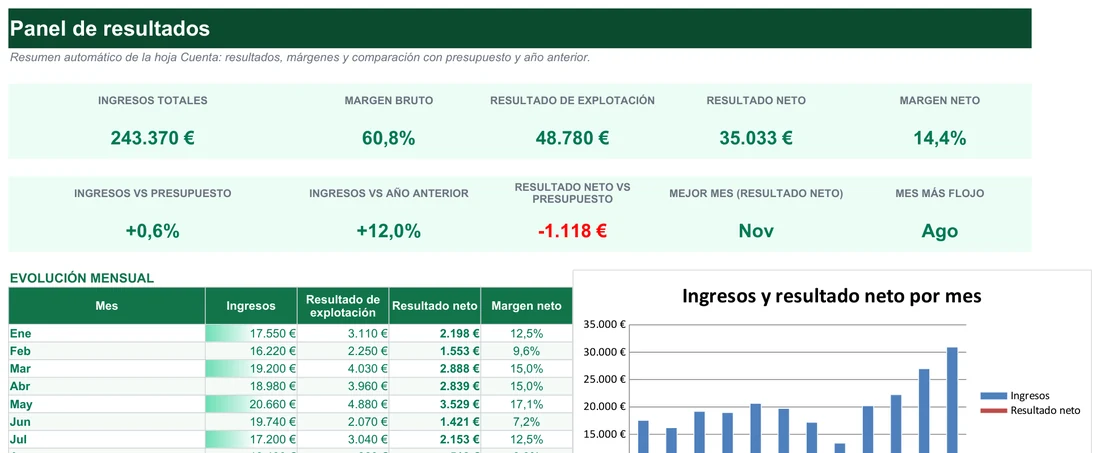
Esto es lo que cuelga de esas celdas en la hoja Panel: diez indicadores, una tabla de evolución mensual y un gráfico de ingresos y resultado neto. Son datos ficticios de una tienda online.
Celdas que se calculan solas
Todo lo que lleva fondo verde son totales y resultados: Total ingresos, Margen bruto, Resultado de explotación, Resultado neto, además de los márgenes en porcentaje y las comparaciones con el presupuesto y con el año anterior. La cascada se puede seguir con el mes de enero: ingresos de 17.550 €, menos 6.800 € de aprovisionamientos, dejan un margen bruto de 10.750 €; restando 4.720 € de personal y 2.570 € de otros gastos queda 3.460 € antes de amortizar; con 350 € de amortización, el resultado de explotación es de 3.110 €.
El impuesto tiene su truco: se calcula sobre el resultado acumulado, y cada mes lleva solo la diferencia respecto al anterior.
=MAX(0;SUMA($C30:D30)*$I$4)-MAX(0;SUMA($C30:C30)*$I$4)La fórmula de febrero suma el resultado antes de impuestos desde enero hasta febrero, aplica el tipo de $I$4 y resta lo ya contado en enero. El MAX(0;…) impide un impuesto negativo si el acumulado está en pérdidas. En la captura, el año completo da 46.710 € antes de impuestos y 11.678 € de impuesto estimado, que dejan 35.033 € de resultado neto.
El Panel solo lee esos resultados. Para señalar el mejor mes busca el máximo de la columna del resultado neto y devuelve el nombre del mes correspondiente:
=INDICE(B13:B24;COINCIDIR(MAX(E13:E24);E13:E24;0))Noviembre, con 5.569 €, es el mayor; agosto, con 518 €, el menor, y es la misma fórmula con MIN.
=C14-C17-C23. Si tecleas un gasto con signo menos, se restará un número negativo y el resultado subirá en lugar de bajar. Los totales de color verde tampoco conviene pisarlos.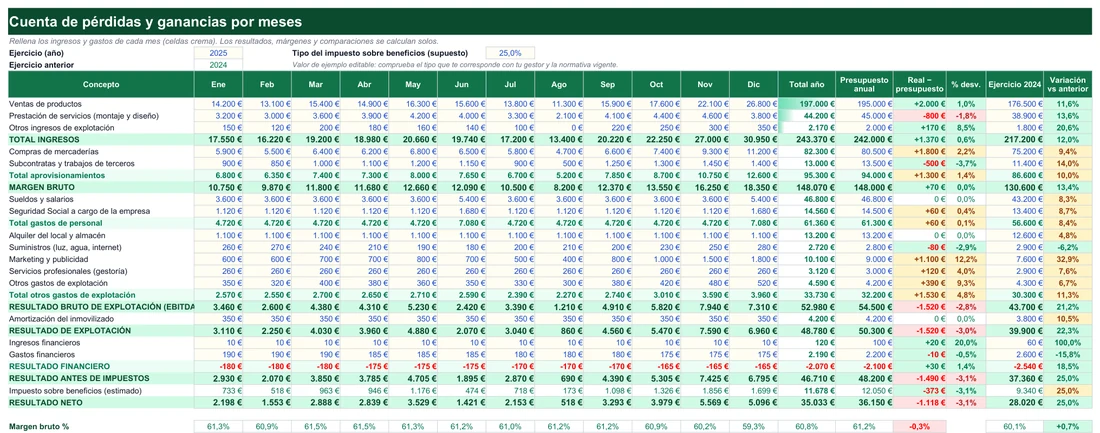
La hoja entera de una vez: a la derecha del total del año, el presupuesto anual, la diferencia entre lo real y lo previsto, el porcentaje de desviación y el ejercicio anterior con su variación (+12,0 % en ingresos totales).
Lo que suelen preguntar antes de fiarse de esta cuenta
¿Cumple el formato oficial de la cuenta de pérdidas y ganancias?
¿Cómo se calcula el impuesto sobre beneficios?
¿Qué diferencia hay entre EBITDA, resultado de explotación y resultado neto?
¿Cómo comparo con el presupuesto y con el año anterior?
¿Puedo usarla si mi ejercicio no empieza en enero?
¿Los importes llevan IVA?
¿Cuántas líneas y meses admite?
¿Funciona en Excel 2016 y en LibreOffice?
Si quieres una visión más completa de tu negocio, añade el flujo de caja, el balance de situación o la contabilidad de pequeña empresa.
No afiliado a Microsoft. Excel® es una marca registrada de Microsoft Corporation.