
Plantilla Excel Rúbrica de Evaluación (Gratis)
Define criterios con su peso, elige el nivel logrado y la nota final se calcula sola. Rúbrica de evaluación en Excel gratis para profesores.
Actualizado: septiembre de 2026 · Autor: Alejandro. Plantilla gratuita para descargar y personalizar.
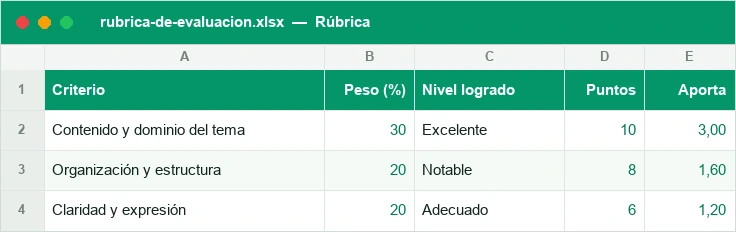
Si alguna vez has terminado de corregir un trabajo y no sabías muy bien cómo justificar la nota, una rúbrica de evaluación es la solución. Esta plantilla rúbrica de evaluación en Excel te permite definir los criterios que vas a valorar, asignarles un peso según su importancia y marcar el nivel de logro alcanzado en cada uno mediante una lista desplegable. La hoja calcula sola los puntos y la nota final ponderada, destacada en una celda bien visible para que la veas de un vistazo.
La plantilla tiene dos hojas: Rúbrica, donde trabajas con el alumno, candidato o proyecto evaluado, y Listas, donde guardas los niveles de logro y su puntuación para que el desplegable tire de ahí. No hace falta que sepas fórmulas ni macros: solo tienes que rellenar los criterios y pesos una vez, y luego evaluar seleccionando de la lista en cada fila.
Qué es una rúbrica y para quién es esta plantilla
Una rúbrica de evaluación es una herramienta que descompone una tarea, un trabajo o una competencia en varios criterios concretos y define, para cada uno, distintos niveles de logro con su puntuación asociada. En lugar de poner una nota global «a ojo», evalúas cada criterio por separado y la nota final sale de sumar las partes. El resultado es una corrección mucho más objetiva, más fácil de justificar ante el alumno, la familia o un tribunal, y más rápida de repetir con muchos trabajos.
Esta plantilla está pensada para profesores y profesoras de cualquier etapa educativa, aunque es especialmente útil en secundaria, bachillerato, FP y universidad. También sirve a formadores, tutores de TFG y TFM, responsables de selección de personal que quieran comparar candidatos con los mismos criterios, o a cualquiera que necesite evaluar de forma sistemática trabajos, presentaciones, proyectos o desempeños.
Cómo usar la plantilla paso a paso
Rellenar la plantilla lleva unos minutos la primera vez y, a partir de ahí, evaluar cada trabajo es cuestión de segundos. Sigue estos pasos:
- Abre la hoja Listas y escribe los niveles de logro que vas a usar (por ejemplo Excelente, Notable, Suficiente e Insuficiente) junto a la puntuación que corresponde a cada uno.
- Ve a la hoja Rúbrica y sustituye los criterios de ejemplo por los que vas a evaluar de verdad: contenido, redacción, presentación, originalidad, plazos, o lo que necesites en tu caso.
- Asigna un peso (en %) a cada criterio según su importancia relativa; comprueba que la suma de todos los pesos sea exactamente 100%.
- En la columna Nivel logrado, haz clic en la celda y elige el nivel alcanzado en esa lista desplegable, basada en las opciones que definiste en Listas (mira cómo crear una lista desplegable en Excel si quieres entender el truco).
- La columna Puntos recoge automáticamente la puntuación asociada al nivel elegido, y la columna Aportación ponderada multiplica esos puntos por el peso del criterio.
- Comprueba la nota final, destacada al final de la hoja: es la suma de todas las aportaciones ponderadas de cada criterio.
- Guarda una copia de la hoja o del archivo por cada alumno, candidato o trabajo evaluado, para conservar un histórico ordenado de todas tus correcciones.
Criterios con peso y niveles de logro
El peso de cada criterio es lo que convierte una rúbrica en una herramienta realmente objetiva: no todos los aspectos de un trabajo valen lo mismo, y asignar un porcentaje a cada uno te obliga a decidirlo de antemano, antes de leer o ver el trabajo concreto. Un criterio de contenido puede pesar un 50%, mientras que la presentación se queda en un 10%, por ejemplo.
Los niveles de logro son las opciones que puedes marcar en el desplegable para cada criterio, y cada uno lleva asociada una puntuación fija en la hoja Listas. Cuantos más niveles definas, más matices podrás recoger, pero también más difícil será diferenciarlos con claridad en el momento de corregir. Una tabla orientativa con cuatro niveles podría ser esta:
| Nivel de logro | Puntos | Qué significa |
|---|---|---|
| Excelente | 4 | Supera lo exigido, sin errores relevantes |
| Notable | 3 | Cumple el criterio con algún matiz mejorable |
| Suficiente | 2 | Cumple lo mínimo exigido, sin más |
| Insuficiente | 1 | No llega al mínimo exigido en ese criterio |
La nota final ponderada, calculada sola
No tienes que calcular nada a mano: por cada criterio, la plantilla multiplica los puntos del nivel elegido por su peso, y luego suma todas esas aportaciones ponderadas en una única celda de nota final, con un formato destacado para que se vea de un vistazo. Si cambias un nivel de logro o ajustas un peso, la nota se recalcula sola al instante, sin que tengas que tocar ninguna fórmula.
Esta forma de calcular es, en el fondo, una media ponderada: en lugar de dar el mismo valor a todos los criterios, cada uno pesa lo que tú has decidido que pese. Si quieres entender la lógica que hay detrás con más detalle, o compararla con una media simple, échale un vistazo a cómo calcular la media en Excel.
Ventajas de la rúbrica en Excel: objetividad y la misma vara para todos
Objetividad y transparencia
Al descomponer la nota en criterios con peso y niveles descritos, reduces al mínimo la parte subjetiva de corregir. Dos evaluadores distintos, siguiendo la misma rúbrica, deberían llegar a notas muy parecidas, y si el alumno o el candidato reclama, puedes enseñarle exactamente en qué criterio ha perdido puntos y por qué.
La misma vara para todos
Al fijar los criterios y pesos antes de empezar a corregir, evitas que el cansancio, el orden de corrección o la simpatía influyan en el resultado: el primer trabajo que corriges se mide con la misma vara que el último de la pila.
Ahorro de tiempo real
Una vez montada la rúbrica, evaluar cada trabajo nuevo es simplemente elegir niveles en unos desplegables; no vuelves a escribir comentarios repetitivos ni a recalcular notas a mano cada vez, y puedes centrarte en el feedback de verdad.
Consejos para diseñar una buena rúbrica
La calidad de la rúbrica depende de cómo la diseñes, no de cuántas columnas tenga la hoja de Excel. Algunas ideas que marcan la diferencia:
- Redacta cada criterio de forma observable: mejor «cita al menos tres fuentes fiables» que «usa buenas fuentes».
- Usa un número de niveles manejable, entre tres y cinco; con más, cuesta diferenciarlos y la corrección se vuelve más lenta, no más precisa.
- Describe brevemente qué significa cada nivel para cada criterio, así evitarás dudas en el momento de evaluar y también reclamaciones posteriores.
- Comparte la rúbrica con los alumnos o candidatos antes de que entreguen el trabajo: saber cómo se les va a evaluar mejora el resultado final.
- Revisa los pesos de vez en cuando: si un criterio nunca marca diferencias entre trabajos, puede que no merezca tanto peso como le has dado.
Cómo funciona por dentro
Una hoja de Rúbrica (criterios, peso, nivel logrado con desplegable, puntos y aportación ponderada, más la nota final destacada) y una hoja de Listas oculta con los niveles y sus puntos, que puedes cambiar a tu escala. Todo protegido salvo lo que rellenas.
Preguntas habituales
¿Qué es una rúbrica de evaluación y para qué sirve?
¿Cuántos niveles de logro debería usar en la rúbrica?
¿Cómo se calcula la nota final ponderada?
¿Puedo cambiar los criterios y los pesos de la plantilla?
¿Sirve esta plantilla para evaluar trabajos en grupo?
¿Necesito saber fórmulas de Excel para usar la plantilla?
¿Puedo usar la misma rúbrica para varios alumnos o candidatos?
¿Qué diferencia hay entre una rúbrica y una lista de cotejo?
Otras plantillas útiles
No afiliado a Microsoft. Excel® es una marca registrada de Microsoft Corporation.