
Plantilla Excel de Nómina (Recibo Simplificado, Gratis)
Calcula el salario neto a partir del bruto en Excel: IRPF y Seguridad Social descontados, y el líquido que se cobra. Plantilla de nómina gratis.
Actualizado: septiembre de 2026 · Autor: Alejandro. Plantilla gratuita para descargar y personalizar.
Si alguna vez has mirado tu nómina y no has entendido bien por qué el neto es tan distinto del bruto, esta plantilla de nómina en Excel te ayuda a verlo con tus propios números. Introduces el salario bruto y los porcentajes de retención y la hoja calcula automáticamente cada deducción y el líquido a percibir.
Es una plantilla de nómina simplificada y didáctica: no genera un recibo de salario oficial ni sustituye al que elabora la empresa o la gestoría, pero te sirve para entender la mecánica del cálculo, hacer simulaciones o llevar una gestión interna rápida en una pequeña empresa.
Para qué sirve y para quién es
El objetivo de esta plantilla de nómina Excel es mostrar, de forma clara, cómo se pasa del salario bruto al salario neto aplicando dos grandes bloques de deducción: el IRPF (retención a cuenta del impuesto sobre la renta) y las cotizaciones a la Seguridad Social del trabajador. Al tratarse de un modelo simplificado, ambos porcentajes son datos que introduces tú mismo, no valores fijos calculados por la hoja.
Es útil para varios perfiles: trabajadores que quieren comprender su propia nómina y comprobar cálculos a grandes rasgos; pequeñas empresas y autónomos que necesitan una estimación rápida del coste salarial antes de contratar; y estudiantes o personas que se están formando en administración, RR. HH. o contabilidad y quieren practicar con un caso realista.
Cómo usar la plantilla paso a paso
La plantilla tiene dos hojas: Nómina, donde trabajas, e Instrucciones, con la guía de uso y las aclaraciones sobre cada campo. El flujo de trabajo es el mismo cada vez que la utilices:
- Abre la hoja Instrucciones la primera vez que uses la plantilla, para ubicar cada bloque y entender qué casillas debes rellenar y cuáles son de solo lectura.
- En la hoja Nómina, localiza la celda del salario bruto (mensual o del periodo que quieras calcular) e introduce la cifra.
- Rellena el porcentaje de IRPF que quieres aplicar. Es un dato de entrada: tú decides el tipo, la plantilla no lo calcula por ti.
- Rellena el porcentaje de cotización a la Seguridad Social del trabajador que quieres simular.
- Revisa las celdas de deducciones: la hoja calcula automáticamente el importe de IRPF y de Seguridad Social aplicando los porcentajes sobre el bruto.
- Comprueba el salario neto, que se obtiene restando ambas deducciones del bruto.
- Guarda una copia con el nombre del mes o del trabajador si vas a repetir el cálculo varias veces, para conservar un histórico sencillo.
Qué encontrarás en la hoja Instrucciones
Ahí se detalla qué celdas son de entrada (bruto y porcentajes) y cuáles son fórmulas de salida (deducciones y neto), además de recomendaciones para no romper las fórmulas al copiar y pegar valores.
De bruto a neto: qué se resta (IRPF, Seguridad Social)
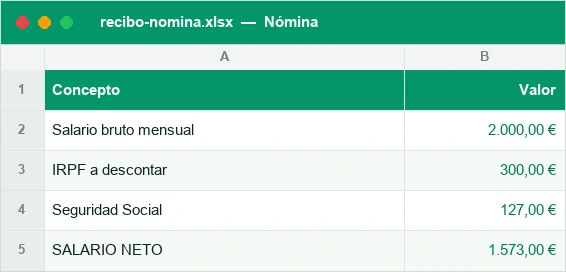
El cálculo que hace la plantilla es sencillo de seguir: parte del bruto, resta la deducción por IRPF (bruto multiplicado por el porcentaje de IRPF) y resta la deducción por Seguridad Social (bruto multiplicado por el porcentaje de Seguridad Social). El resultado es el neto a percibir.
| Concepto | Qué representa en la plantilla |
|---|---|
| Salario bruto | Dato de entrada. El importe total antes de cualquier deducción. |
| % IRPF | Dato de entrada. Porcentaje de retención a cuenta del IRPF que tú introduces. |
| Deducción IRPF | Calculado. Resultado de aplicar el % de IRPF sobre el bruto. |
| % Seguridad Social | Dato de entrada. Porcentaje de cotización del trabajador que tú introduces. |
| Deducción Seguridad Social | Calculado. Resultado de aplicar el % de Seguridad Social sobre el bruto. |
| Salario neto | Calculado. Bruto menos ambas deducciones. |
Qué es cada deducción (a grandes rasgos)
El IRPF (Impuesto sobre la Renta de las Personas Físicas) es un adelanto a cuenta de la declaración de la renta anual. En una nómina real, la empresa retiene un porcentaje que depende de variables personales (salario anual estimado, situación familiar, otros ingresos…) y lo ingresa a Hacienda en nombre del trabajador.
La cotización a la Seguridad Social del trabajador financia prestaciones como la pensión, el desempleo o la sanidad. También se calcula aplicando unos porcentajes sobre determinadas bases salariales, que varían según el tipo de contrato y otros factores.
Ventajas de calcularlo en Excel
Trabajar la nómina en Excel tiene ventajas frente a hacerlo a mano o solo mentalmente: las fórmulas se recalculan solas en cuanto cambias el bruto o un porcentaje, así que puedes probar distintos escenarios en segundos.
También te permite documentar el cálculo de forma ordenada: si necesitas revisar cómo llegaste a un neto concreto, las fórmulas quedan a la vista, algo que no ocurre con una calculadora suelta. Si quieres profundizar en los porcentajes, puedes repasar cómo calcular un porcentaje en Excel paso a paso.
Por último, puedes adaptar el formato de los importes a euros para que la hoja se lea como un recibo real; aquí tienes una guía sobre el formato de moneda en Excel.
Errores frecuentes
Al usar esta plantilla de nómina simplificada, conviene evitar estos fallos habituales:
- Confundir bruto anual con bruto mensual. Antes de introducir la cifra, comprueba si el dato que tienes es del mes o del año, porque cambia todo el resultado.
- Introducir el porcentaje mal escrito (por ejemplo, 20 en vez de 0,20 según el formato de la celda), lo que dispara o anula la deducción.
- Sobrescribir una celda con fórmula al pegar un valor, perdiendo el cálculo automático de deducciones o del neto.
- Tratar el resultado como una nómina oficial y usarlo para nóminas reales de trabajadores sin pasar por la empresa o la gestoría.
- Olvidar que los porcentajes son estimaciones y no los tipos reales que aplicaría Hacienda o la Seguridad Social en cada situación concreta.
- No revisar el signo de las deducciones: si copias fórmulas de otra plantilla, comprueba que restan y no suman al bruto.
Cómo está hecha
Una hoja de Nómina con el bruto y los porcentajes de IRPF y Seguridad Social como entradas, y las deducciones y el neto calculados, más una hoja de Instrucciones. El recibo desglosa los devengos (salario base, complementos y prorrata de pagas) y las deducciones (Seguridad Social e IRPF, con porcentajes editables) hasta el líquido a percibir.
Dudas rápidas
¿Esta plantilla calcula el IRPF y la Seguridad Social automáticamente?
¿Puedo usar esta plantilla para hacer nóminas reales de mis empleados?
¿Qué diferencia hay entre el salario bruto y el neto?
¿De dónde saco el porcentaje de IRPF que debo poner?
¿Sirve la plantilla para autónomos?
¿Puedo añadir más conceptos, como pagas extra o complementos?
¿Necesito conocimientos avanzados de Excel para usarla?
¿Qué pasa si dejo un porcentaje en blanco?
Más plantillas para ti
No afiliado a Microsoft. Excel® es una marca registrada de Microsoft Corporation.