
Plantilla Excel de Lista de Regalos (Gratis)
Organiza tus regalos en Excel: a quién, qué idea, cuánto presupuestas y qué llevas comprado y envuelto. Plantilla de lista de regalos gratis para descargar.
Actualizado: septiembre de 2026 · Autor: Alejandro. Plantilla gratuita para descargar y personalizar.
Si cada año te pasa lo mismo -se te olvida a quién le tienes que comprar algo, repites regalo o te disparas con el gasto- esta plantilla de lista de regalos en Excel te ordena todo el proceso en un único archivo. Sirve para Navidad, cumpleaños, amigo invisible o una lista de bodas, y te permite ver de un vistazo qué regalo has pensado para cada persona, cuánto quieres gastarte y cuánto llevas gastado de verdad.
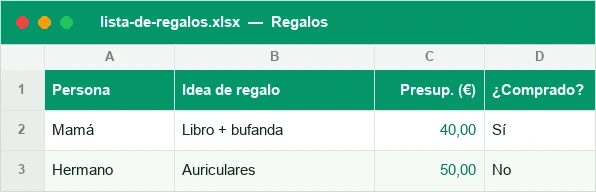
La plantilla tiene dos hojas conectadas: la hoja Regalos, donde apuntas persona, idea de regalo, presupuesto y gasto real, y marcas con desplegables si ya está comprado y envuelto; y la hoja Resumen, que calcula automáticamente cuántos regalos tienes en total, cuánto presupuesto has fijado, cuánto llevas gastado y cuántos regalos te quedan pendientes. Todo con formato condicional para que el color te avise antes de que te des cuenta tú.
Para qué sirve y para quién es esta plantilla de lista de regalos en Excel
Esta plantilla está pensada para cualquier persona que tenga que gestionar varios regalos a la vez y no quiera fiarse de la memoria ni de una lista de notas del móvil. Es especialmente útil en Navidad, cuando hay que comprar para toda la familia y es fácil repetir un regalo o pasarse de presupuesto; en cumpleaños, para llevar un histórico de qué le has regalado a cada persona en años anteriores; en el amigo invisible de la oficina o de la cuadrilla de amigos, donde el presupuesto suele estar limitado y hay que respetarlo a rajatabla; y en una lista de bodas o de comunión, donde el número de invitados y regalos puede dispararse y necesitas controlar quién ha comprado qué.
Cómo usar la plantilla paso a paso
Empezar a usar la plantilla te lleva menos de cinco minutos. Sigue este orden para que la hoja Resumen calcule bien desde el principio:
- Abre la hoja Regalos y escribe en la columna Persona el nombre de cada destinatario, uno por fila.
- Anota en la columna Idea de regalo qué le vas a comprar (puedes dejarlo en blanco si aún no lo has decidido).
- Rellena la columna Presupuesto con la cantidad máxima que quieres gastarte en esa persona.
- Cuando compres el regalo, escribe el importe real en la columna Gastado para comparar con el presupuesto.
- Usa el desplegable de la columna Comprado para marcar Sí o No según el estado de la compra.
- Haz lo mismo en la columna Envuelto cuando el regalo ya esté listo para entregar.
- Abre la hoja Resumen y comprueba los totales: número de regalos, presupuesto total, gasto real y regalos pendientes se actualizan solos.
- Revisa los colores del formato condicional: te avisan en rojo o naranja si te has pasado de presupuesto en alguna persona.
Controla el presupuesto por persona y evita sorpresas de última hora
La clave de la plantilla está en tener presupuesto y gastado en columnas separadas para cada persona. Así puedes comparar de un vistazo cuánto habías previsto gastarte y cuánto te has gastado realmente, en vez de descubrirlo todo junto al final cuando ya no hay marcha atrás. La hoja Resumen suma ambas columnas y te ayuda a ver el porcentaje gastado sobre el total previsto -si quieres entender cómo se calcula ese tipo de porcentaje, aquí tienes una guía sobre cómo calcular un porcentaje en Excel-. Además, las celdas de gasto llevan aplicado formato condicional, de forma que si te pasas del presupuesto fijado para una persona, la celda cambia de color automáticamente sin que tengas que estar pendiente.
| Persona | Presupuesto | Gastado | Diferencia |
|---|---|---|---|
| Mamá | 50 € | 45 € | 5 € por debajo |
| Pareja | 80 € | 95 € | 15 € por encima |
| Amigo invisible | 20 € | 20 € | Ajustado |
Marca comprado y envuelto para no liarte
Las columnas Comprado y Envuelto usan listas desplegables en Excel con las opciones Sí y No, para que marcar el estado de cada regalo sea cuestión de un clic y no tengas que escribir nada a mano. Esto es especialmente útil cuando la lista tiene quince, veinte o treinta nombres: en lugar de repasar mentalmente quién falta, filtras por la columna Comprado y ves en segundos qué regalos te quedan por comprar. Lo mismo pasa con el envoltorio: muchas veces el regalo ya está comprado pero sigue sin envolver, y esta columna evita que se te pase por alto la noche antes de la celebración.
Ventajas de organizar los regalos en Excel
Frente a una lista en el móvil o unas notas sueltas, organizar los regalos en Excel te da varias ventajas claras. La primera es que tienes cálculos automáticos: no sumas tú el presupuesto total ni el gasto acumulado, lo hace la hoja Resumen por ti. La segunda es que puedes ordenar y filtrar la lista por persona, por presupuesto o por estado de compra en un segundo, algo imposible en una lista de notas. La tercera es que el archivo te sirve de histórico de un año para otro: puedes guardar una copia de la plantilla de cada Navidad y consultar qué le regalaste a cada persona el año anterior.
Además, al tener todo en una sola hoja evitas el problema típico de las listas repartidas entre el móvil, un papel y la cabeza: duplicar regalos, olvidar a alguien de la familia extensa o perder de vista el presupuesto total cuando sumas Navidad, cumpleaños y algún evento especial en el mismo mes.
Trucos para acertar con los regalos sin pasarte de presupuesto
Más allá de rellenar la plantilla, estos trucos te ayudan a que el resultado final sea mejor y más barato:
- Fija primero el presupuesto total para toda la lista y repártelo entre las personas antes de empezar a pensar en ideas concretas, así no decides el regalo primero y el precio después.
- Deja un margen de seguridad de un 10-15% sobre el presupuesto total para gastos de envoltorio, tarjetas o algún imprevisto de última hora.
- Apunta las ideas de regalo en cuanto se te ocurran durante el año, no solo en las semanas previas a la fecha: la columna Idea de regalo está para eso.
- Revisa la hoja Resumen cada pocos días mientras compras, no solo al final, para reaccionar a tiempo si vas por encima del presupuesto.
- Aprovecha rebajas y ofertas puntuales para los regalos que ya tienes decididos pero que aún no has comprado: al tenerlos identificados en la lista, sabes exactamente qué buscar.
De qué se compone
Dos hojas más instrucciones: Regalos (persona, idea, presupuesto, gastado, comprado y envuelto con desplegables y coloreado) y Resumen (regalos, presupuesto, gastado, comprados y pendientes).
Preguntas y respuestas
¿Esta plantilla de lista de regalos en Excel sirve para cualquier ocasión?
¿Necesito saber fórmulas de Excel para usarla?
¿Puedo añadir más filas si tengo más personas de las previstas en la lista?
¿Qué pasa si me paso del presupuesto en una persona?
¿La hoja Resumen se actualiza sola?
¿Puedo usar la plantilla para un amigo invisible con presupuestos distintos?
¿Es compatible con Excel y con Google Sheets?
¿Puedo reutilizar la plantilla cada año?
Sigue por aquí
No afiliado a Microsoft. Excel® es una marca registrada de Microsoft Corporation.