
Función BUSCARH en Excel (búsqueda horizontal)
Aprende a usar BUSCARH en Excel para buscar en una fila: sintaxis, ejemplo paso a paso, coincidencia exacta y diferencias con BUSCARV y BUSCARX.
Antes: tienes una tabla con los meses colocados en la primera fila, escribes BUSCARV como siempre y la fórmula devuelve #N/D, porque esa función solo sabe mirar hacia abajo por una columna. Acabas cambiando la tabla de sitio o buscando el dato a ojo.
Después: usas la función BUSCARH en Excel, que hace exactamente lo mismo pero recorriendo la fila de arriba a la derecha, y el dato aparece en una sola fórmula. BUSCARH significa Búsqueda Horizontal y brilla en informes financieros, calendarios de ventas, cuadros de mando y cualquier hoja donde el criterio vive en la fila superior. Aquí tienes cómo escribirla, cómo evitar sus trampas y cuándo conviene sustituirla por BUSCARX o por INDICE + COINCIDIR.
Ejemplo listo para abrir. Esta guía se entiende mejor con un archivo delante: la plantilla «Horario de Clases para Profesores» es gratis y no lleva macros.
⬇️ Descargar la plantilla (gratis)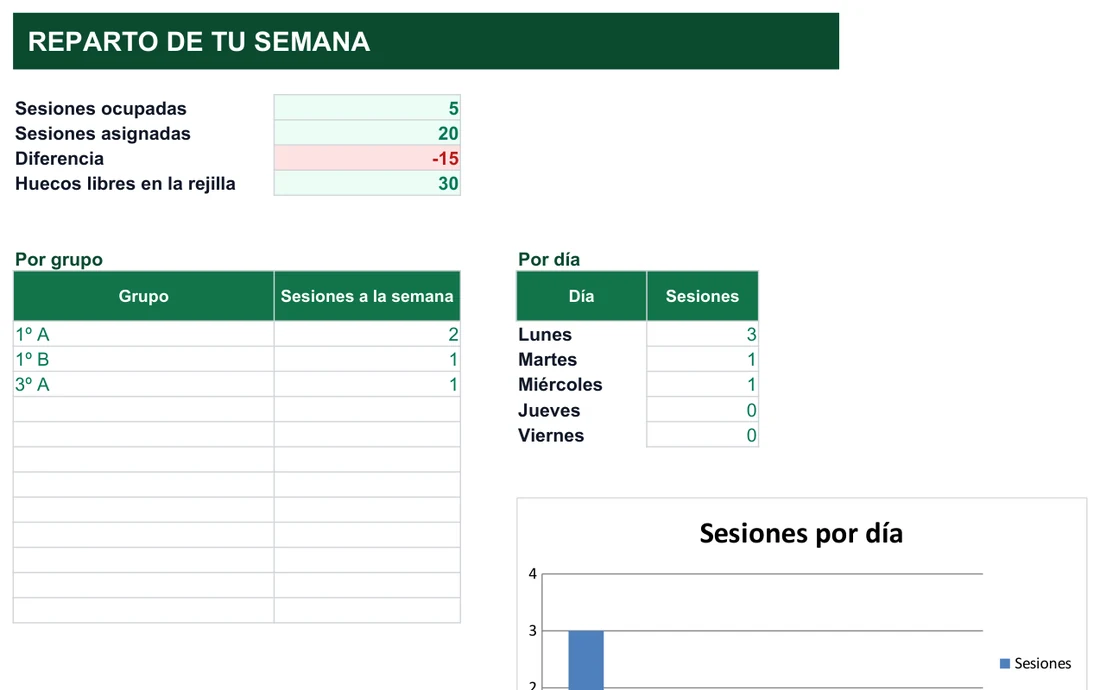
Compara BUSCARH y BUSCARV con esta tabla de bolsillo
La lógica de BUSCARH es idéntica a la de BUSCARV, solo que girada noventa grados. Mientras BUSCARV recorre la primera columna de arriba a abajo, BUSCARH recorre la primera fila de izquierda a derecha y, al encontrar el valor, baja el número de filas que le indiques. Si ya sabes cómo usar BUSCARV en Excel, aprender esta versión te lleva cinco minutos.
| Aspecto | BUSCARH | BUSCARV |
|---|---|---|
| Dirección de búsqueda | Recorre una fila (horizontal) | Recorre una columna (vertical) |
| Dónde debe estar el criterio | En la primera fila de la matriz | En la primera columna de la matriz |
| Qué cuenta el argumento de posición | Filas hacia abajo | Columnas hacia la derecha |
| Uso típico | Meses, trimestres o categorías colocados en horizontal | Listas de datos en vertical, lo más habitual |
| Equivalente moderno | BUSCARX, que admite búsqueda por filas o por columnas | BUSCARX |
Piensa en las hojas donde esto aparece de forma natural: un calendario de ventas con los meses repartidos en horizontal, un cuadro de mando con trimestres en la cabecera, o un informe financiero con los años como columnas. En todas ellas el criterio manda desde la fila superior y los datos cuelgan debajo, justo la disposición que BUSCARH está pensada para leer.
Un truco mnemotécnico: la H es de horizontal (busca en una fila) y la V es de vertical (busca en una columna).
Escribe la sintaxis de BUSCARH sin contar mal las filas
Con los separadores en español, la sintaxis completa es =BUSCARH(valor_buscado; matriz_buscar_en; indicador_filas; [ordenado]). Son cuatro argumentos y solo el último es opcional.
| Argumento | ¿Obligatorio? | Qué debes poner |
|---|---|---|
| valor_buscado | Sí | El dato que quieres localizar: un texto entre comillas («Marzo»), un número o la referencia a una celda que lo contenga |
| matriz_buscar_en | Sí | Todo el rango: la fila de criterios arriba y las filas de datos debajo. La primera fila es la que se examina |
| indicador_filas | Sí | La posición de la fila de la que quieres el resultado, contando desde la primera fila de la matriz como 1 |
| [ordenado] | No | FALSO para coincidencia exacta; VERDADERO para aproximada, con la primera fila ordenada de menor a mayor |
Un ejemplo resuelto con beneficios mensuales
Esta tabla tiene los meses en la fila 1 y tres conceptos debajo. Imagina que la columna A contiene los rótulos y que los datos ocupan de A1 a E4:
| Concepto | Enero | Febrero | Marzo | Abril |
|---|---|---|---|---|
| Ventas | 12.500 | 13.800 | 11.200 | 14.900 |
| Gastos | 8.000 | 8.600 | 7.900 | 9.100 |
| Beneficio | 4.500 | 5.200 | 3.300 | 5.800 |
Para conocer el beneficio de marzo, la fórmula es =BUSCARH("Marzo"; B1:E4; 4; FALSO) y devuelve 3.300. El número 4 no es la fila 4 de la hoja, sino la cuarta fila dentro de la matriz: la 1 es la de los meses, la 2 es Ventas, la 3 es Gastos y la 4 es Beneficio. Es el fallo que más veces se repite al empezar.
- Escribe el arranque. En la celda del resultado, teclea
=BUSCARH(. - Indica qué buscas. El mes, entre comillas, o la referencia a una celda donde lo hayas escrito, por ejemplo G1.
- Selecciona la matriz completa. Desde la fila de los meses hasta la última fila de datos: B1:E4.
- Cuenta las filas a mano. Desde la de los meses hasta la del dato: Ventas es 2, Gastos es 3 y Beneficio es 4.
- Exige coincidencia exacta. Añade FALSO como último argumento y cierra el paréntesis.
$B$1:$M$4. Es el mismo recurso que usarías con BUSCARV."Marzo" dentro de la fórmula, escribe el mes en una celda como G1 y usa esa referencia. Así puedes convertir G1 en una lista desplegable y cambiar de mes sin tocar la fórmula.FALSO o VERDADERO: el argumento que decide si el resultado es fiable
| Valor | Comportamiento | Cuándo usarlo |
|---|---|---|
| FALSO | Solo devuelve algo si el valor aparece exactamente igual en la primera fila; si no existe, da #N/D | Nombres, categorías, códigos, meses, cualquier búsqueda de texto |
| VERDADERO (o argumento omitido) | Devuelve el mayor valor menor o igual al buscado y exige la primera fila ordenada de menor a mayor | Tramos de tipos impositivos, escalas de comisiones, rangos de notas en horizontal |
Para ver la coincidencia aproximada funcionando, imagina una escala de comisiones ficticia colocada en horizontal: en B1:E1 están los tramos de ventas 0, 5.000, 10.000 y 20.000, y justo debajo, en B2:E2, los porcentajes 1 %, 2 %, 3 % y 4 %. Con =BUSCARH(12000; B1:E2; 2; VERDADERO) la función no busca el 12.000, que no existe: localiza el mayor tramo que no lo supera, el de 10.000, y devuelve su porcentaje, un 3 %. Aquí la primera fila tiene que estar ordenada de menor a mayor; si no lo estuviera, el resultado sería impredecible.
Combina BUSCARH con SI.ERROR, COINCIDIR y compañía
BUSCARH rinde más cuando no trabaja sola. Estas son las guías del sitio que mejor se complementan con ella, desde sus sustitutas modernas hasta las herramientas que la alimentan.
La sustituta moderna: admite matrices separadas para el criterio y el resultado, así que no dependes de contar filas.
La alternativa clásica y robusta para versiones sin BUSCARX, y más flexible que BUSCARH.
Cambia el #N/D por un mensaje claro cuando el valor no existe en la primera fila.
Resume los datos y deja que BUSCARH extraiga de ahí el valor que necesita tu cuadro de mando.
BUSCARH más SI.ERROR para que no aparezca el #N/D
Envolver la fórmula permite mostrar un texto comprensible en lugar del error: =SI.ERROR(BUSCARH("Marzo"; B1:E4; 4; FALSO); "Mes no encontrado"). Los detalles de la función están en la guía de cómo usar SI.ERROR en Excel.
BUSCARH más COINCIDIR para no contar filas a mano
En lugar de teclear el indicador de filas, calcúlalo buscando el concepto en la columna de rótulos: =BUSCARH("Marzo"; B1:E4; COINCIDIR("Beneficio"; A1:A4; 0); FALSO). Si insertas una fila nueva, COINCIDIR vuelve a calcular la posición y la fórmula se ajusta sola. Es la forma de blindar BUSCARH frente a su mayor defecto.
Cuándo cambiar de función
BUSCARH tiene una limitación estructural: el indicador de filas es un número fijo, de modo que si alguien inserta o elimina una fila dentro de la matriz, deja de apuntar al sitio correcto. Además solo devuelve datos situados por debajo de la fila de criterios. Esta comparación resume cuándo conviene cada opción.
| Función | Funciona en versiones antiguas | Resiste insertar filas o columnas | Busca en cualquier dirección |
|---|---|---|---|
| BUSCARH | Sí | No, el indicador se corrige a mano | No, solo hacia abajo desde la fila de criterios |
| INDICE + COINCIDIR | Sí | Sí | Sí |
| BUSCARX | Solo Microsoft 365 y Excel 2021 o posterior | Sí | Sí |
Nuestras plantillas llevan la estructura montada; parte de ahí y no empieces de cero.
Corrige los fallos típicos de BUSCARH uno por uno
Los mensajes de error de BUSCARH son siempre los mismos. Lee la columna izquierda para reconocer el síntoma y la derecha para aplicar el arreglo; las filas se corresponden una a una.
Lo que ves en la celda
- #N/D: el valor buscado no existe tal cual en la primera fila; suele ser por espacios, tildes o texto frente a número.
- #¡REF!: el indicador de filas es mayor que el número de filas de la matriz.
- Un resultado equivocado sin error: VERDADERO con datos sin ordenar, o un indicador mal contado.
- #¡VALOR! o #¿NOMBRE?: falta un argumento, hay una coma en lugar de punto y coma o el nombre está mal escrito.
Cómo se arregla
- Comprueba que el dato exista exactamente igual y usa SI.ERROR para controlar el mensaje.
- Cuenta de nuevo las filas de tu matriz y ajusta el argumento.
- Cambia a FALSO y revisa a mano el número de fila.
- Verifica la sintaxis completa y el separador de argumentos.
Si el #N/D persiste, revisa estos tres puntos en orden. Primero, que el valor buscado esté escrito igual en las dos celdas: una tilde o un espacio final bastan para romper la coincidencia exacta. Segundo, que no estés comparando un número con un texto que solo lo parece. Tercero, que la primera fila de tu matriz sea realmente la de los criterios: si has seleccionado la matriz empezando una fila más abajo, la función busca el valor en la fila equivocada y no lo encuentra nunca.
Una pregunta de control antes de culpar a la fórmula: ¿ha cambiado alguien la estructura de la tabla desde la última vez que funcionó? Insertar o borrar filas es la causa más silenciosa de resultados que, de repente, dejan de coincidir con lo que esperas. Si ocurre a menudo en tu hoja, es la señal para pasar a COINCIDIR o a BUSCARX.
Aprende el vocabulario de BUSCARH en diez líneas
- Búsqueda Horizontal
- Lo que significa BUSCARH: localizar un valor en la primera fila de un rango y devolver un dato situado varias filas más abajo, en la misma columna.
- valor_buscado
- El dato que quieres encontrar en la primera fila. Puede ser texto, número, fecha o la referencia a una celda.
- matriz_buscar_en
- El rango completo, con la fila de criterios arriba y los datos debajo.
- indicador_filas
- El número de fila dentro de la matriz del que sale el resultado. Se cuenta desde la primera fila de la matriz, no desde la fila 1 de la hoja.
- [ordenado]
- El argumento opcional que elige entre coincidencia exacta (FALSO) y aproximada (VERDADERO).
- Coincidencia exacta
- Solo vale un valor idéntico al buscado. Si no existe, el resultado es #N/D.
- Coincidencia aproximada
- Devuelve el mayor valor menor o igual al buscado y obliga a ordenar la primera fila de menor a mayor.
- Referencia absoluta
- Una referencia fijada con el símbolo del dólar, como
$B$1:$M$4, que no se mueve al copiar la fórmula. - #N/D
- El error que indica que el valor buscado no se encontró.
- #¡REF!
- El error que aparece cuando el indicador de filas supera el tamaño de la matriz.
Una nota para quienes trabajan también en la nube: Google Sheets incluye la función con el mismo nombre y la misma lógica, =BUSCARH(valor_buscado; matriz; índice; [está_ordenado]). Si tu hoja está configurada en español, puedes copiar tus fórmulas de Excel sin cambiar nada. El comportamiento, los argumentos y los errores coinciden con los de Excel, así que todo lo explicado aquí te sirve en las dos herramientas.
Resuelve las dudas que deja BUSCARH al terminar
¿Por qué me devuelve #N/D si el mes está en la tabla?
Casi siempre por una diferencia invisible: un espacio al final, una tilde o un número guardado como texto. Compara la celda de búsqueda con la de la primera fila y limpia la que sobre. Mientras lo arreglas, envuelve la fórmula con SI.ERROR para mostrar un mensaje propio.
¿Puedo buscar texto, números y fechas con la misma función?
Sí. BUSCARH acepta cualquiera de los tres como valor buscado, siempre que uses FALSO como último argumento para exigir una coincidencia exacta.
¿Distingue mayúsculas de minúsculas?
No. Igual que BUSCARV, compara el valor buscado con la primera fila sin fijarse en si las letras son mayúsculas o minúsculas.
¿Puedo usar BUSCARH para devolver una fila por encima de la de criterios?
No. Solo devuelve datos de filas situadas por debajo de la primera de la matriz. Si el resultado está arriba, necesitas INDICE + COINCIDIR o BUSCARX.
¿Merece la pena BUSCARH si tengo Microsoft 365?
Para trabajo nuevo, normalmente no. Con Microsoft 365 o Excel 2021 en adelante, BUSCARX no depende de contar filas y soporta mejor los cambios de estructura. BUSCARH sigue siendo útil para entender hojas heredadas y para tablas pequeñas y fijas.
¿Cómo evito contar las filas a mano?
Calculando el indicador con COINCIDIR sobre la columna de rótulos, como en =BUSCARH("Marzo"; B1:E4; COINCIDIR("Beneficio"; A1:A4; 0); FALSO). Así, si insertas una fila, la posición se recalcula sola.
¿La fórmula funciona igual si la copio a Google Sheets?
Sí, con la misma sintaxis en español: =BUSCARH(valor_buscado; matriz; índice; [ordenado]). Si tu hoja está en español, no hace falta modificar nada.
En resumen: la función BUSCARH es la herramienta correcta cuando tus datos de referencia están colocados en una fila. Indica el valor, la matriz, el número de fila del resultado y, casi siempre, FALSO. Combínala con SI.ERROR para controlar los errores y con COINCIDIR para que la posición se calcule sola, y valora pasar a BUSCARX o a INDICE + COINCIDIR cuando la tabla vaya a cambiar de estructura con el tiempo.
Excel® es una marca registrada de Microsoft Corporation. Este sitio no está afiliado a Microsoft.