
Cómo convertir un número a letras en Excel (importe en letras)
Convierte un número a letras en Excel para facturas y cheques: la función personalizada en VBA paso a paso, complementos y apaños con fórmulas. Guía.
¿Has buscado alguna vez la función =NUMEROALETRAS() en Excel y te has quedado mirando la lista sin encontrarla? No es que te falle la vista: Excel no trae ninguna función nativa para convertir número a letras. Y sin embargo la necesitas cada vez que una factura, un cheque o un contrato piden el importe dos veces, en cifras (1.250,50 €) y en palabras («mil doscientos cincuenta euros con cincuenta céntimos»).
Tienes tres caminos para conseguirlo: una macro propia, un complemento ya hecho o un apaño de fórmulas para casos pequeños. Aquí los verás por orden de fiabilidad, con sus avisos de seguridad y con la versión para Google Sheets.
Practícalo en un archivo real. La plantilla «Factura para Autónomos» lo usa con datos de ejemplo; descárgala y cambia las cifras por las tuyas.
⬇️ Descargar la plantilla (gratis)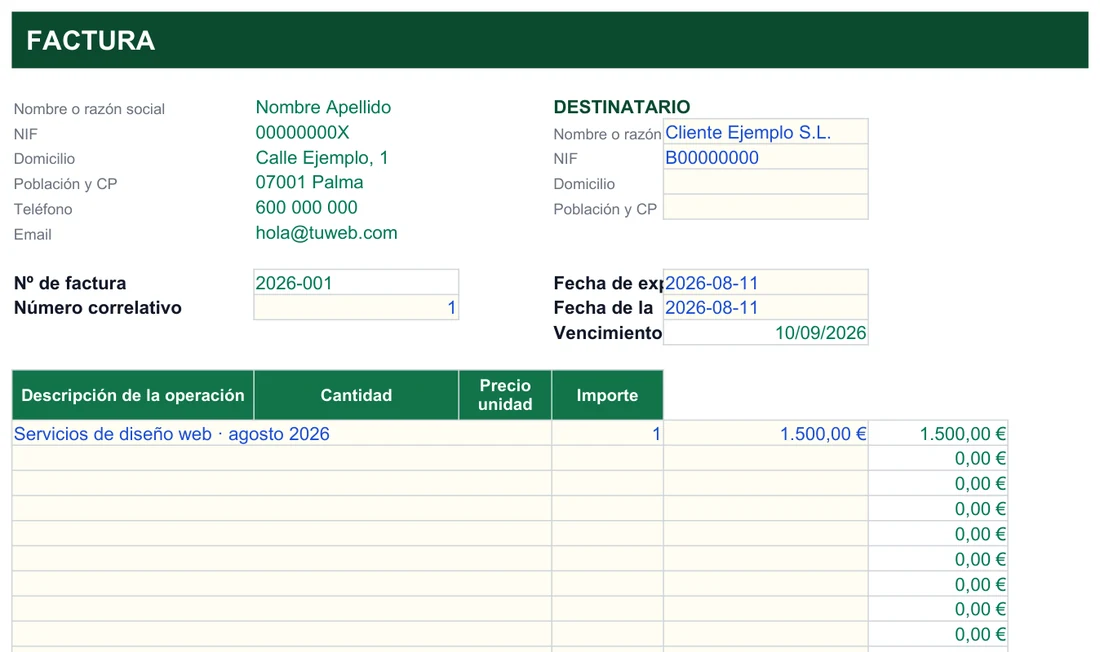
Qué pasa con la conversión de número a letras en Excel
Excel resuelve casi todo: suma, busca, da formato de moneda, redondea. Pero traducir un valor a su expresión en palabras nunca entró en el paquete. Lo más parecido es la función TEXTO, que cambia el aspecto de una cifra (por ejemplo, muestra «1.250,50 €» con separadores) y no escribe ni una sola palabra. Tienes su sintaxis en la guía de la función TEXTO. La única excepción nativa es TEXTOBAHT, que convierte importes a letras en tailandés y no te sirve para euros.
Ni en español ni en la mayoría de idiomas existe una función integrada para escribir un importe con palabras.
Es una exigencia típica de la facturación, los cheques y los contratos en países de habla hispana, no una prioridad global.
Durante muchos años los usuarios la han resuelto por su cuenta con macros VBA, que siguen siendo el método más extendido.
El resultado es que casi todas las plantillas de facturación en español arrastran una función propia. Entender cómo funciona te ahorra comprarla a ciegas o fiarte de un archivo desconocido.
Aprende estas siete palabras antes de tocar una línea de código
La mayor parte del miedo a las macros viene de la jerga. Con estos conceptos en la cabeza, el resto del artículo se lee sin tropiezos:
- VBA
- Módulo
- .xlsm
- Complemento .xlam
- PERSONAL.XLSB
- Apps Script
- Función personalizada
VBA (Visual Basic para Aplicaciones) es el lenguaje de programación interno de Excel. Un módulo es la hoja en blanco del editor donde pegas ese código. Una función personalizada es un fragmento de VBA que, una vez escrito, se usa en las celdas igual que SUMA o SI. El formato .xlsm es el único que guarda macros dentro del libro; el .xlsx normal las descarta. Un complemento .xlam es la misma idea empaquetada para instalarse una vez en Excel y disponer de ella en todos tus libros. PERSONAL.XLSB es el libro personal de macros de tu equipo, y Apps Script es el equivalente de VBA en Google Sheets.
Despliega cada pieza de la macro NumeroALetras
Es el método que usan la mayoría de plantillas de factura en español. Abre cada pieza según la necesites. Todo cabe en una función personalizada que escribes una vez y reutilizas como cualquier otra fórmula.
Paso 1: abre el editor de VBA con Alt + F11
Con tu libro abierto, pulsa Alt + F11. Se abre el editor de Visual Basic, una ventana aparte donde vive el código de las macros. Si nunca lo has usado, no pasa nada: solo lo necesitas esta vez, para pegar el código. Después, la función queda disponible en tus hojas.
Paso 2: inserta un módulo y pega el código
En el editor, abre el menú Insertar y elige Módulo. Aparece una hoja de código en blanco. Pega en ella la función NumeroALetras (o el nombre que prefieras, por ejemplo NumeroaTexto) y guarda con Ctrl + S desde el propio editor.
Ver el esqueleto de la función principal
Este ejemplo simplificado reparte el número entre la parte entera (euros) y los dos decimales (céntimos), y llama a una función auxiliar, ConvierteNumero, que traduce cada bloque de cifras a palabras:
Function NumeroALetras(ByVal MiNumero As Currency) As String
    Dim Enteros As Currency
    Dim Centavos As Integer
    Dim Letras As String
    Dim LetrasCentavos As String

    MiNumero = Round(MiNumero, 2)
    Enteros = Int(MiNumero)
    Centavos = Round((MiNumero - Enteros) * 100, 0)

    Letras = ConvierteNumero(Enteros)
    If Right(Letras, 3) = "UNO" Then Letras = Left(Letras, Len(Letras) - 1)

    If Enteros = 1 Then
        Letras = Letras & " EURO"
    Else
        Letras = Letras & " EUROS"
    End If

    If Centavos > 0 Then
        LetrasCentavos = ConvierteNumero(Centavos)
        If Right(LetrasCentavos, 3) = "UNO" Then LetrasCentavos = Left(LetrasCentavos, Len(LetrasCentavos) - 1)
        If Centavos = 1 Then
            Letras = Letras & " CON " & LetrasCentavos & " CÉNTIMO"
        Else
            Letras = Letras & " CON " & LetrasCentavos & " CÉNTIMOS"
        End If
    End If

    NumeroALetras = Letras
End Function
La auxiliar ConvierteNumero es la que contiene la lógica de unidades, decenas, centenas, miles y millones, con sus listas de palabras («UNO», «DOS»… «DIEZ», «ONCE»… «VEINTE», «TREINTA»… «CIEN», «DOSCIENTOS»…). El código quita la «O» final de «UNO» para que salga «UN EURO» o «UN CÉNTIMO», y en números como el 21 hay que hacer que la auxiliar devuelva «VEINTIÚN» (con tilde) cuando vaya seguida de EUROS. Si quieres entender cómo se organiza una macro en general, repasa antes cómo grabar una macro en Excel, aunque aquí el código se escribe a mano.
Paso 3: guarda el libro como .xlsm
En cuanto hay código VBA dentro, Excel ya no puede guardar el archivo como .xlsx, porque ese formato no admite macros. Al guardar, te mostrará un aviso: elige Libro de Excel habilitado para macros (*.xlsm) en el tipo de archivo. Si guardas como .xlsx, perderás la función al cerrar.
Cómo escribirla en una celda
Cierra el editor y escribe en cualquier celda =NumeroALetras(A1), donde A1 contiene el importe. Se comporta como una función más: se copia hacia abajo, se referencia desde otra celda y se une a otro texto con &. Con estos importes en A1, el resultado es el siguiente:
| Celda de origen (número) | Fórmula | Resultado en letras |
|---|---|---|
| 1250,50 | =NumeroALetras(A1) | MIL DOSCIENTOS CINCUENTA EUROS CON CINCUENTA CÉNTIMOS |
| 1 | =NumeroALetras(A1) | UN EURO |
| 3000 | =NumeroALetras(A1) | TRES MIL EUROS |
| 99,05 | =NumeroALetras(A1) | NOVENTA Y NUEVE EUROS CON CINCO CÉNTIMOS |
Adaptarla a euros, mayúsculas y «con» o «y»
Hay tres retoques para que valga en una factura o un cheque. El primero, el singular y plural de EURO/EUROS y CÉNTIMO/CÉNTIMOS, según el valor sea 1 o no. El segundo, la palabra de enlace entre euros y céntimos: algunos modelos piden «Y» en vez de «CON», y basta con cambiar esa cadena en el código. El tercero, las mayúsculas, habituales en cheques: puedes envolver la salida final con UCase() de VBA o escribir ya las palabras en mayúsculas, como en el ejemplo.
Quiero tenerla en todos mis libros (PERSONAL.XLSB)
Si copias el módulo a tu libro personal de macros (PERSONAL.XLSB) o a una plantilla base, la función queda disponible en tu equipo sin repetir Alt + F11. Hay una trampa: desde PERSONAL.XLSB, la fórmula apunta a ese libro, y quien reciba tu archivo verá #¿NOMBRE?. Para facturas que se comparten, incluye el módulo en el propio .xlsm.
Método 2: instalar un complemento .xlam
Si no quieres tocar código, instala un complemento que ya traiga la función. Suele distribuirse como archivo .xlam y se carga desde Archivo > Opciones > Complementos > Complementos de Excel > Ir…; una vez activado, la función aparece en todos tus libros. Por dentro es la misma macro VBA, empaquetada para instalarse una sola vez. Gana en comodidad, pero dependes de que su autor lo mantenga y de que sea compatible con tu versión de Excel (32 o 64 bits).
| Tipo de complemento | Ventaja principal | Punto a vigilar |
|---|---|---|
| Complemento .xlam gratuito de la comunidad | Instalación rápida, función lista para usar | Verifica la fuente antes de habilitarlo, es un archivo con macros |
| Complemento comercial de facturación | Suele incluir más funciones (IVA, retenciones, numeración) | Coste de licencia, puede quedar ligado a una suscripción |
| Tu propia macro VBA (método 1) | Control total, sin dependencias externas | Requiere mantenerla tú mismo si cambias de PC |
Método 3: el apaño con TEXTO y ELEGIR (y sus límites)
Si las macros están bloqueadas por política de la empresa, queda montar una fórmula larga con TEXTO, ELEGIR y CONCATENAR. La idea es usar ELEGIR para asignar a cada cifra (0-9) su palabra, apoyándose en RESIDUO, ENTERO y en extraer cifras con IZQUIERDA y DERECHA. Funciona, pero con costes claros: cubre un rango acotado, las excepciones del español (veintiuno, cien frente a ciento, un millón frente a millones) obligan a más ELEGIR anidados, una fórmula de cientos de caracteres es difícil de revisar y los céntimos exigen duplicar toda la lógica.
| Rango del importe | ¿Viable con TEXTO/ELEGIR? | Recomendación |
|---|---|---|
| De 0 a 99 | Sí, con una fórmula moderada | Aceptable para casos puntuales |
| De 100 a 999 | Sí, pero la fórmula ya es larga | Empieza a compensar más una macro |
| Miles y millones | Muy poco práctico | Usa el método 1 (VBA) o el método 2 (plugin) |
Chuleta: qué importe en letras necesita cada documento
Antes de elegir cómo escribirlo, conviene saber para qué sirve cada vez. Este es el repaso por documentos, más la ruta para quien trabaja en Google Sheets.
- Factura
- Muchos autónomos y pequeñas empresas añaden una línea final tipo «Importe: mil doscientos cincuenta euros con cincuenta céntimos» para evitar ambigüedades. Formato habitual: minúsculas o iniciales en mayúscula, con «con» para los céntimos. Si aún no tienes la hoja, parte de una plantilla de factura para autónomos.
- Cheque
- Escribir el importe en letras es práctica bancaria habitual; consulta con tu banco si necesitas un formato concreto. Suele ir en mayúsculas, sin huecos al final y unido a la cifra, para que nadie pueda añadir texto.
- Recibo de pago
- Sirve de justificante claro para ambas partes. Se escribe igual que en la factura.
- Contrato (alquiler, compraventa)
- Reflejar la cantidad en palabras junto a las cifras refuerza la claridad frente a errores de transcripción. Suele ir en minúsculas y entre paréntesis junto a la cifra. Si el contrato es relevante, que lo revise un profesional.
- Google Sheets
- Tampoco tiene función nativa. La alternativa a la macro VBA es Google Apps Script, un lenguaje basado en JavaScript. Mira los pasos justo debajo.
- Formato previo de la celda
- Para que el importe se vea bien en cifras antes de convertirlo, aplica el formato de moneda y, para casos más específicos, el formato de número personalizado.
Pasos para crear la función en Google Sheets
- Abre la hoja y ve a Extensiones > Apps Script.
- Borra el contenido de ejemplo y escribe una función JavaScript, por ejemplo numeroALetras(numero), con la misma lógica de unidades, decenas y centenas que en VBA.
- Guarda el proyecto; le pondrá un nombre por defecto que puedes cambiar.
- Vuelve a la hoja y úsala como cualquier otra: =numeroALetras(A1).
La lógica interna es casi idéntica a la macro VBA: separar la parte entera de los céntimos, traducir cada bloque de tres cifras con sus listas de palabras y unir el resultado con «EUROS» y «CON… CÉNTIMOS». Cambia la sintaxis (JavaScript en vez de VBA), pero no el planteamiento. La ventaja en Sheets es que el script queda vinculado a la hoja sin obligarte a cambiar de extensión de archivo.
Cinco tropiezos que dejan una factura sin importe en letras
Lo que suele pasar
- Pegas el código, guardas como .xlsx y al reabrir la función ha desaparecido.
- Habilitas macros en un archivo que te llegó por correo de alguien que no conoces.
- Guardas la función en PERSONAL.XLSB y tu cliente ve #¿NOMBRE?.
- Usas el apaño de TEXTO y ELEGIR para una factura con millones y céntimos.
- Das por bueno el texto sin probar importes raros como 0,01.
Cómo evitarlo
- Guarda siempre como libro habilitado para macros (.xlsm).
- Habilita contenido solo en archivos propios o de confianza total.
- Incluye el módulo en el propio .xlsm que vas a enviar.
- Reserva el apaño para importes pequeños; para el resto, usa VBA o un complemento.
- Prueba cifras límite (0,01, 1, 21, 999, 1000) antes de emitir.
El último punto es el que más se olvida. Las macros mal adaptadas fallan justo en los casos «raros»: el uno en singular, el veintiuno, los miles redondos o los céntimos de un solo dígito. Dedicar diez minutos a una hoja de pruebas con esos importes evita la factura que sale con una errata en letras.
Una factura con importe en letras, montada en cuatro momentos
Imagina a una diseñadora autónoma que lleva meses redactando a mano el importe en letras de sus facturas y quiere dejar de equivocarse. Este sería un plan realista, repartido en el tiempo:
- Primer díaDecide el camino: macro propia si va a facturar siempre desde un mismo libro; complemento si trabaja con muchos archivos distintos. Descarta el apaño de fórmulas porque sus importes llegan a miles.
- Misma tardeAbre el editor con Alt + F11, inserta un módulo, pega el código y guarda el libro como .xlsm. Escribe =NumeroALetras(A1) y comprueba que 1250,50 da «MIL DOSCIENTOS CINCUENTA EUROS CON CINCUENTA CÉNTIMOS».
- Primera semanaPrueba importes límite: 1, 21, 99,05, 0,01 y 3000. Corrige las erratas que aparezcan en la lista de palabras y ajusta «con» o «y» según el modelo de documento.
- Primer mesEnlaza la celda del total de la factura con la fórmula y añade la línea «Importe en letras» al diseño. Si comparte la plantilla con un cliente o gestor, revisa que el módulo viaja dentro del propio .xlsm.
Si prefieres saltarte la parte técnica, también puedes partir de una plantilla de factura que ya lo traiga montado y limitarte a rellenar cliente y líneas. Aun así, revisa el texto con importes de decimales llamativos antes de enviar nada: son los que más fallan.
Un último detalle de método: guarda una copia del libro con las pruebas, aunque sea una hoja oculta. Cuando cambies de ordenador, actualices Excel o alguien modifique el código, podrás repetir los mismos importes y comprobar en un minuto que el resultado sigue siendo el esperado. Es el tipo de red de seguridad que casi nadie monta y que más agradeces el día que algo se rompe.
¿Qué se pregunta la gente sobre número a letras?
¿Excel tiene alguna función nativa para esto?
No. Ni la versión en español ni la mayoría de idiomas incluyen de fábrica una función para escribir un importe con palabras. Necesitas una macro VBA, un complemento o el apaño con TEXTO y ELEGIR.
¿Por qué mi archivo pasa a .xlsm al pegar la macro?
Porque el formato .xlsx no admite código VBA. En cuanto guardas un libro con macro, Excel te obliga a elegir el formato habilitado para macros para no perder el código.
¿Es seguro habilitar macros para usar NumeroALetras?
Lo es si el archivo lo has creado tú o viene de una fuente de total confianza. Como norma, nunca habilites macros en un .xlsm recibido de alguien que no conoces, aunque diga ser una plantilla de facturación.
¿Cómo pongo el resultado en mayúsculas para un cheque?
Envuelve el resultado final de la función con UCase() en VBA, o escribe directamente en mayúsculas las listas de palabras dentro del código, como en el ejemplo de este artículo.
¿Cómo cambio «con» por «y» entre euros y céntimos?
Localiza en el código la línea que concatena el texto de céntimos, donde aparece «CON», y sustitúyela por «Y». Es un cambio de texto que no afecta al resto de la lógica.
¿Sirve para dólares u otras monedas?
Sí. La lógica de pasar cifras a palabras es la misma; solo cambian las palabras «EUROS» y «CÉNTIMOS» por las de tu moneda (por ejemplo, «DÓLARES» y «CENTAVOS»).
¿Puedo usar TEXTO y ELEGIR para cualquier importe de factura?
No es recomendable. Solo es práctico dentro de un rango pequeño; para facturación real con cualquier cifra posible, la macro VBA o un complemento son mucho más fiables.
¿Tengo que repetir Alt + F11 en cada archivo nuevo?
No si guardas el módulo en PERSONAL.XLSB o en una plantilla base. Pero si envías el libro a otra persona, la fórmula que apunta a PERSONAL.XLSB fallará: para archivos compartidos, incluye el módulo en el propio .xlsm.
Dos avisos finales antes de emitir el documento
En resumen: convertir número a letras en Excel no viene de serie, pero se resuelve en pocos minutos con Alt + F11, un módulo y el guardado como .xlsm. Y si lo que quieres es facturar ya sin pensar en macros, la plantilla de factura para autónomos evita todo este camino.
Nuestras plantillas de factura ya lo traen montado. Descárgalas gratis.
Excel® es una marca registrada de Microsoft Corporation. Este sitio no está afiliado a Microsoft.