
Plantilla Excel de Biblioteca de Aula (Gratis)
Plantilla excel biblioteca de aula gratis: catálogo de libros, préstamos a alumnos, avisos de devolución retrasada y libros más prestados. Descárgala ya.
Esta plantilla Excel de biblioteca de aula te permite llevar el catálogo de libros de tu clase y el registro de préstamos sin cuadernos ni fichas de cartulina. Das de alta cada ejemplar con su código, anotas quién se lo lleva y cuándo, y el libro te dice solo si está disponible o prestado, cuándo toca devolverlo y qué alumnos van con retraso.
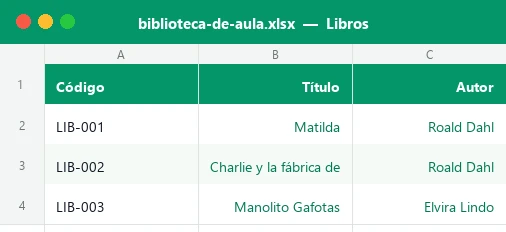
El archivo incluye tres hojas de trabajo —Libros, Préstamos y Panel—, una hoja de Instrucciones y una hoja oculta con las listas de los desplegables. Trae 15 libros y 19 préstamos de ejemplo ficticios, más de 800 fórmulas, 8 indicadores, dos gráficos y formato condicional que pinta de rojo las devoluciones retrasadas. Es gratis, no usa macros y funciona en Excel 2016 o posterior y en LibreOffice.
Para qué sirve una biblioteca de aula y por qué llevarla en Excel
Una biblioteca de aula es la colección de libros que el docente deja al alcance de los alumnos para que lean en clase o se los lleven a casa. Fomenta el hábito lector, da autonomía y permite adaptar las lecturas al nivel de cada niño. El problema llega al cabo de un mes: ¿quién tiene «Matilda»? ¿Cuánto hace que se llevó «La isla del tesoro»? ¿Qué libros no se mueven nunca?
En papel, la respuesta exige hojear fichas. En Excel, cada préstamo es una fila y todo se cuenta, filtra y ordena solo. Esta plantilla está pensada para maestros de Infantil y Primaria, profesores de lengua en Secundaria, bibliotecas de centro pequeñas y también para familias o clubes de lectura que presten libros entre sí.
Qué incluye el archivo: hojas, columnas y colores
Las celdas con fondo crema y texto azul son las que rellenas tú; las verdes se calculan solas y están protegidas (sin contraseña) para que no las borres sin querer.
| Hoja | Contenido | Qué rellenas |
|---|---|---|
| Libros | Catálogo de hasta 40 ejemplares con disponibilidad, «Prestado a» y devolución prevista | Código, título, autor, género, nivel, ubicación y conservación |
| Préstamos | Registro de hasta 60 salidas con estado, días de retraso, aviso y control de errores | Código, alumno, fecha de salida, fecha de devolución y observaciones |
| Panel | KPIs, libros más prestados, avisos, alumnos lectores, reparto por género y gráficos | Nada |
| Instrucciones | Guía de uso y nota sobre protección de datos | Nada |
| Listas (oculta) | Valores de los desplegables de género, nivel, ubicación y conservación | Opcional: personalizarlos |
Además, en la cabecera de «Préstamos» hay tres parámetros editables: la fecha de control (D5), el plazo de préstamo en días (D6) y los días de aviso antes de vencer (D7). Son tuyos: cada aula decide si el plazo es de una semana o de un mes.
Cómo organizar tu biblioteca de aula, paso a paso
- Abre la hoja Libros y da de alta cada ejemplar en una fila (filas 6 a 45): código único (LIB-001, LIB-002…), título, autor y el resto de columnas con los desplegables.
- Escribe el mismo código en una etiqueta del lomo. Así, anotar un préstamo es copiar tres caracteres, no buscar el título.
- Ve a Préstamos y revisa los parámetros: deja D5 en =HOY(), pon en D6 el plazo de préstamo (15 días en el ejemplo) y en D7 los días de aviso (3).
- Cuando un alumno se lleve un libro, usa una fila libre (a partir de la 10): elige el código en el desplegable, escribe el alumno y la fecha de salida. El título y la devolución prevista aparecen solos.
- Al devolver el libro, escribe la fecha de devolución en la columna G de esa misma fila. El préstamo pasa a «Devuelto» y el libro vuelve a estar Disponible en la hoja Libros.
- Mira la columna Estado y la columna Aviso: las filas en rojo son retrasos y el texto te indica a quién reclamar qué libro.
- Comprueba que la columna Control dice «OK» en todas las filas: detecta códigos inexistentes o libros prestados dos veces a la vez.
- Abre el Panel una vez por semana para ver los libros más prestados, la lista de avisos y los alumnos que más leen.
Cómo calcula la plantilla estados, retrasos y rankings
No necesitas entender las fórmulas para usarla, pero si quieres adaptarla conviene saber qué hace cada columna. Todas usan funciones básicas, compatibles con cualquier Excel moderno y con LibreOffice.
| Columna | Fórmula clave | Qué calcula |
|---|---|---|
| Préstamos · Devolución prevista | =E10+$D$6 | Fecha de salida más el plazo de préstamo en días |
| Préstamos · Estado | IF anidado con las fechas | Devuelto, Devuelto con retraso, Retrasado (hoy > prevista), Vence pronto o En préstamo |
| Préstamos · Días de retraso | MAX(0, hoy − prevista) | Días de retraso hasta hoy, o hasta la fecha real si ya se devolvió |
| Libros · Veces prestado | COUNTIFS por código | Cuántas salidas tiene cada libro en la hoja Préstamos |
| Libros · Disponibilidad | COUNTIF sobre préstamos abiertos | «Prestado» si hay una salida sin fecha de devolución; si no, «Disponible» |
| Libros · Prestado a | INDEX + MATCH | Alumno que tiene el libro y su devolución prevista |
| Panel · Rankings | LARGE + INDEX + MATCH | Libros más prestados, avisos urgentes y alumnos lectores, ordenados solos |
Un préstamo se considera retrasado cuando la fecha de control es posterior a la devolución prevista y todavía no hay fecha de devolución. Si lo quieres más flexible, basta con subir el plazo en D6; si prefieres el aviso con más margen, sube D7. Para entender mejor estas piezas, tienes la guía de la función SI en Excel y la de cómo usar SUMAR.SI, que explica la lógica de los recuentos condicionales.
Ejemplo con números: un mes de préstamos en una clase
El archivo viene con datos ficticios que simulan septiembre en un aula: 15 libros y 19 préstamos repartidos entre 10 alumnos, con un plazo de 15 días y fecha de control el 3 de octubre. Así se lee el Panel:
| Indicador | Valor | Cómo se interpreta |
|---|---|---|
| Libros en el catálogo | 15 | Ejemplares dados de alta en la hoja Libros |
| Prestados ahora | 9 | Libros con una salida sin devolver (60 % del catálogo) |
| Disponibles | 6 | Libros en la estantería |
| Devoluciones retrasadas | 3 | Mateo S. (10 días), Pablo R. (8) y Hugo L. (3) |
| Retraso medio | 7 días | Media de los tres retrasos actuales |
| Alumnos lectores | 10 | Alumnos distintos que han sacado al menos un libro |
Con esto ya sabes a quién reclamar un libro el lunes. Además, el Panel muestra que la narrativa concentra 7 de los 19 préstamos y que «Biografías» no se ha movido: señal de que quizá convenga presentar «Vidas de científicas» en clase.
Errores frecuentes al llevar el préstamo de libros
La mayoría de problemas no son de Excel, sino de constancia al anotar. Estos son los fallos más habituales y cómo evitarlos:
| Error | Consecuencia | Solución |
|---|---|---|
| Repetir un código en dos libros | No sabrás cuál es cuál y la disponibilidad se mezcla | Un código único por ejemplar, aunque el título se repita |
| Escribir el alumno de formas distintas («Lucía M.» y «Lucía») | El Panel los cuenta como dos lectores | Elige un formato fijo de nombre y respétalo |
| Olvidar la fecha de devolución | El libro sigue «Prestado» y sale un retraso falso | Anota la devolución el mismo día que el libro vuelve |
| Prestar un libro ya prestado | La columna Control marca «Libro ya prestado» | Cierra antes el préstamo anterior con su fecha |
| Escribir un código que no existe | El título muestra «¿Código?» | Elígelo siempre en el desplegable |
Personalízala: ideas para sacarle más partido
La plantilla está pensada para modificarse. Estas son algunas ideas sencillas:
- Cambia los géneros, niveles y ubicaciones en la hoja oculta Listas (clic derecho en cualquier pestaña, Mostrar). El Panel recoge los nombres nuevos de la columna de géneros.
- Ajusta el plazo de préstamo según el tipo de libro: más corto para novedades, más largo para libros finos.
- Si necesitas más de 40 libros, desprotege la hoja (Revisar > Desproteger hoja, sin contraseña), copia la última fila y amplía los rangos de las fórmulas; también puedes abrir un archivo nuevo cada curso.
- Añade un filtro sobre la hoja Libros para ver solo los disponibles de un nivel concreto y repartir lecturas adaptadas.
- Imprime la hoja Préstamos en apaisado para dejar una copia en papel junto a la estantería los días que no haya ordenador.
Los desplegables están hechos con validación de datos; si quieres añadir los tuyos, la guía de validación de datos en Excel explica el proceso. Y si te interesa cambiar los colores de los avisos, mira cómo funciona el formato condicional.
Ventajas frente al cuaderno de préstamos de toda la vida
El cuaderno funciona, pero tiene límites. Comparado con esta plantilla de biblioteca de aula:
| Aspecto | Cuaderno o fichas | Plantilla Excel |
|---|---|---|
| Saber si un libro está disponible | Hojear anotaciones | Lo indica la columna Disponibilidad |
| Detectar retrasos | Recordarlo de memoria | Estado y Aviso automáticos en rojo |
| Ver los libros más leídos | Contar a mano | Ranking automático en el Panel |
| Corregir un error | Tachones | Se edita la celda y todo se recalcula |
| Pasar de un curso a otro | Copiar fichas | Duplicar el archivo y limpiar préstamos |
Cómo está montada la plantilla
El archivo se compone de cinco hojas. «Libros» recoge hasta 40 ejemplares y calcula con COUNTIFS las veces que se ha prestado cada uno, con COUNTIF si está Prestado o Disponible y con INDEX y MATCH a quién se lo llevó y cuándo debe volver. «Préstamos» admite 60 salidas: obtiene el título con INDEX, la devolución prevista sumando el plazo y el estado con IF anidados, además de los días de retraso, un aviso de texto y un control de errores con SUMPRODUCT. «Panel» reúne ocho KPIs, rankings con LARGE y dos gráficos de barras. Completan el libro «Instrucciones» y la hoja oculta «Listas».
Preguntas habituales
¿Para qué sirve una plantilla de biblioteca de aula?
¿Cuántos libros y préstamos admite?
¿Cómo sé qué libros están prestados?
¿Cómo funcionan los avisos de devolución retrasada?
¿Puedo cambiar el plazo de préstamo?
¿Qué pasa si un alumno devuelve el libro tarde?
¿Funciona en Google Sheets o LibreOffice?
¿Puedo usarla en casa o en una biblioteca de centro?
También te puede interesar
No afiliado a Microsoft. Excel® es una marca registrada de Microsoft Corporation.