
Plantilla Excel de Paga Semanal para Hijos y Tareas (Gratis)
Descarga la plantilla Excel de paga semanal para hijos gratis: tareas con valor en euros, paga ganada, ahorro, gastos y objetivo de ahorro de cada niño.
Esta plantilla Excel de paga semanal para hijos te ayuda a organizar la paga de tus hijos ligada a las tareas del hogar: cada tarea tiene un valor en euros, se anota cuando se hace y el archivo calcula lo ganado, lo que se ahorra, lo que se gasta y cuánto falta para su objetivo de ahorro. Es gratuita, funciona con Excel 2016 o posterior y con LibreOffice, y no usa macros.
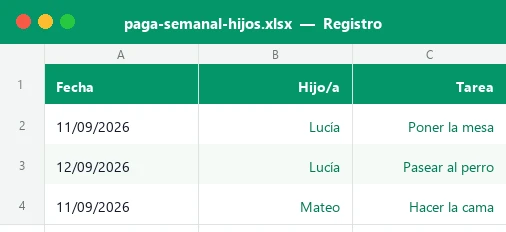
El archivo incluye cuatro hojas: Panel (12 KPIs, resumen por hijo con progreso y fecha estimada, gráfico de ahorro frente a objetivo y las 5 tareas más pagadas), Ajustes (hijos, paga base, % de ahorro y catálogo de tareas), Registro (tareas hechas, gastos y regalos) y Semanal (la paga de cada hijo semana a semana), más una hoja de Instrucciones. Trae tres hijos ficticios y cuatro semanas de ejemplo.
Qué es una paga semanal con tareas y para quién sirve
La paga semanal es una cantidad de dinero que los niños reciben cada semana para aprender a administrarse. Muchas familias la combinan con las tareas del hogar: una parte es fija (la paga base) y otra se gana haciendo cosas concretas, como poner la mesa, sacar la basura o pasear al perro. Con esta plantilla los dos componentes quedan registrados y cualquier duda del tipo «¿cuánto me debes?» se resuelve mirando el archivo.
Está pensada para padres y madres de niños de unos 6 a 16 años que quieren una forma clara y justa de llevar la paga, sin libretas ni cuentas mentales. Admite hasta cuatro hijos con paga base, porcentaje de ahorro y objetivo distintos para cada uno, de modo que se adapta a edades diferentes.
Paso a paso: de los ejemplos a la paga de tu familia
Todas las celdas con fondo crema y texto azul son para rellenar; las verdes se calculan solas. Estos son los pasos, en el orden de las hojas:
- Abre la hoja Ajustes y sustituye a Lucía, Mateo y Hugo por tus hijos. Para cada uno indica la paga base semanal, el % que ahorra de cada paga, su objetivo de ahorro (qué quiere comprar), el importe del objetivo y lo que ya tiene ahorrado.
- Más abajo, en el catálogo de tareas (filas 15 a 44), escribe las tareas de tu casa y el valor por vez en euros. Puedes borrar las 14 de ejemplo y añadir hasta 30.
- Cada día o cada fin de semana abre Registro y, en la tabla de la izquierda, anota la fecha, el hijo, la tarea (desplegable) y las veces. El valor por vez y lo ganado aparecen solos.
- Si una tarea no está bien hecha, escribe No en la columna ¿Validada?: la fila se queda en 0 € y no cuenta. En cualquier otro caso cuenta como válida.
- En la tabla de la derecha de Registro apunta cada gasto del niño (golosinas, cromos, cine) y cada regalo que recibe (abuelos, cumpleaños). Elige el tipo en el desplegable.
- Al cerrar la semana, ve a Semanal y añade una fila por hijo con el lunes de esa semana y su nombre. Se calculan la paga total, el ahorro, lo que puede gastar y el saldo.
- Abre el Panel para ver el resumen: paga entregada, ahorro acumulado, progreso hacia cada objetivo y las tareas que más dinero han generado.
Cómo calcula la plantilla la paga, el ahorro y el saldo
Todo sale de fórmulas sencillas que puedes revisar. Si quieres entenderlas a fondo, te irá bien repasar la guía de SUMAR.SI.CONJUNTO y la de SUMAR.SI, que son el motor de los totales por hijo y por semana.
| Columna / celda | Qué calcula | Lógica de la fórmula |
|---|---|---|
| Valor por vez (Registro F) | Precio de la tarea elegida | Busca la tarea en el catálogo de Ajustes (BUSCARV) |
| Ganado (Registro G) | Euros de esa fila | Veces × valor; 0 si ¿Validada? = No |
| Semana (Registro H) | Lunes de la semana de la fecha | Fecha − DIASEM(fecha;2) + 1 |
| Ganado en tareas (Semanal D) | Tareas del hijo en la semana | SUMAR.SI.CONJUNTO por hijo y por lunes |
| Paga total (Semanal F) | Lo que cobra esa semana | Ganado en tareas + paga base del hijo |
| Ahorro (Semanal H) | Parte que va a la hucha | Paga total × % de ahorro, redondeado a céntimos |
| Saldo de la semana (Semanal L) | Lo que le sobra tras gastar | Para gastar + regalos − gastado |
Los gastos y regalos se asignan a cada semana comparando su fecha con el lunes de la fila: entran en la semana si la fecha está entre el lunes (incluido) y el siguiente lunes (excluido).
Un ejemplo con números reales del archivo
Los datos de muestra son ficticios, pero cuadran de principio a fin. Tomemos a Lucía en la semana del 7 de septiembre de 2026: ha puesto la mesa 5 veces (5 × 0,25 € = 1,25 €) y ha paseado al perro 3 veces (3 × 1,00 € = 3,00 €). Gana 4,25 € en tareas; con su paga base de 2,00 € cobra 6,25 €.
Como ahorra el 30 %, a la hucha van 1,88 € y le quedan 4,37 € para gastar. Ese sábado se compró unas pulseras por 3,50 €, así que su saldo de la semana es 0,87 € y el estado es «Le sobra». Si sumas las cuatro semanas, los tres hijos han cobrado 74,15 €, de los cuales 46,15 € (el 62,2 %) vienen de tareas.
| Hijo/a | Ahorro acumulado | Objetivo | Progreso | Semanas restantes |
|---|---|---|---|---|
| Lucía | 23,04 € | Patinete eléctrico (60 €) | 38,4 % | 19 |
| Mateo | 9,76 € | Set de Lego (30 €) | 32,5 % | 18 |
| Hugo | 29,10 € | Zapatillas de deporte (60 €) | 48,5 % | 18 |
Las semanas restantes se estiman dividiendo lo que falta entre el ahorro medio semanal de cada hijo. Es una proyección: si el niño hace más tareas o recibe un regalo, el plazo se acorta sin que tengas que tocar nada.
Cómo elegir el valor de cada tarea sin complicarte
No hay una tarifa «oficial»: cada familia decide. Lo que sí funciona es seguir un criterio coherente. Estas pautas te sirven para rellenar el catálogo de Ajustes:
- Paga más las tareas más largas o pesadas (limpiar el baño, pasar la aspiradora) que las rápidas (hacer la cama).
- Valora más las tareas poco frecuentes, y menos las diarias, para que el total semanal no se dispare.
- Deja algunas tareas sin precio en el catálogo: son obligaciones de la casa que no se pagan, y puedes comentarlo con tus hijos.
- Ajusta por edad: la misma tarea puede valer más para un niño de 8 años que para uno de 15, usando un catálogo distinto o cambiando el valor cuando crezcan.
Errores frecuentes con la paga de los niños
Estos son los fallos más habituales al llevar este control, y cómo evitarlos con la plantilla:
| Error | Consecuencia | Cómo evitarlo |
|---|---|---|
| Anotar tareas sin validarlas | Se paga trabajo mal hecho | Marca «No» en ¿Validada? y explícaselo al niño |
| Escribir el nombre distinto en cada hoja | Los totales de ese hijo salen a cero | Usa siempre el desplegable de hijo y de tarea |
| Poner en Semanal un día que no es lunes | La fila no encuentra sus tareas | Copia la columna Semana (lunes) de Registro |
| Olvidar apuntar los gastos | El saldo para gastar sale inflado | Anota gastos y regalos en el momento |
| Cambiar el % de ahorro cada semana | El histórico deja de ser comparable | Cámbialo solo cuando lo acordéis, y de forma conjunta |
Personaliza la plantilla para tu familia
Una vez que domines lo básico, hay varias formas de adaptarla sin romper nada. Las hojas están protegidas sin contraseña (Revisar > Desproteger hoja) para que no se borren fórmulas por accidente.
Cambia las reglas del ahorro
Si quieres que un hijo ahorre más en meses concretos, cambia su % que ahorra en Ajustes. Se recalcularán las semanas ya registradas de ese hijo, así que si quieres conservar el histórico, copia antes el archivo.
Más hijos, más tareas o más semanas
Hay hueco para 4 hijos, 30 tareas, 60 tareas hechas, 40 movimientos y 60 filas semanales (20 semanas con tres hijos). Para ampliar, desprotege la hoja, copia la última fila y estira los rangos de las fórmulas del Panel.
Controla mejor los errores de entrada
Los desplegables de hijo, tarea y tipo de movimiento se apoyan en la validación de datos, que evita errores de escritura. Si quieres crear tus propios gráficos a partir del Panel, la guía para hacer un gráfico en Excel te enseña a modificar el que viene incluido.
Ventajas frente a apuntarlo en papel o en la nevera
Una libreta o una pizarra sirven los primeros días, pero se complican cuando hay varios hijos, varios tipos de tareas y objetivos de ahorro distintos. Con Excel ganas cuatro cosas:
- Cálculo automático: ya no sumas a mano ni discutes por la cuenta.
- Historial completo: puedes comprobar cualquier semana y ver cuánto ha ganado, ahorrado y gastado cada hijo.
- Objetivos visibles: el progreso, las semanas restantes y la fecha estimada se actualizan con cada tarea.
- Equidad: las mismas reglas para todos los hijos, con paga base y % de ahorro adaptados a cada edad.
Y si ya llevas el resto de la economía doméstica en Excel, puedes complementarla con la plantilla de presupuesto familiar mensual, donde la paga de los niños aparece como una partida más.
Por dentro de la plantilla
El libro tiene cuatro hojas de trabajo más las instrucciones. Ajustes guarda los hijos (paga base, % de ahorro, objetivo) y un catálogo de 30 tareas con su valor, y cuenta cuántas veces se ha hecho cada una con SUMAR.SI.CONJUNTO. Registro recoge tareas, gastos y regalos con desplegables, BUSCARV para el precio y DIASEM para sacar el lunes de cada semana. Semanal calcula paga total, ahorro, gasto y saldo por hijo y semana. Panel resume 12 KPIs, el progreso con barras de datos, un gráfico y un ranking de tareas con K.ESIMO.MAYOR, INDICE y COINCIDIR.
Preguntas y respuestas
¿La plantilla funciona en Excel, LibreOffice y Google Sheets?
¿Cuántos hijos admite?
¿Cuánta paga semanal es razonable según la edad?
¿Qué pasa si una tarea no se hace bien?
¿Cómo se calcula el ahorro de cada semana?
¿Cómo sé cuándo conseguirá su objetivo?
¿Puedo usarla para otros fines, como la paga mensual?
¿Puedo cambiar el valor de una tarea más adelante?
Más plantillas como esta
No afiliado a Microsoft. Excel® es una marca registrada de Microsoft Corporation.