
Plantilla Excel de Plan de Mantenimiento del Hogar (Gratis)
Plantilla Excel de plan de mantenimiento del hogar: tareas periódicas, próxima fecha automática, estado vencida o al día y coste anual. Plantilla gratis.
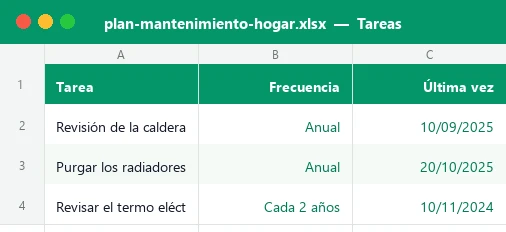
Esta plantilla Excel de plan de mantenimiento del hogar sirve para que la caldera, los filtros, el extintor o los desagües dejen de depender de tu memoria. Apuntas cada tarea periódica, la frecuencia y la fecha en que la hiciste por última vez, y el libro calcula la próxima fecha y te avisa de qué está vencido, qué toca pronto y qué está al día.
El archivo incluye tres hojas visibles —Panel, Tareas e Instrucciones— y una lista oculta para los desplegables. Trae 15 tareas de ejemplo ficticias, siete KPIs, un resumen por zona de la casa, la carga de trabajo de los próximos 12 meses, dos gráficos y la lista de las diez próximas tareas ordenadas por fecha. Sin macros ni instalaciones.
Qué es un plan de mantenimiento del hogar y para quién sirve
Un plan de mantenimiento del hogar es una lista de las tareas que una vivienda necesita de forma recurrente para funcionar bien y no darte sorpresas: revisar la caldera, limpiar los filtros de la campana o del aire acondicionado, comprobar la fecha del extintor, cambiar las pilas de los detectores o limpiar los desagües. Cada una tiene su ritmo: unas cada mes, otras cada año y algunas cada cinco.
El problema es que casi nadie las recuerda a tiempo. La caldera se revisa cuando falla, el filtro se cambia cuando la campana ya no aspira y el termo se acuerda uno cuando sale agua fría. Con una hoja de cálculo basta un vistazo para ver qué se te ha pasado y cuánto dinero te va a tocar provisionar este mes. Sirve para propietarios, inquilinos que cuidan la vivienda, familias y quien gestiona una segunda residencia.
Qué incluye el archivo, hoja por hoja
La hoja Tareas es donde trabajas: 40 filas preparadas, con las celdas de entrada en crema y texto azul y los cálculos en verde. El Panel resume todo: cuántas tareas están vencidas, cuáles son las próximas y cuánto cuesta el plan al año. Instrucciones explica el uso y la hoja oculta Listas guarda los desplegables.
| Hoja | Qué contiene |
|---|---|
| Panel | Ajustes, 7 KPIs, tabla por zona, carga mensual de 12 meses, 10 próximas tareas y 2 gráficos |
| Tareas | Tarea, frecuencia, última vez, zona, quién la hace, coste por vez, próxima fecha, días restantes, estado y coste anual |
| Instrucciones | Pasos de uso, consejos y aviso de uso |
| Listas (oculta) | Zonas, frecuencias con sus meses de ciclo, responsables y nombres de mes |
Cómo montar tu plan paso a paso
- Abre la hoja Panel y revisa los Ajustes: la fecha de referencia (celda C9, bórrala para usar la de hoy), los días de aviso «próxima» (C11) y tu presupuesto anual de mantenimiento (C12).
- Ve a Tareas y sustituye los 15 ejemplos ficticios por las de tu casa. Escribe el nombre de la tarea en la columna B.
- Elige la frecuencia en el desplegable de la columna C: mensual, trimestral, semestral, anual, cada 2, 5 o 10 años.
- Escribe en la columna D la fecha de la última vez que se hizo. Si no la recuerdas, pon una estimación razonable.
- Selecciona la zona (columna E) y quién se encarga (columna F). Indica en G lo que cuesta cada vez; pon 0 si no te cuesta dinero.
- Mira las columnas verdes: la próxima fecha (I), los días que faltan (J), el estado (K) y el coste anual estimado (L).
- Cuando hagas una tarea, cambia su «Última vez» por la fecha de hoy. Pasará a «Al día» y se recalculará el siguiente vencimiento.
- Una vez al mes, abre el Panel: revisa las tareas vencidas, las diez próximas y lo que vas a gastar en los próximos meses.
Cómo se calculan las fechas, los estados y el coste
Todo se apoya en funciones sencillas que funcionan en Excel 2016 y en LibreOffice. La clave es EDATE, que suma meses a una fecha manteniendo el día; por eso una tarea anual hecha el 10 de septiembre vence siempre un 10 de septiembre. Si quieres entender mejor cómo se comporta el estado, repasa la función SI y la función HOY.
| Columna | Fórmula | Qué hace |
|---|---|---|
| Meses del ciclo (H) | VLOOKUP(frecuencia, Listas, 2, FALSE) | Traduce «Anual» a 12, «Cada 2 años» a 24, etc. |
| Próxima fecha (I) | EDATE(última vez, meses) | Suma los meses del ciclo a la última vez |
| Días restantes (J) | Próxima fecha − fecha usada | Negativo si ya se ha pasado |
| Estado (K) | IF anidado con las fechas del Panel | Vencida, Próxima (dentro del plazo de aviso) o Al día |
| Coste anual (L) | Coste por vez × 12 / meses del ciclo | Reparte el gasto de cada tarea en un año |
En el Panel, los recuentos usan COUNTIF y COUNTIFS, los costes SUMIF y SUMIFS, y la lista de las diez próximas tareas combina SMALL, MATCH e INDEX para ordenarlas por fecha sin macros. Si te interesa ese tipo de cálculo, tienes la guía de SUMAR.SI.
Ejemplo con los números del archivo
Con la fecha de referencia del 2 de octubre de 2026, las 15 tareas de ejemplo dan este panel: 3 vencidas, 4 próximas y 8 al día, es decir, un 53 % al día. El coste anual estimado del plan es de 378 €, un 63 % del presupuesto de 600 € del ejemplo.
| Tarea | Última vez | Ciclo | Próxima fecha | Estado |
|---|---|---|---|---|
| Descalcificar lavadora | 01/06/2026 | 3 meses | 01/09/2026 | Vencida |
| Revisión de la caldera de gas | 10/09/2025 | 12 meses | 10/09/2026 | Vencida |
| Limpiar canalones y bajantes | 01/10/2025 | 12 meses | 01/10/2026 | Vencida |
| Cambiar filtro de la campana extractora | 05/07/2026 | 3 meses | 05/10/2026 | Próxima |
| Revisar el termo eléctrico y su ánodo | 10/11/2024 | 24 meses | 10/11/2026 | Al día |
La suma de las tres vencidas y las cuatro próximas da 162 € en la tarjeta «A provisionar ya»: es el dinero que conviene tener reservado para las próximas semanas. La tabla de carga mensual muestra además que octubre concentra cinco tareas, mientras que enero, mayo y el verano de 2027 están vacíos: buen momento para adelantar alguna revisión y repartir el trabajo.
Errores frecuentes al llevar el mantenimiento en Excel
Casi todos los fallos vienen de cómo se mantiene la hoja, no de las fórmulas. Estos son los más habituales:
- No actualizar «Última vez» tras hacer la tarea. La plantilla seguirá diciendo que está vencida porque no sabe que ya la hiciste.
- Escribir la fecha como texto, por ejemplo «sept 2025». Usa una fecha completa (10/09/2025) para que EDATE pueda calcular.
- Dejar la fecha de referencia fija semanas después de empezar. El panel parecerá detenido en el tiempo.
- Mezclar frecuencias en una misma tarea. Si algo se hace cada mes y también tiene revisión anual, anótalo en dos filas.
- Fiarse del ciclo de ejemplo sin comprobarlo. Las frecuencias son orientativas: manda el manual del fabricante y la recomendación de tu técnico.
- Olvidar las tareas más raras, como la revisión de la instalación de gas o la del ánodo del termo, que se hacen cada muchos años y se pierden sin un aviso.
Personaliza el plan: zonas, plazos y avisos
Las zonas y frecuencias salen de la hoja oculta Listas (clic derecho sobre una pestaña > Mostrar). Puedes renombrar una zona, añadir una frecuencia nueva con su número de meses (por ejemplo «Cada 3 años» con 36) o cambiar el ciclo de «Anual» si el fabricante recomienda otro. Para saber cómo funcionan las listas desplegables, tienes la guía de validación de datos.
El aspecto de los estados lo controla el formato condicional: si prefieres otros colores, edítalo desde Inicio > Formato condicional tras desproteger la hoja. Y si quieres un gráfico distinto del coste por zona, la guía de cómo hacer un gráfico en Excel te enseña a cambiarlo.
Para ampliar más allá de 40 tareas, copia la última fila de «Tareas» hacia abajo y amplía los rangos del Panel. Otra opción es trabajar con un archivo por año y arrastrar solo las tareas que sigan vigentes.
Ventajas frente a la libreta o el calendario del móvil
Una libreta no calcula, y el calendario del móvil te recuerda un día concreto, pero no te enseña el panorama completo. La hoja de cálculo combina las dos cosas.
| Aspecto | Libreta o calendario | Esta plantilla |
|---|---|---|
| Próxima fecha | La calculas tú a mano | Se calcula sola con EDATE |
| Tareas atrasadas | No se ven hasta que fallan | Aparecen en rojo en el Panel |
| Coste del mantenimiento | No se suma | Coste anual y fondo para las próximas semanas |
| Carga de trabajo | Hay que revisar mes a mes | Tabla y gráfico de 12 meses |
| Histórico | Disperso | Todo en un archivo que puedes copiar y archivar |
Aun así, el mejor sistema es el que usas: puedes combinarla con un recordatorio mensual en el móvil para abrir el archivo. Con 5 minutos al mes tendrás un mantenimiento preventivo mucho más barato que las reparaciones de urgencia.
Cómo funciona por dentro
El archivo se compone de cuatro hojas, tres visibles y una oculta. «Tareas» admite hasta 40 tareas y calcula con VLOOKUP los meses del ciclo, con EDATE la próxima fecha, con IF el estado (Vencida, Próxima o Al día) y el coste anual repartido en el año. «Panel» reúne siete KPIs, tablas por zona y por mes con COUNTIFS y SUMIFS, dos gráficos de barras y una lista de las diez próximas tareas ordenada con SMALL, MATCH e INDEX. «Instrucciones» explica el uso y «Listas» guarda los desplegables.
Dudas frecuentes
¿Para qué sirve una plantilla de plan de mantenimiento del hogar?
¿Cómo calcula la plantilla la próxima fecha de cada tarea?
¿Qué significan los estados Vencida, Próxima y Al día?
¿Qué hago cuando termino una tarea?
¿Puedo añadir mis propias zonas o frecuencias?
¿Las frecuencias de ejemplo son las oficiales?
¿Funciona en LibreOffice y en Google Sheets?
¿Cuántas tareas admite y cómo amplío el archivo?
Otras plantillas útiles
No afiliado a Microsoft. Excel® es una marca registrada de Microsoft Corporation.