
Plantilla Excel de Planificador de Fiesta Infantil (Gratis)
Plantilla Excel de planificador de fiesta infantil gratis: invitados con alergias, tarta, bolsas de cumpleaños, presupuesto estimado vs real y checklist.
Organizar un cumpleaños con quince niños, abuelos, un mago, una tarta sin frutos secos y un presupuesto que no se dispare acaba, casi siempre, en mensajes de WhatsApp sueltos y una lista de papel que se pierde. Esta plantilla Excel de planificador de fiesta infantil reúne en un solo archivo la lista de invitados, las alergias, la tarta, las bolsas de cumpleaños, el presupuesto y el checklist de preparativos.
El libro tiene cuatro hojas de trabajo más una de instrucciones: «Panel» con 6 indicadores, la lista de alergias y un gráfico de presupuesto estimado frente a real; «Invitados», «Presupuesto» y «Checklist» (con el programa de actividades al lado). Viene con una fiesta de ejemplo ficticia y filas preparadas para 40 invitados, 30 gastos, 30 tareas y 15 actividades.
Para quién es y qué problema resuelve
Un planificador de fiesta infantil en Excel sirve a cualquier familia que tenga que juntar a muchas personas con necesidades distintas: niños que confirman tarde, padres que se quedan o no, abuelos con dieta especial y proveedores con presupuestos que cambian. También lo aprovechan profesores, monitores de ocio y AMPAs que montan fiestas de clase.
La diferencia con una libreta es que los números salen solos. Si confirman dos niños más, cambian las raciones de tarta y las bolsas de cumpleaños; si pagas una factura por encima de lo previsto, el margen sobre el tope se actualiza al instante; si adelantas la fecha, todas las fechas límite del checklist se recalculan.
Qué hay dentro: hoja a hoja
| Hoja | Para qué sirve | Qué rellenas tú |
|---|---|---|
| Panel | Datos de la fiesta, parámetros, KPIs, confirmaciones, tarta y bolsas, alergias, estado del checklist y gráfico | Fecha, lugar, edad y 4 parámetros |
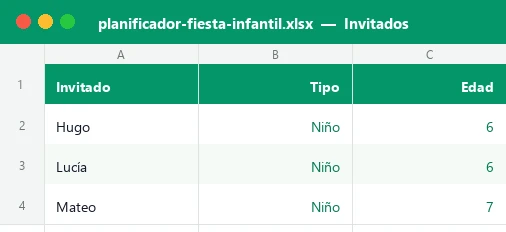
| Invitados | Lista de hasta 40 personas con tipo, edad, contacto, confirmación y alergias | Una fila por invitado |
| Presupuesto | Gastos con estimado, real, diferencia y estado; resumen por categoría y previsión final | Concepto, categoría, estimado y real |
| Checklist | Tareas con semanas de antelación y, a la derecha, el programa de actividades con horas encadenadas | Tareas, responsable, estado y duraciones |
| Instrucciones | Guía de uso, consejos y aviso | Nada |
Hay también una hoja Listas oculta que alimenta los desplegables (tipo de invitado, confirmación, categoría y estado de tarea). No hace falta tocarla.
Cómo organizar tu fiesta paso a paso
- Panel: escribe el nombre del cumpleañero, la edad, la fecha y el lugar (celdas C5 a C8). El día de la semana y los días que faltan aparecen solos.
- Ajusta los parámetros editables de la derecha: margen extra de tarta (H5), raciones por invitado (H6), bolsas de reserva (H7) y tope de presupuesto (H8).
- Invitados: una fila por persona. Elige el tipo (Niño o Adulto), la edad, el contacto de la familia y la confirmación (Sí, Pendiente o No) en el desplegable.
- Anota en la columna G las alergias o intolerancias. Si el invitado está confirmado, la columna J mostrará «Avisar: tarta y comida».
- Presupuesto: apunta cada gasto con su categoría y el importe estimado. Cuando pagues, escribe el importe real en la columna E.
- Checklist: escribe cada tarea y las semanas de antelación con que debe estar hecha. La fecha límite y el aviso (Vencida, Esta semana, En plazo) salen solos; cambia el estado a «Hecho» al terminar.
- En el programa (a la derecha, columnas J a O) pon la hora de inicio de la primera actividad y la duración en minutos de cada una; las horas siguientes se encadenan.
- Vuelve al Panel y revisa confirmaciones, raciones de tarta, bolsas, alergias, tareas pendientes y el gráfico de presupuesto.
Cómo calcula la plantilla tarta, bolsas y presupuesto
Las celdas verdes son fórmulas bloqueadas; las de fondo crema y texto azul son las tuyas. Estas son las fórmulas clave explicadas en lenguaje llano:
| Resultado | Cómo se calcula | Fórmula (resumen) |
|---|---|---|
| Niños confirmados | Cuenta las filas que son «Niño» y tienen «Sí» | COUNTIFS(Tipo,»Niño»,Confirmación,»Sí») |
| Raciones de tarta | Confirmados × raciones por invitado × (1 + margen), redondeado hacia arriba | -INT(-B12*H6*(1+H5)) |
| Bolsas a preparar | Niños confirmados + bolsas de reserva | C12+H7 |
| Fecha límite de una tarea | Fecha de la fiesta menos 7 días por cada semana de antelación | Panel!C7-7*C8 |
| Hora de fin de actividad | Inicio más duración en minutos dividida entre 1440 | J8+L8/1440 |
| Estado de un gasto | «Por pagar» si no hay real; «Dentro» si real ≤ estimado; «Excedido» si no | IF(E8=»»,»Por pagar»,IF(E8<=D8,...)) |
| Previsión final | Gasto real + estimado de lo que aún no tiene importe real | L21+L22 |
| Lista de alergias del Panel | Busca los confirmados con alergia y los muestra en orden | SMALL + INDEX + MATCH |
El truco del redondeo hacia arriba con -INT(-x) evita quedarte corto de raciones: 12,1 raciones se convierten en 13. Si quieres practicar este tipo de fórmulas, repasa cómo funciona SUMAR.SI y la función SI, que son la base del presupuesto y de los avisos.
Ejemplo con números: la fiesta de Martina
El archivo viene con una fiesta ficticia: Martina cumple 6 años el sábado 14/11/2026 en un merendero del parque. Hay 15 invitados registrados (9 niños y 6 adultos), de los que 11 han confirmado.
| Concepto | Valor en el ejemplo | Detalle |
|---|---|---|
| Confirmados | 11 (6 niños y 5 adultos) | 3 pendientes y 1 que no viene |
| Raciones de tarta | 13 | 11 × 1 ración × 1,10 de margen = 12,1 → 13 |
| Bolsas de cumpleaños | 9 | 6 niños confirmados + 3 de reserva |
| Alergias a vigilar | 4 | Frutos secos, lactosa, huevo y sin azúcar añadido |
| Presupuesto estimado | 693,00 € | 12 partidas en 9 categorías |
| Gasto real hasta hoy | 592,00 € | 9 partidas ya pagadas |
| Previsión final | 697,00 € | 592 € reales + 105 € aún por pagar |
| Margen sobre el tope | 53,00 € | Tope de 750 € |
| Coste por persona confirmada | 63,00 € | 693 € estimados entre 11 personas |
El programa de ejemplo empieza a las 17:00 y termina a las 20:30: 7 actividades y 210 minutos, desde la bienvenida hasta la entrega de bolsas. Cambia la hora de la primera actividad y el resto se desplaza solo.
Errores frecuentes al organizar una fiesta infantil
Con niños de por medio, los fallos casi nunca son de dinero: son de previsión. Estos son los que más se repiten y cómo los cubre la plantilla:
- Preguntar por las alergias tarde. Pídelas en la propia invitación y anótalas en la columna G; la hoja te avisa de quién las tiene entre los confirmados.
- Encargar la tarta con los invitados sin cerrar. Consulta las raciones con margen cuando tengas la mayoría de confirmaciones y encarga con 2 o 3 semanas de antelación.
- Olvidar a los acompañantes. Los padres que se quedan comen y beben: regístralos como «Adulto» para que cuenten en raciones y en coste por persona.
- No dejar bolsas de reserva. Siempre aparece un hermano pequeño o un invitado de última hora; el parámetro H7 existe para eso.
- Presupuestar solo lo grande. Vajilla, velas, hielo o fotos suman. Apunta todo en «Presupuesto», aunque sean 5 €.
- Programar sin colchón. Un horario sin margen se desmorona con el primer niño que llora. Deja 10 o 15 minutos de actividad libre entre bloques.
Personalízala a tu manera
Las hojas están protegidas sin contraseña para que nadie rompa una fórmula por error. Para modificar la estructura, ve a Revisar > Desproteger hoja. Algunas ideas habituales:
- Añade categorías al presupuesto (por ejemplo, «Transporte» o «Regalo del cumpleañero»): escríbelas en la hoja oculta Listas y amplía el resumen por categoría.
- Cambia los desplegables con la guía de validación de datos: puedes añadir estados como «Confirmado con acompañante».
- Ajusta los colores de aviso con la guía de formato condicional, por ejemplo para resaltar los gastos que superan los 100 €.
- Usa varios años: guarda una copia por fiesta (por ejemplo, «Fiesta Martina 2026») y reutiliza el checklist cambiando solo la fecha.
Ventajas de llevarlo en Excel frente al papel
| Aspecto | En papel o por mensajes | Con la plantilla |
|---|---|---|
| Cantidades de tarta y bolsas | Se estiman a ojo | Se calculan con los confirmados y un margen |
| Alergias | Dispersas en chats | Centralizadas y destacadas en el Panel |
| Presupuesto | Sumas a mano y sorpresas al final | Estimado vs real con tope y previsión final |
| Tareas | Se olvidan o se duplican | Fecha límite automática y aviso de vencidas |
| Compartir | Fotos de una libreta | Un archivo que puedes enviar o imprimir |
Además, el archivo funciona sin conexión y es compatible con Excel 2016 en adelante y con LibreOffice. Para llevar el tema a la reunión con los otros padres, puedes imprimir el Panel: las hojas están preparadas para ajustarse al ancho de página.
Qué incluye el archivo
El libro tiene cuatro hojas visibles y una oculta con las listas. Invitados registra hasta 40 personas y calcula con fórmulas la bolsa, las raciones de tarta y el aviso de alergia. Presupuesto compara estimado y real por gasto con SUMAR.SI por categoría y calcula la previsión final frente al tope. Checklist obtiene las fechas límite restando semanas a la fecha de la fiesta y encadena las horas del programa. Panel resume todo con COUNTIFS, INDEX, MATCH y un gráfico de barras.
Preguntas y respuestas
¿Para cuántos invitados sirve la plantilla?
¿Cómo calcula las raciones de tarta?
¿Puedo usarla para una fiesta de adultos o una comunión?
¿Qué hago con las alergias e intolerancias?
¿Se actualizan las fechas límite si cambio el día de la fiesta?
¿Cómo sé si me estoy pasando de presupuesto?
¿Funciona en Google Sheets o en el móvil?
¿Los datos de ejemplo son reales?
Plantillas relacionadas
No afiliado a Microsoft. Excel® es una marca registrada de Microsoft Corporation.