
Plantilla Excel de Presupuesto de Graduación (Gratis)
Plantilla Excel de presupuesto de graduación gratis: gastos de cena, orla, viaje y fiesta, aportación por persona, caja actual y pagos de cada graduado.
Organizar la fiesta de fin de curso con una libreta, un grupo de WhatsApp y alguien que «lleva las cuentas de memoria» acaba casi siempre en el mismo sitio: dudas sobre quién ha pagado, cuánto hay en caja y si llegará el dinero para la cena. Esta plantilla Excel de presupuesto de graduación pone todo el dinero del grupo en un único archivo y te dice, en cualquier momento, cuánto cuesta la celebración y cuánto debe aportar cada uno.
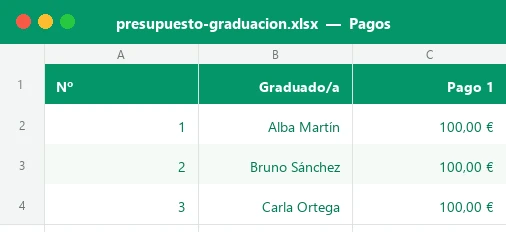
El libro incluye cuatro hojas de trabajo y una de instrucciones: «Gastos» con los conceptos de la cena, la orla, el viaje, la fiesta y el fotógrafo; «Pagos» con el registro de lo que entrega cada graduado; «Ingresos extra» para rifas y ventas; y un «Panel» con ocho KPIs, la tabla por categoría y un gráfico de barras. Viene con un ejemplo realista de 14 graduados que puedes sustituir por los tuyos.
Para quién es y qué problema resuelve
Un presupuesto de graduación en Excel es útil para la delegación de una clase de bachillerato o de ciclo formativo, para las familias de una promoción de primaria, para la asociación de estudiantes de una facultad o para cualquier grupo que reúna dinero de varias personas para pagar una cena de graduación, una orla o un viaje de fin de curso.
La dificultad nunca está en sumar los gastos: está en que el dinero entra a plazos, de mano en mano y con excepciones (un hermano que paga menos, un graduado que se apunta tarde, una rifa que deja beneficio). La plantilla separa tres cosas que suelen mezclarse: lo que cuesta la celebración, lo que debería aportar cada graduado y lo que de verdad hay en la caja.
Cómo se rellena, hoja por hoja
- Abre la hoja «Panel» y escribe en C14 la cuota acordada por graduado y en C15 el margen de imprevistos (en el ejemplo, 300 € y un 5 %).
- Deja vacía la celda C12 si quieres que el número de graduados se cuente solo a partir de los nombres de la hoja «Pagos»; escríbelo ahí únicamente si aún no tienes la lista cerrada.
- En «Gastos» apunta un concepto por fila: nombre, categoría (desplegable), tipo de coste (Fijo o Por persona) e importe. Para la cena con invitados, indica el número real de comensales en «Unidades / personas».
- Registra en «Pagado a proveedor» las señales y anticipos que ya has abonado y pon la fecha límite: el estado pasará de Pendiente a Anticipo, Pagado o Vencido.
- En «Pagos» escribe el nombre de cada graduado y anota cada entrega en Pago 1 a Pago 4. Si alguien tiene un descuento, ponlo en negativo en «Ajuste (€)».
- En «Ingresos extra» apunta rifas, ventas o donaciones con lo ingresado y el coste de la actividad. Solo el neto se resta del gasto total.
- Vuelve al «Panel» y revisa la caja actual, el pendiente de cobrar y la diferencia entre la cuota acordada y la necesaria.
- Repite el paso 5 cada vez que entre dinero: los estados de color (verde, ámbar, rojo) te dicen a quién hay que recordarle el pago.
Cómo calcula la plantilla cada cifra
| Resultado | Dónde | Cómo se calcula |
|---|---|---|
| Coste total de un gasto | Gastos, columna G | Importe × unidades. Si el tipo es «Por persona» y las unidades están vacías, usa el nº de graduados |
| Estado del gasto | Gastos, columna K | Pagado si no queda pendiente; Vencido si pasó la fecha límite; Anticipo si hay algo abonado; si no, Pendiente |
| Cuota a pagar | Pagos, columna J | Cuota acordada del Panel + ajuste individual (nunca baja de 0) |
| Estado del graduado | Pagos, columna M | Completo si ha pagado la cuota; Parcial si ha entregado algo; Sin pagar en otro caso |
| Aportación necesaria | Panel, KPI | (Gasto total × (1 + imprevistos) − ingresos extra netos) ÷ nº de graduados |
| Caja actual | Panel, KPI | Cobrado a los graduados + ingresos extra netos − lo ya pagado a proveedores |
| Balance final previsto | Panel, KPI | Suma de cuotas esperadas + ingresos extra netos − gasto total |
Las sumas por categoría usan SUMIF, la función que suma solo las filas que cumplen una condición; si quieres entenderla a fondo, tienes la guía de cómo usar SUMAR.SI en Excel.
Ejemplo con números: una promoción de 14 graduados
El archivo viene relleno con una clase ficticia de 14 graduados. La cena es para 20 personas (los 14 graduados y 6 invitados) a 42 € por cabeza, el viaje incluye autocar, alojamiento y seguro, y la fiesta cuenta con salón, DJ y decoración. El gasto total previsto es de 4.538 €.
| Categoría | Presupuesto | Pagado | Por graduado |
|---|---|---|---|
| Cena | 840,00 € | 200,00 € | 60,00 € |
| Orla | 518,00 € | 175,00 € | 37,00 € |
| Viaje | 1.879,00 € | 390,00 € | 134,21 € |
| Fiesta | 670,00 € | 350,00 € | 47,86 € |
| Fotógrafo | 370,00 € | 100,00 € | 26,43 € |
| Otros | 261,00 € | 75,00 € | 18,64 € |
Las cuatro actividades de «Ingresos extra» dejan 615 € netos. Con un 5 % de imprevistos, la aportación necesaria por graduado sale a 296,42 €, así que la cuota de 300 € deja un pequeño margen de 3,58 € por persona y un balance final previsto de 247 €.
Hoy, de las cuotas esperadas (4.170 €, porque una graduada tiene 30 € de descuento) se han cobrado 3.070 € y faltan 1.100 €: siete graduados han pagado todo, seis van a medias y uno aún no ha entregado nada. Tras pagar 1.290 € a proveedores, la caja actual es de 2.395 €.
Errores frecuentes al llevar la caja de una graduación
La mayoría de los conflictos en una graduación no vienen de falta de dinero, sino de falta de claridad. Estos son los fallos más habituales y cómo evitarlos con la plantilla:
Otro error clásico es mezclar el dinero del grupo con el personal del tesorero. Abre, si puedes, una cuenta o una hucha separada y apunta cada pago con su fecha en la columna correspondiente, para que cualquier familia pueda comprobar su saldo.
Cómo adaptar la plantilla a tu grupo
Cambiar las categorías
Las seis categorías (cena, orla, viaje, fiesta, fotógrafo y otros) están en B20:B25 del Panel y se pueden renombrar: «Misa», «Sudaderas», «Discoteca»… Al hacerlo, el desplegable de «Gastos» se actualiza, pero tendrás que volver a elegir la categoría en las filas que usaban el nombre antiguo. La fila «Gastos sin categoría» del Panel te avisa si algo se queda fuera.
Descuentos y suplementos individuales
Para un hermano que paga menos o un graduado que añade un extra, usa la columna «Ajuste (€)» de «Pagos»: un valor negativo reduce la cuota y uno positivo la aumenta. La cuota a pagar se recalcula sola y el Panel suma la cuota real de cada persona.
Más filas, más pagos o más colores
Hay filas preparadas para 40 gastos, 50 graduados y 20 ingresos extra. Si necesitas más, desprotege la hoja (Revisar > Desproteger hoja, sin contraseña) y copia la última fila hacia abajo. Para cambiar los colores de estado consulta la guía de formato condicional en Excel, y para modificar los desplegables, la de validación de datos.
Ventajas frente a la libreta y al grupo de mensajes
Llevar las cuentas en Excel tiene una ventaja que el papel no ofrece: la transparencia. Cuando todos ven el mismo resumen, desaparecen las discusiones sobre quién ha pagado y qué queda. Además, se gana tiempo y se evitan errores de suma.
| Aspecto | Libreta o mensajes | Plantilla Excel |
|---|---|---|
| Cuota por persona | Cálculo a mano cada vez que cambia algo | Se recalcula al modificar gastos o graduados |
| Quién debe dinero | Hay que repasar los mensajes | Estado por colores y total pendiente |
| Caja disponible | Se estima de memoria | KPI con cobrado + extras − pagado |
| Rifas y ventas | Se anota el bruto | Ingresado, coste y neto por actividad |
| Cuentas claras | Cada uno ve un trozo | Una sola fuente de datos que se puede imprimir |
Si además quieres ver el reparto de gastos en un gráfico propio o ampliar el del Panel, te explicamos cómo en cómo hacer un gráfico en Excel.
Por dentro de la plantilla
El libro tiene cuatro hojas de trabajo y una de instrucciones. «Gastos» calcula el coste total con IF, OR y una multiplicación que distingue importes fijos y por persona, y el estado con IF, AND y TODAY. «Pagos» suma las entregas con SUM, limita la cuota con MAX, calcula el porcentaje con MIN y asigna el estado con IF. «Ingresos extra» obtiene el neto por actividad. El «Panel» reúne ocho KPIs con SUM y COUNTIF, la tabla por categoría con SUMIF, la aportación necesaria con una fórmula de imprevistos y un gráfico de barras, con más de 500 fórmulas, desplegables y formato condicional.
Preguntas y respuestas
¿La plantilla de presupuesto de graduación es gratis?
¿Cómo se calcula la aportación por persona?
¿Puedo cambiar el número de graduados sin rehacer los gastos?
¿Cómo registro un pago a plazos?
¿Sirve para una cena, una orla y un viaje a la vez?
¿Qué hago con lo que se recauda en rifas o ventas?
¿Funciona en Google Sheets y LibreOffice?
¿Puedo imprimir el resumen para enseñárselo a las familias?
Más plantillas como esta
No afiliado a Microsoft. Excel® es una marca registrada de Microsoft Corporation.