
Plantilla Excel de Sistema de Puntos y Recompensas en el Aula (Gratis)
Plantilla Excel de puntos y recompensas para clase: suma conductas positivas, canjea premios con coste, saldo por alumno, ranking y equipos. Plantilla gratis.
Un sistema de puntos y recompensas en el aula funciona cuando es visible, justo y fácil de llevar. El problema aparece al tercer día: apuntas puntos en un cuaderno, pierdes la cuenta de quién ha canjeado qué y acabas dedicando más tiempo a sumar que a enseñar. Esta plantilla Excel de puntos y recompensas para clase hace las cuentas por ti.
El archivo incluye cuatro hojas de trabajo más las instrucciones: Catálogo de conductas y premios, Movimientos para registrar cada punto o canje, Alumnos con el saldo y el nivel de cada uno, y un Panel con KPIs, ranking top 8, puntos por categoría y por equipo, y dos gráficos. Viene con 12 alumnos ficticios y 49 movimientos de ejemplo para que veas cómo funciona.
Qué es un sistema de puntos y para qué sirve en el aula
Un sistema de puntos es una economía sencilla de clase: los alumnos ganan puntos por conductas concretas (participar, ayudar, entregar a tiempo) y pueden canjearlos por recompensas con un coste fijo. Lo que lo distingue de un simple «punto positivo» es el saldo: lo ganado se acumula, lo gastado se resta y cada alumno sabe cuánto le queda.
Está pensado para maestros de primaria, profesores de secundaria, tutores y monitores que quieren reforzar hábitos positivos sin depender de la memoria. Funciona con alumnos individuales o con equipos: la plantilla muestra ambos rankings a la vez.
Cómo ponerla en marcha en una tarde
- En la hoja Catálogo revisa las 12 conductas de ejemplo y sus puntos (de 1 a 5) y las 6 recompensas con su coste (de 8 a 25 puntos). Cambia lo que quieras y añade las tuyas en las filas vacías.
- Fija en las celdas D5 y F5 los puntos ganados que hacen falta para llegar al nivel Plata y al nivel Oro (en el ejemplo, 10 y 18).
- En la hoja Alumnos borra los nombres de ejemplo y escribe tu lista de clase, hasta 30 filas, con el equipo de cada uno. Usa nombres de pila o iniciales.
- En Movimientos añade una fila por cada punto ganado o canje: elige la fecha, el alumno y el concepto en los desplegables. Los puntos con signo, el tipo y la categoría aparecen solos.
- Fíjate en la columna Saldo del alumno: muestra lo que le queda tras ese movimiento y se pone en rojo si un canje lo deja en negativo.
- Abre la hoja Panel para ver el ranking top 8, los KPIs, los puntos por categoría y por equipo, y los gráficos.
- Si quieres otras categorías o equipos, edítalos en las celdas crema del Panel (filas 25 a 28); deben coincidir con los nombres usados en el Catálogo y en Alumnos.
- Al empezar un trimestre nuevo, borra solo las celdas crema de Movimientos y todo el panel vuelve a cero.
Cómo calcula puntos, saldo y niveles
La clave del archivo es que solo se escribe la fecha, el alumno y el concepto. El resto son fórmulas que se apoyan en el Catálogo, así que si cambias el valor de un concepto, todo se recalcula. Esto es lo que hace cada columna principal:
| Columna | Hoja | Qué hace |
|---|---|---|
| Tipo y Categoría | Movimientos | INDEX y MATCH buscan el concepto en el Catálogo y devuelven si es Conducta o Recompensa y su categoría. |
| Puntos (+/-) | Movimientos | El valor del Catálogo, positivo si es conducta y negativo (-1*valor) si es recompensa. |
| Saldo del alumno | Movimientos | SUMIF con rango creciente: suma los puntos de ese alumno hasta esa fila. |
| Puntos ganados / canjeados | Alumnos | SUMIFS de los puntos mayores o menores que cero para cada alumno. |
| Nivel | Alumnos | IF anidado: Oro, Plata o Bronce según los umbrales de Catálogo. |
| Posición | Alumnos | RANK más un contador de empates para que nunca haya dos alumnos en el mismo puesto. |
Si quieres entender mejor estas funciones, tienes la guía de la función SUMAR.SI y la de JERARQUIA, que es la base del ranking.
Ejemplo con números de la propia plantilla
Los datos de muestra reflejan unas tres semanas de curso: 12 alumnos en cuatro equipos, 49 movimientos, 110 puntos otorgados, 34 canjeados y 76 puntos de saldo en circulación. Solo se ha canjeado el 31 % de los puntos, lo que indica que el catálogo de premios aún está poco aprovechado.
| Alumno | Ganados | Canjeados | Saldo | Nivel |
|---|---|---|---|---|
| Lucía M. | 19 | 10 | 9 | Oro |
| Carla N. | 12 | 0 | 12 | Plata |
| Sofía G. | 11 | 0 | 11 | Plata |
| Hugo P. | 10 | 8 | 2 | Plata |
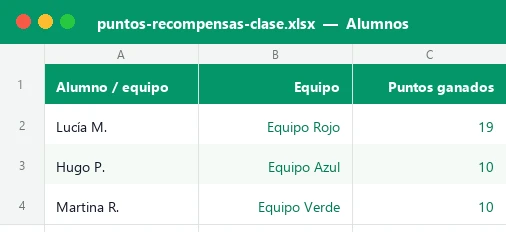
Lucía lidera con 19 puntos y ya ha canjeado «Elegir sitio una semana» (10 puntos). Por equipos, el Equipo Rojo suma 42 puntos, por delante del Verde (29), el Azul (23) y el Amarillo (16). Por categorías, «Trabajo» aporta 44 puntos y «Responsabilidad» solo 15: una pista clara de dónde conviene reforzar.
Errores frecuentes al llevar un sistema de puntos
La plantilla evita los problemas de cálculo, pero el diseño del sistema también importa. Estos son los fallos más habituales:
- Escribir el nombre a mano y con una errata: el alumno aparece duplicado o sus puntos no suman. Usa siempre el desplegable.
- Poner puntos negativos en el Catálogo. El valor se escribe siempre positivo; el signo lo decide el tipo.
- Recompensas demasiado caras: si nadie llega a canjear, el sistema pierde interés. Mira el KPI «% de puntos canjeados».
- Categorías que no coinciden entre el Catálogo y el Panel: los puntos por categoría saldrán a cero para la que cambie.
- No revisar los saldos en rojo: indican un canje mayor que los puntos disponibles.
Personalización y trucos avanzados
Una vez que domines lo básico, hay varias formas de adaptar el archivo a tu estilo de aula:
- Puntos diferentes por curso: duplica el archivo para cada grupo y ajusta el catálogo a su edad.
- Más de 30 alumnos: quita la protección de hoja (sin contraseña) y copia hacia abajo las fórmulas de la última fila de Alumnos, ampliando los rangos.
- Equipos cooperativos: define equipos y premia conductas de grupo; la tabla de equipos del Panel suma automáticamente a cada miembro.
- Estética: el formato condicional ya colorea niveles y saldos; puedes añadir tus propias reglas.
- Nuevos listados: la validación de datos de los desplegables toma el rango completo del Catálogo y de Alumnos, así que las filas que añadas aparecen solas.
Ventajas frente a la libreta y a las pegatinas
El papel funciona con diez alumnos y una semana de curso. Con una clase completa y un trimestre, un sistema automático gana en todo:
| Aspecto | Libreta / pegatinas | Plantilla Excel |
|---|---|---|
| Saldo de cada alumno | Se suma a mano y se pierde | Se calcula solo en cada movimiento |
| Ranking | Hay que reordenar la lista | Top 8 automático sin empates |
| Historial | Disperso o inexistente | Cada punto con fecha y nota |
| Equipos | Otra tabla aparte | Suma por equipo incluida |
| Errores de canje | Frecuentes | Saldo en rojo si se pasa |
Y si prefieres reforzar a la vez el comportamiento y las faltas, combina esta plantilla con tu registro de conducta y con el control de asistencia.
Cómo leer el panel y qué decisiones tomar
El Panel responde a preguntas que antes no podías contestar. El KPI Conducta más premiada te dice qué estás reforzando más (en el ejemplo, «Participa en clase»). El % de puntos canjeados mide si tus recompensas resultan atractivas: por debajo del 20 % suele indicar premios muy caros; por encima del 80 % puede indicar que sobran puntos baratos.
Los dos gráficos, el del top 8 y el de equipos, se hacen con la herramienta estándar de gráficos de Excel; puedes cambiar colores y títulos con clic derecho sobre cada gráfico.
Qué incluye el archivo
El archivo se compone de cinco hojas. Catálogo guarda las conductas y recompensas con su valor, y cuenta cuántas veces se usa cada una con COUNTIF. Movimientos es el registro: con INDEX y MATCH localiza tipo, categoría y puntos, y un SUMIF de rango creciente calcula el saldo acumulado. Alumnos resume cada alumno con SUMIFS, COUNTIFS, RANK y un nivel con IF. El Panel reúne 8 KPIs, el ranking top 8 con INDEX y MATCH, tablas por categoría y por equipo, y dos gráficos. Las celdas protegidas no necesitan contraseña y la hoja Instrucciones resume el proceso.
Preguntas frecuentes
¿Sirve para alumnos individuales y para equipos a la vez?
¿Cuántos alumnos y movimientos admite?
¿Cómo se canjea una recompensa?
¿Qué pasa si un alumno canjea más puntos de los que tiene?
¿El ranking baja cuando un alumno gasta puntos?
¿Puedo cambiar los niveles Bronce, Plata y Oro?
¿Funciona en Google Sheets y en LibreOffice?
¿Cómo empiezo un nuevo trimestre sin perder la plantilla?
Plantillas relacionadas
No afiliado a Microsoft. Excel® es una marca registrada de Microsoft Corporation.