
Solver en Excel: optimización con restricciones
Aprende a usar Solver en Excel para encontrar la mejor solución cambiando varias celdas con restricciones: maximizar beneficio, minimizar coste y más. Guía.
Hay decisiones con demasiadas piezas para resolverlas a ojo: cuántas unidades de cada producto fabricar, cómo repartir un presupuesto de compra, quién hace qué tarea, qué meter en una caja con capacidad limitada. Cada cambio en una cifra obliga a rehacer todo lo demás, y el prueba y error se vuelve interminable.
Solver en Excel ataca justo ese problema. Tú le dices qué celda objetivo quieres maximizar, minimizar o igualar a un valor, qué celdas de variables puede mover y qué restricciones no puede saltarse; él prueba combinaciones con algoritmos de programación lineal y no lineal hasta dar con la mejor. Un aviso previo: es un complemento, no un botón siempre visible, así que habrá que activarlo una vez (lo verás en el caso práctico del final).
Ejemplo listo para abrir. Esta guía se entiende mejor con un archivo delante: la plantilla «Presupuesto de Proyecto» es gratis y no lleva macros.
⬇️ Descargar la plantilla (gratis)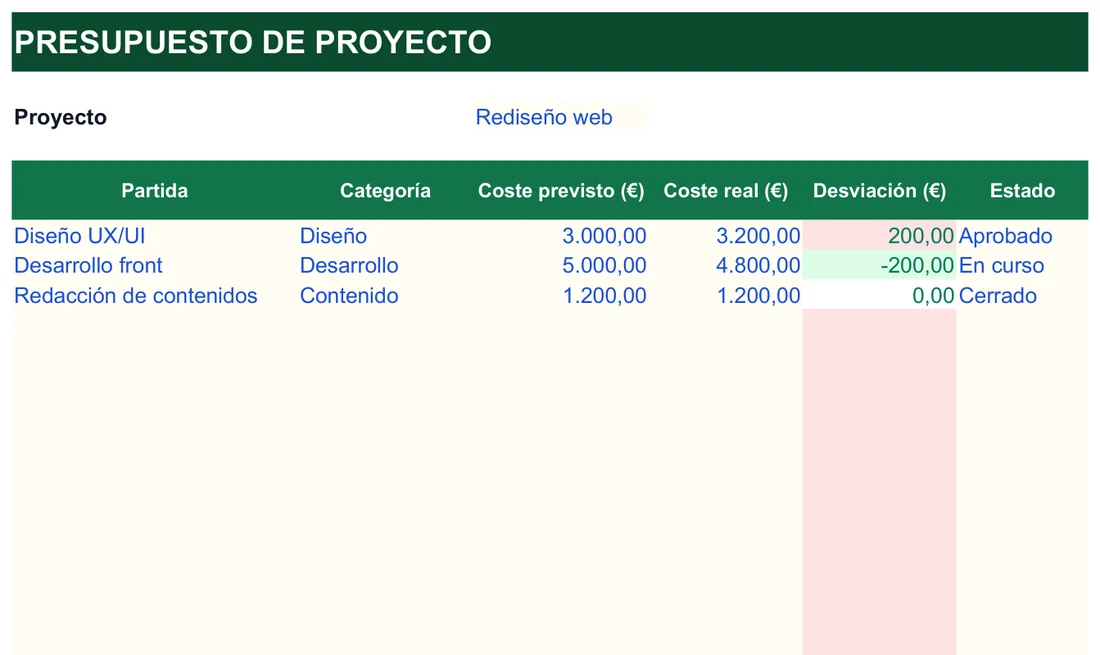
Revisa estos seis puntos cuando Solver diga que no hay solución factible
Empiezo por los fallos porque es lo primero que te encontrarás. El mensaje «Solver no pudo encontrar una solución factible» es el más común, y casi nunca es un defecto de Excel: significa que ninguna combinación de las celdas de variables cumple todas las restricciones a la vez. El problema está en cómo has planteado el modelo. Antes de tocar nada más, recorre esta lista.
- Restricciones que se contradicen. Pedir que un total sea mayor que 100 y a la vez menor que 50 es imposible por definición. Revisa que dos límites distintos no se anulen entre sí.
- Celdas de variables mal elegidas. Solver necesita escribir números en ellas mientras prueba, así que deben ser celdas con valores libres. Si por error incluyes una celda que contiene una fórmula, el modelo se bloquea.
- Método de resolución que no corresponde. Usar Simplex LP en un modelo donde unas variables se multiplican por otras es un error clásico; ese modelo es no lineal y pide otro método.
- Falta la restricción de no negatividad. Si el contexto exige que las variables sean mayores o iguales a 0 (unidades fabricadas, kilos comprados), hay que decírselo expresamente. Solver no lo da por supuesto.
- Límite de iteraciones alcanzado. En modelos grandes Solver puede detenerse antes de converger. La salida es aumentar el número de iteraciones en Opciones.
- Un signo o una referencia equivocados. Un
<=escrito donde tocaba>=, o una restricción apuntando a la celda de al lado, bastan para que un modelo sencillo parezca imposible.
<= puesto donde debía ir >=, o una referencia a la celda equivocada, es la causa más habitual de que Solver no encuentre solución, incluso en modelos sencillos. Probar otro método solo después de revisarlas una a una te ahorra media hora de vueltas.Un truco de depuración: si sospechas de una restricción concreta, elimínala temporalmente y vuelve a resolver. Si ahora sí hay solución, ya sabes dónde mirar.
Resuelve cuatro problemas tipo: mezcla de productos, dieta, asignación y mochila
La mayoría de los modelos que se montan en la práctica son variaciones de estos cuatro esquemas. Si los entiendes, podrás adaptarlos a tus propios datos cambiando solo las cifras.
Mezcla de productos: maximizar el beneficio
Imagina un pequeño taller que fabrica dos productos, A y B. Quiere saber cuántas unidades de cada uno producir para ganar lo máximo posible sin pasarse de las horas de máquina ni de la materia prima disponibles. Los datos (ficticios) son estos:
| Producto | Beneficio por unidad | Horas de máquina | Materia prima (kg) |
|---|---|---|---|
| Producto A | 12 € | 2 h | 3 kg |
| Producto B | 15 € | 3 h | 2 kg |
| Disponible | – | 100 h | 90 kg |
- Prepara las celdas de variablesEn B2 y B3 escribe las unidades de A y de B a producir, empezando las dos en 0.
- Construye la celda objetivoEn otra celda calcula el beneficio total con
=12*B2+15*B3. Esa será tu celda objetivo. - Calcula lo que consumesEn dos celdas más, las horas de máquina usadas y la materia prima usada según los valores de B2 y B3.
- Abre SolverEntra en Datos → Solver. En Celda objetivo elige la del beneficio total y marca Máx.
- Indica qué puede cambiarEn Cambiando las celdas de variables selecciona B2 y B3.
- Agrega las restriccionesCon Agregar: horas usadas <= 100, materia prima usada <= 90, B2 >= 0 y B3 >= 0.
- Elige método y resuelveSelecciona Simplex LP y pulsa Resolver.
Puedes comprobarlo a mano. Con 14 unidades de A y 24 de B usas 2×14 + 3×24 = 100 horas y 3×14 + 2×24 = 90 kg, y ganas 12×14 + 15×24 = 528 €. Compáralo con la intuición de «hago todo lo que pueda del mejor»: solo con B, las horas limitan a 33 unidades (99 h), que dejan 495 €; solo con A, la materia prima limita a 30 unidades, que dejan 360 €. Resolverlo a ojo suele dar un beneficio inferior.
Dieta o lista de la compra: minimizar el coste
Aquí el objetivo es el contrario: gastar lo menos posible comprando una combinación de productos que cumpla unos mínimos, por ejemplo cierta cantidad de calorías y proteínas.
- Crea una columna con la cantidad a comprar de cada producto (son las celdas de variables) y otras con su precio, sus calorías y sus proteínas por unidad.
- Calcula el coste total con SUMAPRODUCTO entre cantidades y precios. Será la celda objetivo, con Mín.
- Calcula con la misma lógica el total de calorías y el total de proteínas aportadas.
- En Solver añade restricciones del tipo calorías totales >= mínimo exigido y proteínas totales >= mínimo exigido, además de cantidades >= 0.
Esto es registro y cálculo de cantidades, no consejo nutricional: los mínimos de calorías o proteínas los pones tú, o quien te asesore, como datos de entrada del modelo.
Asignación óptima de tareas al personal
Con varias personas y varias tareas, y un rendimiento distinto de cada persona según la tarea, Solver encuentra la asignación que minimiza el tiempo total o maximiza el rendimiento.
- Monta una tabla con una fila por persona y una columna por tarea, con el tiempo o el coste estimado de cada combinación.
- Añade una tabla paralela, del mismo tamaño, con las celdas de variables. Valdrán 1 si esa persona hace esa tarea y 0 si no, con la restricción bin.
- La celda objetivo suma, con SUMAPRODUCTO, el tiempo de cada combinación multiplicado por su celda binaria.
- Añade las restricciones: cada persona suma como máximo 1 tarea asignada y cada tarea suma exactamente 1 persona.
El problema de la mochila con restricciones binarias
Es un clásico: elegir qué artículos incluir, de una lista con distinto valor y distinto peso, para maximizar el valor total sin superar el peso que se puede cargar. Es el mismo esquema que decidir qué proyectos financiar con un presupuesto limitado.
- Crea una celda por artículo que valdrá 1 (se incluye) o 0 (no se incluye). Son las celdas de variables, con restricción bin.
- Calcula el valor total con SUMAPRODUCTO entre esas celdas binarias y el valor de cada artículo. Es la celda objetivo con Máx.
- Calcula el peso total con la misma lógica y añade la restricción peso total <= capacidad de la mochila.
- Marca cada celda de variable con bin y elige Simplex LP, porque el modelo es lineal. Reserva Evolutivo para cuando añadas funciones no lineales o condicionales.
Tres métodos de resolución más una versión en Sheets: elige según tu modelo
- GRG no lineal
- Simplex LP
- Evolutivo
- Solver en Google Sheets
En el desplegable Seleccionar un método de resolución tienes tres opciones, y escoger la correcta marca la diferencia entre una solución en segundos y un modelo que se queda atascado.
GRG no lineal es el método por defecto y el más versátil. Sirve cuando las fórmulas incluyen relaciones no lineales: multiplicaciones entre variables, potencias, raíces o logaritmos. Su límite es que, en modelos muy complejos, puede detenerse en un óptimo local que no es el mejor posible.
Simplex LP es el de la programación lineal pura: la celda objetivo y las restricciones son sumas y multiplicaciones por constantes, sin variables que se multipliquen entre sí. Es el más rápido y, cuando el problema de verdad es lineal, garantiza el óptimo global.
Evolutivo se basa en algoritmos genéticos y está pensado para modelos con muchas restricciones int o bin, funciones discontinuas o condicionales con SI. Es más lento que los otros dos, pero avanza en casos donde ellos no consiguen hacerlo.
| Método | Cuándo usarlo |
|---|---|
| Simplex LP | El modelo es totalmente lineal: sumas y productos por constantes |
| GRG no lineal | Hay fórmulas no lineales: multiplicar variables entre sí, potencias, raíces |
| Evolutivo | Hay muchas condiciones SI, restricciones bin/int complejas o el modelo no converge |
Solver en Google Sheets
Google Sheets también ofrece optimización con restricciones, a través del complemento Solver. Se instala desde Extensiones → Complementos → Obtener complementos y, una vez instalado, se abre desde Extensiones → Solver. La lógica es la misma (celda objetivo, celdas de variables, restricciones), aunque con menos opciones de método que la versión de escritorio de Excel.
Plantea cualquier modelo con tres piezas: objetivo, variables y restricciones
Solver pertenece a la familia del análisis de hipótesis, junto a Buscar objetivo, los escenarios y las tablas de datos. Estas últimas trabajan con una sola variable o muestran resultados fijos; Solver está pensado para problemas con muchas variables y muchas condiciones que deben cumplirse al mismo tiempo. Todo problema de optimización contiene tres ingredientes: algo que quieres maximizar o minimizar (beneficio, coste, tiempo), celdas que puedes cambiar (unidades a fabricar, importe por partida) y límites que no puedes saltarte (horas de máquina, presupuesto máximo, stock mínimo). El cuadro de Solver modela exactamente esas tres cosas.
Celda objetivo: Máx, Mín o Valor de
Es la casilla con la fórmula que quieres optimizar: el beneficio total, el coste total, el tiempo total. En el cuadro eliges Máx para maximizar, Mín para minimizar o Valor de para ajustarla a un número concreto que tú indicas.
Celdas de variables: lo que Solver puede tocar
Son las casillas que Solver puede modificar mientras busca la solución: unidades a producir, importe a invertir, horas asignadas. Deben contener valores, nunca fórmulas, porque necesita escribir en ellas los números que va probando.
Restricciones: los límites del modelo
Son las condiciones que la solución final debe respetar sí o sí. Se añaden con el botón Agregar, indicando una celda, un operador y un valor o una celda de referencia.
| Operador | Significado | Ejemplo de uso |
|---|---|---|
| <= | Menor o igual que | Horas usadas <= horas disponibles |
| >= | Mayor o igual que | Producción >= pedido mínimo |
| = | Igual a | Suma de porcentajes = 100% |
| int | Número entero | Unidades de producto, personas asignadas |
| bin | Binaria (0 o 1) | Sí/no incluir un artículo en la mochila |
Solver frente a Buscar objetivo
Se confunden con facilidad, pero resuelven problemas distintos. Buscar objetivo ajusta una sola celda de entrada para que otra alcance un valor exacto, sin restricciones adicionales. Solver mueve varias celdas a la vez, admite tantas restricciones como necesites y puede maximizar o minimizar, no solo igualar.
| Aspecto | Buscar objetivo | Solver |
|---|---|---|
| Celdas que cambia | Una sola celda | Varias celdas de variables |
| Restricciones | No admite | Admite múltiples (<=, >=, =, int, bin) |
| Objetivo | Solo igualar un valor exacto | Maximizar, minimizar o igualar un valor |
| Instalación | Integrado, sin activar nada | Requiere activar el complemento |
Y si tus restricciones dependen de sumar condicionalmente ciertos valores, conviene preparar esos totales antes de pasárselos a Solver; cómo usar SUMAR.SI en Excel explica la forma de hacerlo.
Sigue el caso del taller desde la activación hasta el informe de sensibilidad
Volvamos al taller del producto A y B para ver el ciclo completo de trabajo con Solver, incluido lo que ocurre antes y después de pulsar Resolver. Es un caso ficticio, pensado para ordenar las fases en el tiempo.
- Antes de empezar: activar el complementoAbre Archivo → Opciones y entra en Complementos. En el desplegable Administrar elige Complementos de Excel, pulsa Ir…, marca la casilla Solver y acepta. Excel tarda unos segundos en instalarlo y solo hay que hacerlo una vez por instalación.
- Primer día: localizar el botónCon el complemento activo, Solver aparece en Datos → Solver, dentro del grupo Análisis, normalmente en el extremo derecho de la cinta. Al pulsarlo se abre el cuadro Parámetros de Solver.
- Primera sesión: montar el modeloSe fijan la celda objetivo (beneficio), las celdas de variables (unidades de A y B) y las restricciones de horas y materia prima, como en el ejemplo de la mezcla de productos.
- Al pulsar Resolver: 528 €Solver propone 14 unidades de A y 24 de B. Antes de aceptar el cambio, el cuadro de resultados permite generar informes en hojas nuevas.
- Después: leer el informe de respuestasMuestra el valor original y el final de la celda objetivo y de cada variable, e indica qué restricciones son vinculantes (se cumplen justo en el límite) y cuáles tienen margen sobrante. En el taller, horas y materia prima quedan agotadas.
- Una semana después: consultar el informe de sensibilidadIndica cuánto puede cambiar un coeficiente (un precio, un coste, las horas disponibles) antes de que la solución óptima deje de ser válida. Responde preguntas como hasta qué precio de la materia prima sigue siendo rentable la mezcla.
- Cuando haya que comparar objetivos: guardar el modeloEl botón Cargar/Guardar escribe la configuración (objetivo, variables y restricciones) en un rango de celdas, y Cargar modelo la recupera luego. Así puedes tener un modelo de maximizar beneficio y otro de minimizar coste en la misma hoja sin reconstruir nada.
Si un modelo de Solver te parece demasiado para una decisión puntual, existen caminos más ligeros. Los escenarios en Excel guardan y comparan varios conjuntos de valores de entrada sin restricciones, y la tabla de datos muestra cómo cambia un resultado al variar una o dos variables de forma sistemática, con menos trabajo que reconstruir el modelo.
Ocho dudas sobre límites, macros y versiones que Solver deja en el aire
¿Qué diferencia hay entre Solver y Buscar objetivo?
¿Por qué no me aparece Solver en la pestaña Datos?
¿Cuántas restricciones puedo añadir?
¿Qué significa que no encuentre una solución factible?
¿Puedo optimizar más de un objetivo a la vez?
¿Qué método elijo si mi modelo es sencillo?
¿Funciona en Excel para la Web?
¿Se puede lanzar con una macro?
En resumen: define bien la celda objetivo, las celdas de variables y las restricciones, escoge el método que encaja con el tipo de modelo y revisa los informes antes de dar la solución por buena. Lo que más tiempo requiere es plantear bien el problema; los botones son lo de menos.
¿Optimizas recursos o costes? Nuestras plantillas ya traen los cálculos listos para que no empieces de cero.
Ver la plantilla de gestión de proyectosExcel® es una marca registrada de Microsoft Corporation. Este sitio no está afiliado a Microsoft.