
El Administrador de escenarios en Excel
Usa el Administrador de escenarios en Excel para guardar y comparar versiones (optimista, realista, pesimista) de tu modelo con un clic y un informe resumen. Guía.
Tu presupuesto depende de dos números que no controlas: cuánto vas a vender y a qué precio. Para probar hipótesis acabas duplicando la hoja («presupuesto_v2_definitivo») o sobrescribiendo celdas y perdiendo la combinación anterior sin posibilidad de volver. Los escenarios en Excel resuelven exactamente ese problema: guardan varios juegos de valores de entrada con un nombre y los alternan sobre las mismas celdas con un clic, sin tocar ni una fórmula.
Esta guía te lleva desde dónde está el Administrador de escenarios hasta el informe comparativo, con un caso numérico completo, las limitaciones que conviene conocer y una comparación honesta con las otras herramientas de análisis de hipótesis.
Practícalo en un archivo real. La plantilla «Simulador de Hipoteca: Fija, Variable y Mixta» lo usa con datos de ejemplo; descárgala y cambia las cifras por las tuyas.
⬇️ Descargar la plantilla (gratis)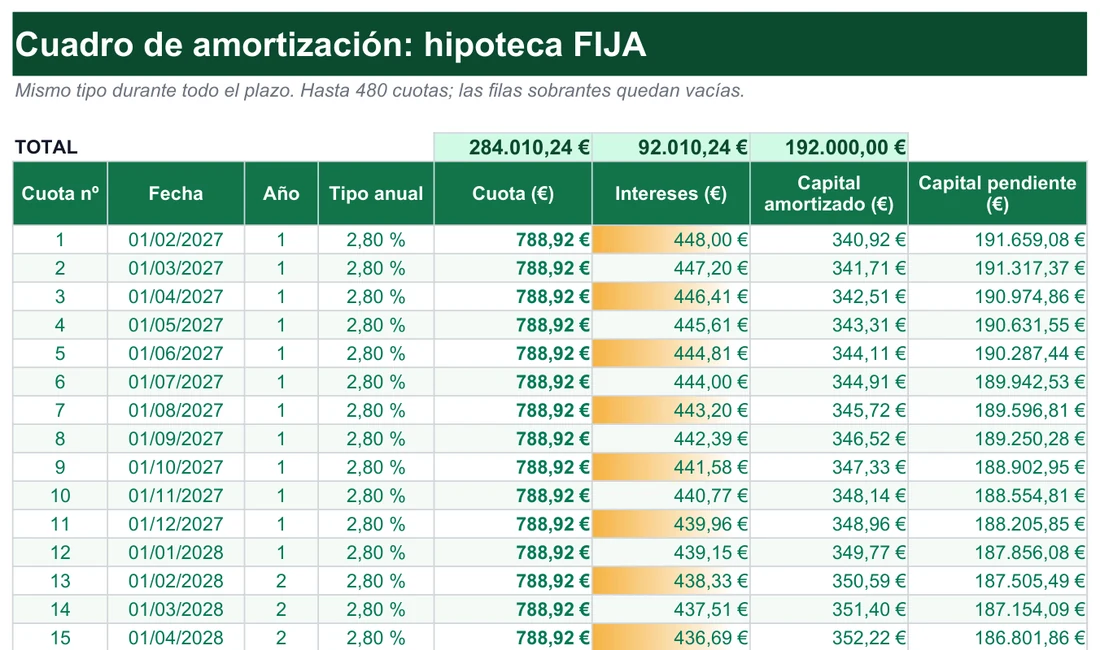
Domina cinco conceptos y el Administrador de escenarios deja de ser un misterio
El cuadro de diálogo del Administrador usa un vocabulario propio que confunde al principio. Una vez claro, todo lo demás encaja. Estas son las piezas, ordenadas de lo básico a lo avanzado.
- Escenario
- Una fotografía guardada de un conjunto de valores de entrada, con un nombre: Optimista, Realista, Pesimista o los que tengan sentido en tu modelo. No guarda fórmulas ni resultados, solo valores.
- Celdas cambiantes
- Las celdas de entrada que el escenario sustituye al aplicarse: el precio de venta, las unidades vendidas, el plazo de cobro. Deben contener valores, no fórmulas.
- Celdas de resultado
- Celdas con fórmulas que dependen, directa o indirectamente, de las cambiantes: beneficio neto, saldo de caja, coste total. Se recalculan solas al cambiar de escenario.
- Administrador de escenarios
- La herramienta que crea, guarda, muestra y compara los escenarios definidos sobre las mismas celdas cambiantes.
- Informe resumen
- Una tabla comparativa estática, en hoja nueva, con todos los escenarios uno al lado del otro.
- Informe de tabla dinámica de escenarios
- La misma información dentro de una tabla dinámica real, que puedes filtrar y reorganizar.
- Evitar cambios y Oculto
- Casillas de cada escenario que solo surten efecto cuando la hoja está protegida.
- Combinar
- Botón para importar los escenarios de otra hoja o libro con la misma estructura.
Dónde encontrarlo según tu versión
El Administrador vive dentro del grupo de análisis de hipótesis, junto a Buscar objetivo y la Tabla de datos. La ruta completa es Datos → Previsión → Análisis de hipótesis → Administrador de escenarios. Desde Excel 2016, y también en 2019, 2021 y 365, el botón de Análisis de hipótesis está en el grupo Previsión; antes de 2016 estaba en el grupo Herramientas de datos. Si tu ventana es pequeña y la pestaña Datos aparece recortada, busca el icono llamado Análisis de hipótesis: al pulsarlo se despliegan sus tres opciones.
| Versión de Excel | Ruta al Administrador de escenarios |
|---|---|
| Excel 365 / 2021 / 2019 / 2016 | Datos → Previsión → Análisis de hipótesis → Administrador de escenarios |
| Excel para Mac | Datos → Análisis de hipótesis → Administrador de escenarios |
| Excel Online (navegador) | No disponible; solo en la versión de escritorio |
No tiene atajo de teclado propio. Si lo usas con frecuencia, lo más cómodo es añadir el comando a la barra de acceso rápido.
Cuatro plantillas con hipótesis que merece la pena probar
Los escenarios cobran sentido cuando hay un modelo detrás. Estas plantillas gratuitas ya tienen la estructura de celdas de entrada y de resultado; solo hay que decidir qué hipótesis quieres comparar. Las cifras que ves son de los ejemplos que traen incluidos, y las hipótesis que se muestran son supuestos de simulación, no previsiones ni consejos.
- Presupuesto de proyecto: el ejemplo «Rediseño web» reparte 9.200 € en partidas (Diseño UX/UI con 3.000 € previstos, Desarrollo front con 5.000 €, Redacción de contenidos con 1.200 €). Las celdas de coste previsto serían las cambiantes; la desviación total y el porcentaje ejecutado, los resultados.
- Flujo de caja mensual: parte de un saldo inicial de 1.000 € y de cobros y pagos por mes (en enero, 5.000 € cobrados y 3.800 € pagados). Cobros y pagos son las celdas de entrada; el saldo final de cada mes, el resultado a comparar.
- Simulador de ahorro a largo plazo: su hoja Escenarios compara cuatro supuestos de rentabilidad (sin rentabilidad, prudente al 2%, moderado al 4% y optimista al 7%) sobre el mismo plan. Con los valores de ejemplo, las cifras finales van de unos 102.363 € a unos 339.442 €, solo como ilustración de cuánto pesa un supuesto.
- Tabla de amortización de préstamo: con 20.000 €, un 6% de interés y 5 años sale una cuota mensual de unos 386,66 € en 60 cuotas y 3.199,36 € de intereses totales. Interés y plazo son los candidatos a escenarios.
Un matiz útil: el simulador de ahorro no usa el Administrador, sino fórmulas que calculan los cuatro supuestos a la vez en una tabla. Es la otra forma de hacer escenarios, y tiene su gracia, porque ves todos los resultados a la vez sin tener que ir cambiando de uno a otro. Para modelos pequeños con pocos supuestos puede ser incluso más cómoda que el Administrador; para modelos grandes con decenas de entradas, el Administrador evita tener que duplicar la lógica del cálculo.
Crea tu primer escenario en siete pasos y olvídate de duplicar hojas
Antes de abrir nada, ten claro cuáles son tus celdas de entrada y cuáles tus celdas de resultado. El Administrador solo guarda valores de las cambiantes; los resultados se calculan solos. Con eso decidido, el proceso es una línea de tiempo muy corta.
- Abre el AdministradorVe a Datos → Análisis de hipótesis → Administrador de escenarios.
- Pulsa AgregarEs el botón que inicia tu primer escenario.
- Ponle nombreAlgo descriptivo, como «Ventas optimistas» o «Coste con retraso de 2 meses».
- Indica las celdas cambiantesSelecciónalas en la hoja, con Ctrl si no son contiguas. Son las celdas que este escenario va a controlar.
- Escribe los valoresTras aceptar, el cuadro Valores de las celdas de escenario te pide el valor que tomará cada una.
- Repite para los demásPulsa Agregar de nuevo y crea «Realista», «Pesimista»… siempre sobre las mismas celdas cambiantes.
- Acepta y cierraCuando termines, Aceptar y luego Cerrar en el cuadro principal.
Alternar entre escenarios con un clic
Con los escenarios creados, vuelve a abrir el Administrador, elige uno de la lista y pulsa Mostrar. Excel sustituye en la hoja los valores de las celdas cambiantes por los de ese escenario y recalcula todo. Puedes dejar el cuadro abierto mientras pulsas Mostrar sobre distintos escenarios para ver cómo se mueven beneficio, margen o tesorería final sin cerrar y reabrir nada. En una reunión, es la manera más limpia de enseñar varias hipótesis sin tocar una fórmula delante del cliente.
El informe resumen, una tabla comparativa sin esfuerzo
Es la función más potente del Administrador: construye una tabla con todos los escenarios en columnas, mostrando tanto las celdas cambiantes como las de resultado que indiques. En lugar de ir mostrando uno a uno, obtienes la comparación completa en una hoja nueva. Se genera así:
- Con todos los escenarios creados, abre el Administrador.
- Pulsa Resumen.
- Elige el tipo de informe: Resumen (tabla estática) o Informe de tabla dinámica de escenarios.
- En Celdas de resultado, selecciona las celdas con fórmulas que quieres comparar.
- Pulsa Aceptar: Excel crea una hoja nueva llamada «Resumen de escenario» con la tabla lista.
Resumen frente a tabla dinámica
El segundo formato genera la misma información pero dentro de una tabla dinámica real, con campos que puedes arrastrar, filtrar y reorganizar. El resumen es una tabla fija, ideal para imprimir o pegar en un documento. La dinámica compensa cuando manejas muchos escenarios o resultados y quieres seguir explorando sin rehacer el informe. Como regla práctica: de 2 a 5 escenarios, resumen; más que eso, tabla dinámica.
Por qué las celdas de resultado deciden la utilidad del informe
Deben ser celdas con fórmulas, nunca valores escritos a mano, que calculen algo a partir de las cambiantes. Si una celda de resultado no depende de ninguna cambiante, valdrá lo mismo en todos los escenarios y el informe no te dirá nada. Un fallo común es elegir como resultado una celda que en realidad es de entrada, o al revés. Antes de generar el informe, revisa cada fórmula con la tecla F2 y comprueba que remite a tus celdas cambiantes, directamente o a través de celdas intermedias.
Un presupuesto anual con tres escenarios, de principio a fin
Imagina una pequeña empresa ficticia que quiere ver cuánto cambia su año según vaya el mercado. Las celdas cambiantes son dos: el precio unitario y las unidades vendidas. La celda de resultado es el beneficio neto del año. Este es el recorrido completo, con los datos del ejemplo.
- Definir el modeloPrecio y unidades en dos celdas de entrada; ingresos y beneficio neto en celdas con fórmula que dependen de ellas.
- Crear «Optimista»Precio de 25 € y 12.000 unidades vendidas.
- Crear «Realista» y «Pesimista»Realista con 22 € y 9.000 unidades; Pesimista con 19 € y 6.500 unidades.
- Mostrar cada unoCon el cuadro abierto, pulsas Mostrar y observas cómo se mueve el beneficio neto.
- Generar el resumenResumen con el beneficio neto como celda de resultado: nace la tabla comparativa.
- Decidir con los números delanteAhora puedes valorar cuánto margen de maniobra tienes si el mercado va peor de lo esperado.
| Concepto | Optimista | Realista | Pesimista |
|---|---|---|---|
| Precio unitario | 25 € | 22 € | 19 € |
| Unidades vendidas | 12.000 | 9.000 | 6.500 |
| Ingresos totales | 300.000 € | 198.000 € | 123.500 € |
| Beneficio neto | 84.000 € | 39.600 € | -6.175 € |
Mira la última fila: el escenario pesimista no solo reduce el beneficio, lo convierte en pérdida de 6.175 €. Esa lectura, que con una sola cifra pasa inadvertida, es el valor real de comparar. Los ingresos se obtienen multiplicando precio por unidades (25 € por 12.000 son 300.000 €), y el beneficio neto es el que calcula el modelo del ejemplo con el resto de sus costes.
Un cálculo rápido con la tabla ayuda a leerla. Del optimista al pesimista, el precio baja un 24% (de 25 € a 19 €) y las unidades caen un 46% aproximadamente (de 12.000 a 6.500). Como los ingresos son el producto de ambas, la caída se compone y los ingresos se desploman cerca de un 59%, de 300.000 € a 123.500 €. Por eso un pequeño recorte de precio combinado con menos ventas pesa mucho más de lo que sugiere cada cifra por separado.
Otros dos usos habituales
En una previsión de tesorería, las celdas cambiantes suelen ser el plazo medio de cobro a clientes y el de pago a proveedores. Un escenario «Cobro rápido / pago normal» frente a «Cobro lento / pago normal», con el saldo de caja mínimo previsto como resultado, te dice enseguida si hay riesgo de liquidez en algún mes.
En el coste de un proyecto, lo típico es controlar las horas estimadas de cada fase y el coste por hora de los recursos. Con «Sin retrasos», «Retraso moderado» y «Retraso grave» y el coste total como resultado, puedes justificar un margen de contingencia con números concretos en vez de una intuición.
Tu chuleta de límites, protección y combinación para no tropezar
Antes de montar un modelo grande, conviene conocer sus reglas del juego. Esta chuleta recoge las que más sorprenden.
- Límite de 32 celdas cambiantes
- Cada escenario admite como máximo 32 celdas cambiantes. Si intentas seleccionar más, Excel no te deja continuar y no hay forma de ampliar el tope. Hay que rediseñar el modelo.
- Cómo sortear el límite
- Agrupa varias entradas relacionadas en una sola cambiante mediante un multiplicador o un porcentaje de ajuste (un «factor de escenario» sobre una tabla de precios), y apóyate en rangos con nombre para elegir con claridad las celdas.
- Evitar cambios
- Impide modificar ese escenario, pero solo cuando la hoja está protegida.
- Oculto
- Hace que el escenario no aparezca en la lista con la hoja protegida. Tampoco funciona sin protección.
- Proteger en dos pasos
- 1) Marca Evitar cambios u Oculto al crear o editar el escenario. 2) Protege la hoja desde Revisar → Proteger hoja. Si necesitas repasar cómo bloquear celdas, mira proteger celdas en Excel.
- Combinar
- Importa los escenarios de otra hoja o libro, siempre que la estructura coincida. Útil en presupuestos colaborativos: cada responsable define los suyos y una persona los reúne en el maestro.
- Editar y eliminar
- Con el escenario seleccionado en la lista: Editar cambia nombre, celdas o valores; Eliminar lo borra del libro.
- Dónde se guardan
- Dentro del propio libro, en .xlsx o .xlsm. Quien reciba el archivo tendrá los mismos escenarios.
Un ejemplo del truco del factor: imagina una tabla con cuarenta precios de producto, demasiadas celdas para un escenario. En lugar de declararlas todas como cambiantes, añade una sola celda «Factor de precios» con valor 1 y haz que cada precio de la tabla se multiplique por ella. En el escenario Optimista, el factor valdría 1,05; en el Pesimista, 0,9; el resto del modelo no cambia. Así una única celda cambiante gobierna cuarenta cifras, y el límite de 32 deja de ser un problema.
Elige bien: escenarios, Buscar objetivo, Tabla de datos o Solver
Las tres primeras viven en Análisis de hipótesis; Solver es un complemento que se activa aparte (Archivo → Opciones → Complementos) y aparece en Datos → Análisis. Se confunden con frecuencia, pero responden a preguntas distintas. Los escenarios comparan conjuntos completos de entradas que ya conoces. Buscar objetivo parte de un resultado deseado y calcula la entrada que lo produce. La Tabla de datos prueba un rango de valores de una o dos variables y los muestra en una tabla. Solver busca el valor óptimo de varias variables a la vez, respetando restricciones.
| Herramienta | Qué responde | Cuándo usarla |
|---|---|---|
| Administrador de escenarios | «¿Qué pasa si aplico este conjunto completo de valores?» | Comparar 2-5 combinaciones de variables ya definidas (optimista, realista, pesimista) |
| Buscar objetivo | «¿Qué valor de entrada necesito para llegar a este resultado?» | Una sola incógnita y un solo objetivo |
| Tabla de datos | «¿Cómo cambia el resultado si varío una o dos variables en un rango?» | Explorar la sensibilidad de forma continua, no solo casos concretos |
| Solver | «¿Cuál es la mejor combinación de variables con estas restricciones?» | Optimizar con varias variables y límites de recursos, presupuesto o capacidad |
Para decidir rápido, formula tu pregunta en voz alta. Si dices «¿qué pasa si…?» y tienes varios juegos de datos, es un escenario. Si dices «¿cuánto necesito para…?» y buscas una cifra, es Buscar objetivo. Si dices «¿cómo se mueve el resultado entre estos valores?», es una Tabla de datos. Y si dices «¿cuál es la mejor mezcla?», es Solver.
En modelos serios se combinan: primero Solver para hallar la mezcla óptima de recursos, y después se guarda esa mezcla, junto con otras alternativas, como escenarios para mostrarlas y compararlas con facilidad.
Qué hacer en Google Sheets, que no tiene Administrador
Google Sheets no incluye un Administrador de escenarios nativo, así que no existe el menú que guarda conjuntos con nombre y los aplica con un clic. Hay cuatro alternativas razonables, ninguna tan directa:
- Lista desplegable más ELEGIR o INDICE: una validación de datos con los nombres de los escenarios, y una fórmula que muestre unos valores u otros según el elegido. Te ayuda cómo hacer un desplegable.
- Tabla de valores por escenario más BUSCARV: una columna por escenario, y BUSCARV o BUSCARX traen el conjunto correspondiente al seleccionado.
- Hojas separadas: menos elegante, pero útil para 2 o 3 comparaciones puntuales.
- Apps Script a medida: para quien programa, una función que guarde y restaure conjuntos de valores.
En cualquiera de ellas, los rangos con nombre (Sheets también los admite) hacen que las fórmulas de selección sean legibles y mantenibles, frente a encadenar referencias sueltas.
Resuelve las dudas que frenan a quien guarda escenarios por primera vez
¿Cuántos escenarios puedo crear?
No hay un límite práctico en el número de escenarios; añade los que necesites. El tope real está en el número de celdas cambiantes por escenario: 32 como máximo.
¿Puedo meter fórmulas en las celdas cambiantes?
No es recomendable. Esas celdas deben contener valores fijos, porque son precisamente los que el escenario sustituye. Si hubiera una fórmula, se perdería al guardar el escenario, que almacena el valor y no la fórmula.
¿Funciona en Excel Online o en la app móvil?
No. El Administrador solo está en las versiones de escritorio, Windows y Mac. Si abres en Excel Online un archivo con escenarios, verás los resultados guardados, pero no podrás crear, editar ni mostrar escenarios nuevos.
¿En qué se distinguen las celdas cambiantes de las de resultado?
Las cambiantes son de entrada, con valores fijos que varían con el escenario. Las de resultado llevan fórmulas que dependen de las cambiantes, como el beneficio o el saldo final, y son las que comparas en el informe.
¿Puedo editar o borrar un escenario ya creado?
Sí. Dentro del Administrador, selecciónalo en la lista y usa Editar o Eliminar. Editar permite cambiar nombre, celdas o valores; Eliminar lo quita del libro por completo.
¿Los escenarios se guardan en el archivo?
Sí, se guardan en el propio libro (.xlsx o .xlsm), no en un archivo aparte. Quien reciba el libro tendrá también acceso a los escenarios definidos.
¿Cómo evito que alguien modifique mis escenarios?
Marca Evitar cambios u Oculto en cada escenario y protege después la hoja desde Revisar → Proteger hoja. Sin proteger la hoja, las casillas no bloquean nada por sí solas.
¿Hay algo parecido en Google Sheets?
No de forma nativa. Lo más usado es combinar una lista desplegable con fórmulas ELEGIR, INDICE o BUSCARV que traigan el conjunto de valores del escenario seleccionado.
¿Manejas hipótesis optimista y pesimista? Nuestra plantilla de presupuesto de proyecto trae la estructura montada para que solo pongas tus cifras. Gratis.
Ver la plantilla de presupuestoDefinir bien las celdas cambiantes y las de resultado antes del primer escenario, no pasar de 32 entradas, proteger la hoja para ocultar o bloquear y usar Combinar en equipo son las reglas que sostienen todo lo demás. Cuando además necesites hallar un valor concreto, explorar la sensibilidad de una variable u optimizar recursos, Buscar objetivo, la Tabla de datos y Solver completan el análisis de hipótesis.
Excel® es una marca registrada de Microsoft Corporation. Este sitio no está afiliado a Microsoft.