
Funciones DIA, MES y AÑO en Excel (extraer partes de una fecha)
Extrae el día, el mes o el año de una fecha en Excel con DIA, MES y AÑO, saca el nombre del mes y agrupa por mes o año. Guía con ejemplos.
Para sacar el mes de una fecha en Excel escribe =MES(A2): devuelve un número del 1 al 12. El año sale con =AÑO(A2) y el día del mes con =DIA(A2). Si lo que quieres es el nombre del mes en letras, la fórmula es =TEXTO(A2;"mmmm"). Las cuatro necesitan que A2 sea una fecha real, no un texto que lo parezca.
=MES(A2) · =AÑO(A2) · =DIA(A2) · =TEXTO(A2;"mmmm")Ejemplo: si A2 vale 15/09/2026, devuelven 9, 2026, 15 y «septiembre». Para el camino contrario, de tres números a una fecha, usa
=FECHA(2026;9;15).
Archivo de práctica gratis. 10 ejercicios de DIA, MES, AÑO, TEXTO y FECHA con comprobación automática (Correcto o Revisa) y hoja de soluciones con cada fórmula escrita en español. Gratis y sin macros.
Descargar los ejercicios (.xlsx)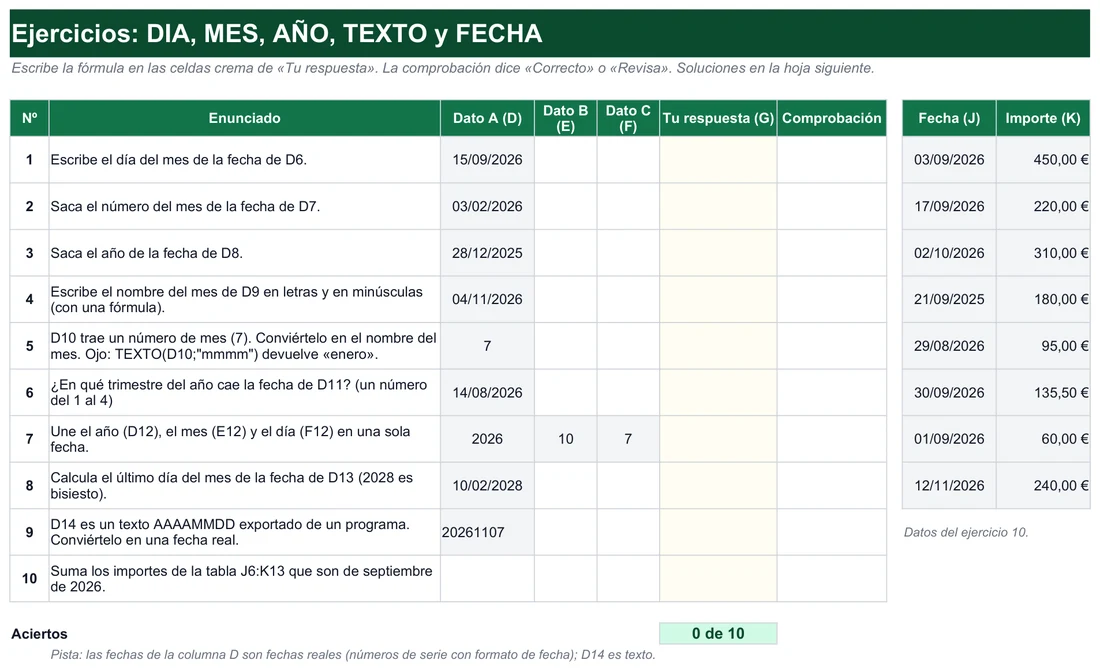
Qué devuelve cada función con la misma fecha
Las tres tienen un único argumento, que Microsoft llama núm_de_serie, y devuelven un número entero. No cambian la fecha original; solo leen un trozo.
| Función | Fórmula | Rango del resultado | Con 15/09/2026 en A2 |
|---|---|---|---|
| DIA | =DIA(A2) | 1 a 31 | 15 |
| MES | =MES(A2) | 1 a 12 | 9 |
| AÑO | =AÑO(A2) | 1900 a 9999 | 2026 |
| DIASEM (día de la semana) | =DIASEM(A2;2) | 1 (lunes) a 7 (domingo) | 2 (martes) |
| TEXTO (nombre del mes) | =TEXTO(A2;"mmmm") | Texto | septiembre |
La razón de que funcionen es que Excel guarda cada fecha como un número de serie: el 1 de enero de 1900 es el 1 y cada día suma uno. El 15/09/2026 es, por dentro, el 46280. Puedes verlo tú: selecciona la celda y pulsa Ctrl+Mayús+~, que aplica el formato General. Para volver a verla como fecha, Ctrl+Mayús+#.
Ese detalle explica casi todos los fallos. Con un número de serie, DIA, MES y AÑO responden siempre bien. Con un texto, Excel intenta interpretarlo según tu configuración regional: «15/09/2026» lo entiende, pero «09/15/2026», el orden americano, no existe en un Excel en español y devuelve #¡VALOR!.
Ojo con la comprobación de =ESNUMERO(A2): FALSO confirma que la fecha es texto, pero VERDADERO solo dice que hay un número. Si al aplicar General ves 46280, es una fecha de 2026; si ves 20260915, es un número que solo parece una fecha.
Fechas con hora
Si A2 contiene 15/09/2026 14:35, =MES(A2) sigue dando 9: la hora es la parte decimal del número de serie y estas funciones solo leen la parte entera. Para la hora tienes =HORA(A2), =MINUTO(A2) y =SEGUNDO(A2), que en este ejemplo devuelven 14, 35 y 0.
El nombre del mes en letras: TEXTO, ELEGIR y la trampa de «enero»
MES devuelve 9, no «septiembre». Para tener el nombre hay tres caminos, y cada uno sirve para algo distinto.
| Quieres | Fórmula | Resultado con 15/09/2026 |
|---|---|---|
| Nombre completo | =TEXTO(A2;"mmmm") | septiembre |
| Abreviatura | =TEXTO(A2;"mmm") | sep |
| Con mayúscula inicial | =NOMPROPIO(TEXTO(A2;"mmmm")) | Septiembre |
| Mes y año, válida en cualquier idioma de Excel | =TEXTO(A2;"mmmm")&" de "&AÑO(A2) | septiembre de 2026 |
| Nombre del día de la semana | =TEXTO(A2;"dddd") | martes |
| Nombres escritos por ti | =ELEGIR(MES(A2);"Ene";"Feb";"Mar";"Abr";"May";"Jun";"Jul";"Ago";"Sep";"Oct";"Nov";"Dic") | Sep |
La trampa más repetida: escribir =TEXTO(MES(A2);"mmmm"). Parece lógico, pero TEXTO no recibe una fecha, recibe el número 9, y para Excel el número 9 es el 9 de enero de 1900. Resultado: «enero» en todas las filas. Lo mismo pasa si en una columna tienes números de mes (1, 2, 3…) y les aplicas TEXTO directamente.
La solución es fabricar una fecha de ese mes antes de pedir el nombre. Con el número de mes en B2: =TEXTO(FECHA(2026;B2;1);"mmmm"). Con B2 = 7 devuelve «julio». El año y el día dan igual; solo importa el mes. Es el ejercicio 5 del archivo de práctica.
Formato de celda o función TEXTO: no es lo mismo
Si solo quieres ver el mes, no hace falta fórmula. Selecciona las fechas, abre Formato de celdas con Ctrl+1, elige Personalizada y escribe mmmm como tipo. La celda mostrará «septiembre», pero por dentro sigue siendo el 15/09/2026: se ordena por fecha, se puede restar y la ves completa en la barra de fórmulas. Tienes todos los códigos en la guía de formato de número personalizado en Excel.
TEXTO, en cambio, devuelve un texto. Si ordenas una columna de nombres de mes creada con TEXTO, quedará en orden alfabético (abril, agosto, diciembre…), no cronológico. Úsalo para etiquetas e informes, y guarda el número de MES cuando tengas que ordenar o calcular. La guía de la función TEXTO en Excel explica el resto de códigos.
Códigos que cambian según el idioma
Los códigos de formato dentro de TEXTO no se traducen al abrir el archivo en otro idioma, y eso da sorpresas. En Excel en español el año se escribe con a ("dd/mm/aaaa", como en los ejemplos de Microsoft con DD/MM/AA), mientras que en las webs en inglés verás "yyyy". Google Sheets documenta yyyy en su función TEXTO incluso en español, y LibreOffice Calc configurado en español acepta las dos formas.
Por eso la fila «válida en cualquier idioma» de la tabla anterior saca el año con AÑO en lugar de meterlo en el código: "mmmm" se escribe igual en todos los idiomas, y el número del año no depende de ningún código. El nombre del mes, eso sí, sale en el idioma del Excel que abre el archivo: en un equipo en inglés, «September».
Si escribes un texto literal dentro del formato, como «de», cada letra que coincida con un código tiene que ir escapada con barra invertida: =TEXTO(A2;"mmmm \d\e aaaa"). Sin las barras, la «d» se leería como día. Con la versión que concatena con & te ahorras ese problema.
De día, mes y año sueltos a una fecha con FECHA
La operación inversa también se busca mucho: tienes el año, el mes y el día en tres columnas (lo típico al exportar de un programa de gestión) y necesitas una fecha de verdad. La función es =FECHA(año;mes;día), siempre en ese orden. Con 2026 en A2, 10 en B2 y 7 en C2, =FECHA(A2;B2;C2) devuelve el 07/10/2026. Tienes más casos en la guía de la función FECHA en Excel.
FECHA tiene una particularidad muy útil: acepta meses y días fuera de rango y los recoloca. Microsoft lo documenta con ejemplos: un mes 14 pasa a febrero del año siguiente y un día 35 de enero se convierte en el 4 de febrero. Gracias a eso, combinada con DIA, MES y AÑO, resuelve cálculos que de otra forma requerirían varios SI.
| Necesitas | Fórmula | Ejemplo |
|---|---|---|
| Primer día del mes | =FECHA(AÑO(A2);MES(A2);1) | 23/05/2026 → 01/05/2026 |
| Último día del mes | =FECHA(AÑO(A2);MES(A2)+1;0) | 10/02/2028 → 29/02/2028 |
| Último día del mes (alternativa) | =FIN.MES(A2;0) | 10/02/2028 → 29/02/2028 |
| Días que tiene el mes | =DIA(FIN.MES(A2;0)) | 10/02/2028 → 29 |
| Fecha a partir de un texto AAAAMMDD | =FECHA(IZQUIERDA(A2;4);EXTRAE(A2;5;2);DERECHA(A2;2)) | 20261107 → 07/11/2026 |
El truco del día 0 merece una línea: el día 0 de un mes es el último día del mes anterior. Por eso =FECHA(AÑO(A2);MES(A2)+1;0) da el último día del mes de A2 sin que tengas que saber si tiene 28, 29, 30 o 31 días, y acierta con los años bisiestos.
Ojo al sumar meses pieza a pieza. =FECHA(AÑO(A2);MES(A2)+1;DIA(A2)) con el 31/01/2026 pide el 31 de febrero, que no existe, y FECHA lo recoloca en el 03/03/2026. Si lo que quieres es «un mes después, y si no existe el día, el último del mes», usa =FECHA.MES(A2;1), que devuelve el 28/02/2026.
Si las fechas te llegan como texto y no encajan en el patrón AAAAMMDD, la guía para convertir texto en número en Excel repasa Texto en columnas y las demás vías.
Sumar por mes o por año sin perder la tarde
El uso estrella de MES y AÑO es resumir una lista de movimientos. Esta es la tabla de ejemplo (fechas en A2:A9 e importes en B2:B9); la misma está en J6:K13 del archivo de práctica, en el ejercicio 10.
| Fecha (A) | Importe (B) | Año =AÑO(A2) | Mes =MES(A2) |
|---|---|---|---|
| 03/09/2026 | 450,00 € | 2026 | 9 |
| 17/09/2026 | 220,00 € | 2026 | 9 |
| 02/10/2026 | 310,00 € | 2026 | 10 |
| 21/09/2025 | 180,00 € | 2025 | 9 |
| 29/08/2026 | 95,00 € | 2026 | 8 |
| 30/09/2026 | 135,50 € | 2026 | 9 |
| 01/09/2026 | 60,00 € | 2026 | 9 |
| 12/11/2026 | 240,00 € | 2026 | 11 |
Pregunta: ¿cuánto se vendió en septiembre de 2026? Hay que dejar fuera la venta de septiembre de 2025 (180 €), que tiene el mismo mes pero otro año. La respuesta es 450 + 220 + 135,50 + 60 = 865,50 €, y se puede sacar de tres maneras.
- Con columnas auxiliares. Pon
=AÑO(A2)en C2 y=MES(A2)en D2, arrástralas y suma con=SUMAR.SI.CONJUNTO(B2:B9;C2:C9;2026;D2:D9;9). Es la opción más fácil de leer y de revisar. - Con un rango de fechas, sin auxiliares.
=SUMAR.SI.CONJUNTO(B2:B9;A2:A9;">="&FECHA(2026;9;1);A2:A9;"<"&FECHA(2026;10;1)). Compara contra el primer día del mes y el primer día del siguiente, así no se escapa el 30/09 aunque lleve hora. - En una sola fórmula con SUMAPRODUCTO.
=SUMAPRODUCTO((MES(A2:A9)=9)*(AÑO(A2:A9)=2026)*B2:B9). Cada condición devuelve VERDADERO o FALSO por fila, al multiplicar se convierten en 1 y 0, y solo se suman los importes que cumplen las dos.
Un error frecuente es escribir =SUMAR.SI(A2:A9;9;B2:B9) esperando que sume septiembre: SUMAR.SI compara el número de serie completo de cada fecha con 9, no su mes, y devuelve 0. SUMAR.SI.CONJUNTO no admite MES(A2:A9) como rango de criterio, por eso existen las opciones 1 y 2. Tienes los detalles en la guía de SUMAR.SI.CONJUNTO en Excel.
Trimestres y ejercicios fiscales
Excel no tiene una función TRIMESTRE. El trimestre natural sale de =ENTERO((MES(A2)-1)/3)+1: con el 14/08/2026 da 3. Una versión equivalente es =REDONDEAR.MAS(MES(A2)/3;0).
Si tu ejercicio empieza en otro mes, desplaza el mes antes de dividir. Para un año fiscal que arranca en abril: =ENTERO(RESIDUO(MES(A2)-4;12)/3)+1. Abril, mayo y junio dan 1; enero, febrero y marzo, 4. RESIDUO devuelve el resto con el signo del divisor, por eso marzo (3 – 4 = -1) se convierte en 11 y cae en el cuarto trimestre.
Toda la columna de golpe con matrices dinámicas
En Microsoft 365, Excel 2024 y Excel 2021, las versiones con matrices dinámicas, puedes escribir =MES(A2:A9) en una sola celda y Excel rellena las ocho de abajo con 9, 9, 10, 9, 8, 9, 9 y 11. Si alguna de esas celdas ya tiene algo escrito, la fórmula devuelve #¡DESBORDAMIENTO! hasta que la despejes. En Excel 2019 y 2016 escribe =MES(A2) y arrástrala hacia abajo.
Si solo necesitas un resumen visual por meses, una tabla dinámica agrupa las fechas por mes, trimestre y año sin columnas auxiliares. La explicamos en la guía de cómo hacer una tabla dinámica en Excel. Las fórmulas siguen siendo mejores cuando el número tiene que alimentar otro cálculo.
Errores de DIA, MES y AÑO: síntoma, causa y arreglo
Casi todos los fallos vienen del dato de origen, no de la fórmula.
| Síntoma | Causa | Arreglo |
|---|---|---|
#¡VALOR! | La fecha es un texto que tu Excel no reconoce, por ejemplo «09/15/2026» en orden americano o con caracteres raros pegados de una web. | Conviértela en fecha real: Datos, Texto en columnas con el orden de fecha correcto, o reconstrúyela con FECHA, IZQUIERDA, EXTRAE y DERECHA. |
| MES da 1, AÑO da 1900 y DIA da 0 | La celda está vacía (Excel la trata como 0) o has escrito la fecha sin comillas: =MES(15/09/2026) es una división. | Envuelve la fórmula: =SI(A2="";"";MES(A2)). Dentro de una fórmula, escribe la fecha con FECHA(2026;9;15). |
| El resultado sale como 09/01/1900 | La celda donde escribiste la fórmula tenía formato de fecha y Excel enseña el 9 como fecha. | Pon formato General con Ctrl+Mayús+~ o desde Inicio, Número. |
| TEXTO devuelve «enero» en todas las filas | Le estás pasando el número de mes y no una fecha: =TEXTO(MES(A2);"mmmm"). | =TEXTO(A2;"mmmm") o, si solo tienes el número, =TEXTO(FECHA(2026;B2;1);"mmmm"). |
#¿NOMBRE? | Función escrita en inglés en un Excel en español (=MONTH(A2)), AÑO sin eñe (=ANO(A2)) o código de TEXTO sin comillas (=TEXTO(A2;mmmm)). | Usa el nombre en español y pon el código entre comillas rectas: =TEXTO(A2;"mmmm"). |
#¡NUM! | La «fecha» es un número enorme como 20260915 (formato AAAAMMDD guardado como número), mayor que el último día que admite Excel, el 31/12/9999. En FECHA, también un año negativo o de 10000 en adelante. | Convierte primero el número a fecha: =FECHA(IZQUIERDA(A2;4);EXTRAE(A2;5;2);DERECHA(A2;2)). |
#¡DESBORDAMIENTO! | Has escrito =MES(A2:A9) y hay datos en las celdas donde se tiene que desbordar el resultado. | Vacía esas celdas o escribe la fórmula en una columna libre. |
| MES devuelve 4 donde esperabas 3, sin error | El archivo venía de un sistema que escribe mes/día: «03/04/2026» era el 4 de marzo y tu Excel lo leyó como 3 de abril. | Importa con Texto en columnas eligiendo el orden MDA, o reconstruye la fecha con FECHA y las piezas en su sitio. |
| Excel avisa de un problema con la fórmula al pegarla | La copiaste de una web en inglés, con comas entre argumentos. | Cambia las comas por punto y coma (lo explica el apartado siguiente). |
Si te aparece otro error distinto, la guía de errores de Excel repasa qué significa cada uno.
Por qué Excel en español pide punto y coma
En la configuración regional de España la coma es el separador decimal (escribes 135,50). Si Excel usara también la coma para separar argumentos, =REDONDEAR(2,5;0) sería ambiguo. Por eso el separador de listas en España es el punto y coma, y las fórmulas se escriben =FECHA(2026;9;15), no =FECHA(2026,9,15).
Si copias una fórmula de una web en inglés, como =TEXT(A2,"mmmm"), tienes dos cosas que cambiar: el nombre (TEXT pasa a TEXTO, MONTH a MES, YEAR a AÑO, DAY a DIA, DATE a FECHA) y las comas entre argumentos por punto y coma. La coma solo se queda donde es un decimal.
Excel toma el separador de la configuración regional de Windows. Según Microsoft, el separador de listas está en la Configuración regional de Windows, dentro de Configuración adicional, y Excel tiene además la casilla Usar separadores del sistema en Archivo, Opciones, Avanzadas, grupo Opciones de edición, que controla los separadores decimal y de miles. Cambiar el de Windows afecta a todos los programas y al delimitador de los archivos CSV, así que normalmente lo sensato es dejarlo como está y adaptar la fórmula. Lo tienes paso a paso en la guía para cambiar el separador decimal en Excel.
El separador no viaja con el archivo: Excel guarda las fórmulas con nombres en inglés y comas, y te las enseña en tu idioma y con tu separador.
DIA, MES y AÑO en Google Sheets y LibreOffice Calc
Las tres funciones existen con el mismo nombre en español en Google Sheets y en LibreOffice Calc, y con una hoja configurada para España las dos usan el punto y coma. Las diferencias están en los detalles.
| Excel | Google Sheets | LibreOffice Calc | |
|---|---|---|---|
| Nombres | DIA, MES, AÑO | DIA, MES, AÑO (en inglés si activas los nombres de función en inglés) | DIA, MES, AÑO |
| Separador con configuración de España | ; | ; | ; |
| Número de serie 1 | 01/01/1900 | 31/12/1899 | 31/12/1899 |
| Celda vacía en MES y AÑO | 1 y 1900 | 12 y 1899 | 12 y 1899 |
| Código del año en TEXTO | aaaa en español | yyyy | aaaa o yyyy |
| Dónde se cambia el idioma de las fórmulas | Idioma de la instalación de Office | Archivo, Configuración, General (configuración regional e idioma de las funciones) | Herramientas, Opciones, LibreOffice Calc, Fórmula |
En Google Sheets, la configuración regional de la hoja (Archivo, Configuración, General) decide el formato de fechas, números y moneda. Su ayuda avisa de una trampa: =MES(10/10/2000) sin comillas se calcula como una división, igual que en Excel. Usa =MES(FECHA(2000;10;10)) o una referencia a celda.
En LibreOffice Calc el calendario empieza el 30/12/1899, de modo que el número de serie 1 es el 31/12/1899 y una celda vacía hace que MES devuelva 12 y AÑO 1899, no 1 y 1900 como en Excel. Con fechas reales de este siglo los resultados de las tres funciones son idénticos en los tres programas. Puedes consultar la ayuda de MES en LibreOffice y la ayuda de MES en Google Sheets.
Versiones de Excel y atajos que te ahorran clics
DIA, MES, AÑO, FECHA y TEXTO están en todas las versiones que siguen en uso. La ficha oficial de la función MES en Microsoft Support las aplica a Microsoft 365 para Windows y Mac, Excel 2024, Excel 2021 (también en Mac), Excel 2019 y Excel 2016. Lo que cambia entre versiones es lo de alrededor:
- Matrices dinámicas (
=MES(A2:A9)que se desborda, FILTRAR): Microsoft 365, Excel 2024 y Excel 2021. En 2019 y 2016, una fórmula por fila. - Calendario hijri: aunque la celda muestre una fecha con formato hijri, las tres funciones devuelven el día, mes y año del calendario gregoriano.
| Atajo (Windows) | Qué hace |
|---|---|
| Ctrl+; | Escribe la fecha de hoy como valor fijo, que no cambia al abrir el archivo otro día (en Mac, Comando+;). |
| Ctrl+Mayús+. | Escribe la hora actual como valor fijo. |
| Ctrl+Mayús+# | Aplica el formato de fecha con día, mes y año. |
| Ctrl+Mayús+~ | Aplica el formato General: ves el número de serie de una fecha o el número que devolvió MES. |
| Ctrl+1 | Abre Formato de celdas, donde puedes poner el tipo personalizado mmmm. |
| Ctrl+` | Alterna entre ver resultados y ver fórmulas. |
| Mayús+F3 | Abre el cuadro para insertar una función con ayuda de sus argumentos. |
| Ctrl+T | Convierte el rango en tabla: las columnas auxiliares de AÑO y MES se rellenan solas en cada fila nueva. |
Si quieres una fecha que sí se actualice cada día (=MES(HOY()) para el mes en curso), tienes la explicación en la guía de HOY y AHORA en Excel. Para la edad o la antigüedad exacta en años, no restes años con AÑO: la guía de SIFECHA en Excel lo hace teniendo en cuenta si ya ha pasado el día y el mes.
Practica con el archivo: 10 ejercicios de fechas
El archivo de práctica tiene tres hojas visibles: Ejercicios, Soluciones y Léeme. En Ejercicios escribes cada fórmula en la celda crema de la columna G y la columna Comprobación te dice «Correcto» o «Revisa»; abajo se cuentan los aciertos. Todas las fechas son fijas, así que los resultados no cambian al abrirlo otro día.
- El día del mes de 15/09/2026 (15).
- El número de mes de 03/02/2026 (2).
- El año de 28/12/2025 (2025).
- El nombre del mes de 04/11/2026 con TEXTO (noviembre).
- El nombre del mes a partir del número 7, sin caer en la trampa de «enero» (julio).
- El trimestre de 14/08/2026 (3).
- Una fecha a partir de 2026, 10 y 7 (07/10/2026).
- El último día del mes de 10/02/2028, año bisiesto (29/02/2028).
- Una fecha real a partir del texto 20261107 (07/11/2026).
- La suma de las ventas de septiembre de 2026 de la tabla de ocho filas (865,50 €).
La hoja Soluciones trae cada fórmula funcionando y, al lado, escrita en español con punto y coma.
Plantillas que ya agrupan fechas por mes
La plantilla de control de facturas del hogar calcula el mes y el año de cada recibo para comparar consumos entre periodos.
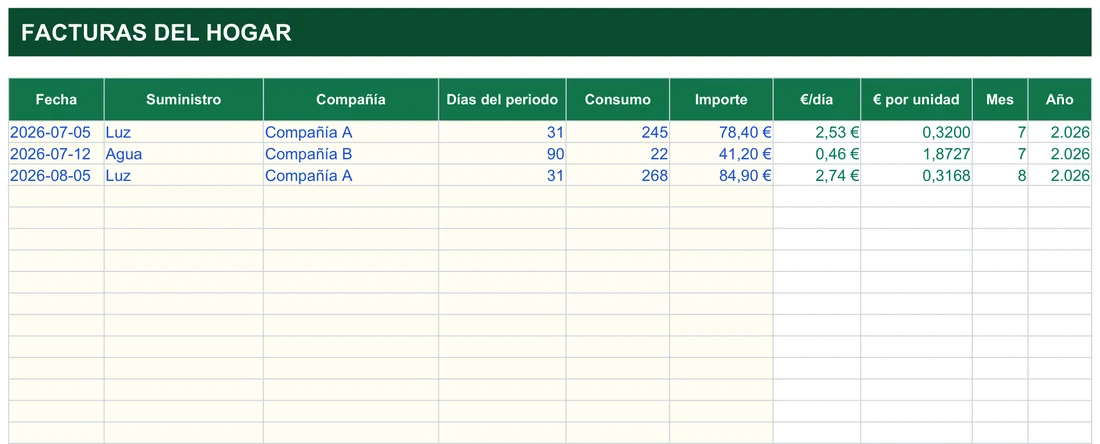
Recibos de luz, agua y gas con su mes y su año para comparar periodos. Ver la plantilla
Registro de ventas por fecha con resúmenes listos para cerrar cada mes. Ver la plantilla
Los gastos de casa repartidos mes a mes para ver en qué se va el dinero. Ver la plantilla
Los vencimientos de cada mes en un mismo sitio para no olvidar ningún cargo. Ver la plantilla
Fechas importantes ordenadas por mes, justo el caso de uso de MES y DIA. Ver la plantilla
Entradas y salidas de dinero agrupadas por mes para anticipar los meses flojos. Ver la plantilla
Preguntas frecuentes sobre DIA, MES y AÑO
¿Cuál es la diferencia entre DIA y DIASEM?
=DIA(A2) devuelve 15 y =DIASEM(A2;2) devuelve 2, porque con el tipo 2 el lunes vale 1 y ese día cae en martes.¿Cómo saco el mes y el año juntos, como «09/2026» o «sep-26»?
mm/aaaa o mmm-aa con Ctrl+1. Si necesitas una clave para agrupar, =AÑO(A2)*100+MES(A2) devuelve 202609, un número que se ordena bien y sirve como criterio en SUMAR.SI.¿Cómo cuento cuántas fechas hay de un mes concreto?
=SUMAPRODUCTO((MES(A2:A9)=9)*(AÑO(A2:A9)=2026)). En la tabla de ventas de esta guía devuelve 4. Si no te importa el año, quita la segunda condición y saldrá 5, porque entra la venta de septiembre de 2025.¿Cómo resalto las filas de un mes con formato condicional?
=MES($A2)=9. El dólar delante de la A fija la columna de fechas para que se coloree la fila entera. La guía de formato condicional en Excel explica el cuadro paso a paso.¿Por qué AÑO me devuelve 1900 si la celda parece vacía?
=SI(A2="";"";AÑO(A2)) las filas sin fecha se quedan en blanco.¿Qué día de la semana fue el primer día de un mes?
=TEXTO(FECHA(AÑO(A2);MES(A2);1);"dddd"). Con cualquier fecha de septiembre de 2026 devuelve «martes», porque el 01/09/2026 cayó en martes.¿Las fechas anteriores a 1900 funcionan con estas funciones?
#¡VALOR!. Si trabajas con fechas históricas, guarda el año, el mes y el día en tres columnas de números.Excel® es una marca registrada de Microsoft Corporation. Este sitio no está afiliado a Microsoft.