
Plantilla Excel de Calendario de Exámenes (Gratis)
Plantilla Excel de calendario de exámenes gratis: fechas, aulas, peso en la nota, cuenta atrás, aviso de 7 días y vista por semanas. Descárgala y úsala ya.
Si manejas cinco o seis asignaturas a la vez, apuntar las fechas en el móvil, en un papel y en el chat de clase acaba mal. Esta plantilla Excel de calendario de exámenes reúne todas tus pruebas en un solo archivo y te dice, sin que hagas nada, cuántos días faltan, qué examen es el siguiente y qué semanas se te juntan demasiadas pruebas.
El archivo incluye cinco hojas: Panel con KPIs, los próximos 8 exámenes y un gráfico de preparación; Exámenes con 40 filas preparadas; Asignaturas con la nota actual ponderada; Semanas con una cuadrícula de 20 semanas; e Instrucciones. Viene con 15 pruebas de ejemplo ficticias para que veas cómo funciona.
Para quién es y qué problema resuelve
Un calendario de exámenes en Excel sirve a estudiantes de ESO, bachillerato, FP y universidad, y también a quien prepara pruebas de idiomas o certificaciones. Lo que lo hace útil no es listar fechas (eso lo hace cualquier agenda), sino cruzar esas fechas con el peso de cada prueba y con tu nivel de preparación.
La plantilla responde tres preguntas que suelen quedarse sin contestar: qué examen tengo primero, en qué semanas se acumulan pruebas y cómo voy de nota con lo ya evaluado. Funciona igual si tu evaluación es continua (parciales, test, trabajos) o si solo tienes un examen final por asignatura.
TODAY). Cada vez que abres el libro, los días que faltan, los avisos y la vista por semanas se actualizan solos.Qué contiene cada hoja
| Hoja | Para qué sirve | Qué rellenas tú |
|---|---|---|
| Panel | Resumen: exámenes totales, próximos, días al siguiente, nota media y lista de los 8 siguientes | Nada, es automática |
| Exámenes | Registro de pruebas con cuenta atrás, estado y puntos ponderados | Asignatura, tipo, fecha, hora, aula, peso, preparación y nota |
| Asignaturas | Lista de asignaturas, créditos, próximo examen y situación (aprobando o en riesgo) | Nombre, ECTS y nota mínima de aprobado |
| Semanas | Cuadrícula de 20 semanas con la asignatura de cada día | Opcional: fecha de inicio |
| Instrucciones | Guía rápida y aviso de uso | Nada |
Las celdas con fondo crema y texto azul son las que debes editar; las de texto verde son fórmulas protegidas (sin contraseña) para que no las rompas por error.
Cómo montar tu calendario en 8 pasos
- Abre la hoja Asignaturas y escribe tus materias en la columna B (hasta 12) con sus créditos ECTS. Ajusta la nota mínima de aprobado en D5 (por defecto 5).
- Pasa a Exámenes y, en cada fila libre, elige la asignatura y el tipo (parcial, final, oral, test…) en los desplegables.
- Introduce fecha, hora y aula. La fecha debe ser una fecha real de Excel (por ejemplo 12/01/2027) para que los cálculos funcionen.
- Rellena el peso en la nota de cada prueba dentro de su asignatura. Si hay parcial (30%) y final (70%), cada asignatura debe sumar 100%.
- Fija el aviso en días en la celda E5. Con 7 días, cualquier examen dentro de esa semana se pinta en ámbar y el de hoy en rojo.
- Ve actualizando la columna Preparación (%) a medida que repasas temario; alimenta el gráfico del Panel.
- Tras cada examen, escribe la nota (0-10): el estado cambia a «Hecho» y se recalcula la nota actual de esa asignatura.
- Consulta el Panel y la hoja Semanas cada mañana para decidir qué estudiar primero.
Cómo calcula la plantilla cada dato
No necesitas tocar fórmulas, pero conocerlas te permite adaptar el archivo. Estas son las principales (rango de datos: filas 8 a 47 de «Exámenes»):
| Columna / dato | Fórmula o lógica | Resultado |
|---|---|---|
| Días que faltan | =IF(D8="","",D8-$C$5) | Fecha del examen menos hoy; negativo si ya pasó |
| Día de la semana | =MID("LunMarMiéJueVieSábDom",(WEEKDAY(D8,2)-1)*3+1,3) | Abreviatura (Lun, Mar…) sin depender del idioma de Excel |
| Semana (lunes) | =D8-WEEKDAY(D8,2)+1 | Lunes de la semana del examen, útil para agrupar |
| Estado | Anidación de IF: nota puesta, pasado, hoy, dentro del aviso o pendiente | Hecho, Pasado, ¡HOY!, Próximo o Pendiente |
| Puntos ponderados | =ROUND(Nota*Peso,2) | Aportación de esa prueba a la nota de la asignatura |
| Nota actual | SUMIF de puntos dividido entre el peso ya evaluado | Nota sobre 10 con lo corregido hasta ahora |
| Próximo examen | SUMIFS y COUNTIFS sobre una columna auxiliar de orden | Fecha más cercana de cada asignatura |
Ejemplo con números: un cuatrimestre de ocho asignaturas
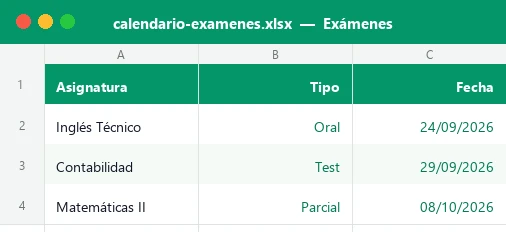
El archivo viene cargado con un caso ficticio. Tomando como referencia el 2 de octubre de 2026, el estudiante ya hizo dos pruebas: un oral de Inglés Técnico (8,5 con peso del 40%) y un test de Contabilidad (7,0 con peso del 20%). La plantilla muestra 15 exámenes en total, 2 hechos y 13 pendientes.
| Asignatura | Prueba | Peso | Nota | Puntos |
|---|---|---|---|---|
| Inglés Técnico | Oral | 40% | 8,5 | 3,40 |
| Contabilidad | Test | 20% | 7,0 | 1,40 |
| Matemáticas II | Parcial (08/10) | 30% | — | — |
La nota actual de Inglés es 3,40 / 0,40 = 8,50, y la de Contabilidad 1,40 / 0,20 = 7,00. La media del Panel (7,75) promedia solo las asignaturas con alguna nota. El primer examen pendiente es Matemáticas II, a 6 días en esa fecha, con aviso ámbar porque cae dentro de los 7 días configurados.
En la hoja Semanas se ve de un vistazo que entre octubre y mediados de noviembre hay un examen por semana, mientras que la convocatoria de enero y febrero concentra dos finales por semana durante cuatro semanas, y esas semanas se marcan en rojo: ahí conviene empezar a preparar con antelación. Si necesitas organizar las horas de estudio de esos días, combina este archivo con el horario de estudio semanal.
Aviso de próximos exámenes con formato condicional
Las alertas visuales se basan en el formato condicional aplicado a toda la fila de cada examen, según la columna «Estado». Si quieres entender cómo funciona o crear tus propias reglas, tienes la guía de formato condicional en Excel.
| Estado | Color de la fila | Cuándo aparece |
|---|---|---|
| ¡HOY! | Rojo | El examen es hoy y aún no tiene nota |
| Próximo | Ámbar | Faltan entre 1 día y el plazo de aviso (7 por defecto) |
| Hecho | Verde | La fila tiene nota escrita |
| Pasado | Gris | La fecha ya pasó y no se registró nota |
| Pendiente | Sin color | Faltan más días que el plazo de aviso |
Errores frecuentes al usar un calendario de exámenes
- Escribir la fecha como texto («12 enero»). Excel no puede restarla; usa el formato dd/mm/aaaa y comprueba que se alinea a la derecha o centrada como fecha.
- Pesos que no suman 100% por asignatura. La nota actual se calcula con el peso ya evaluado, pero si faltan pruebas por registrar, el resultado no reflejará la realidad.
- Nombres de asignatura distintos en cada fila («Mates II» y «Matemáticas II»). Usa el desplegable: los resúmenes agrupan por nombre exacto.
- Dejar la nota como 0 en un examen aún sin hacer. Una nota 0 cuenta como examen hecho; deja la celda vacía hasta que tengas el resultado.
- Confiar en que el archivo conoce tu normativa. Las notas mínimas por parcial, compensaciones o redondeos varían entre centros: la plantilla es orientativa.
Personalízala: ideas para sacarle más partido
Aunque funciona sin cambios, hay varias adaptaciones sencillas. Para ampliarla, desprotege la hoja desde Revisar > Desproteger hoja (no hay contraseña):
- Añade tipos de prueba en la lista oculta «Listas» (por ejemplo «Exposición» o «Prácticas de laboratorio»). Mira cómo se hacen listas en la guía de validación de datos en Excel.
- Cambia el rango de la vista semanal escribiendo una fecha en la celda E5 de «Semanas»: puedes mirar la convocatoria de junio desde febrero.
- Duplica la hoja por cuatrimestre o por curso y conserva el historial de notas.
- Imprime la hoja Semanas y pégala en tu escritorio: ya está configurada en horizontal y ajustada a una página de ancho.
- Si te preocupa cómo se calcula «hoy» y cuándo se actualiza, repasa la función HOY en Excel.
Por dentro de la plantilla
El libro tiene cinco hojas visibles y una oculta con listas. «Exámenes» concentra el registro: calcula los días restantes con TODAY, el día de la semana con MID y WEEKDAY, el estado con IF anidados y los puntos ponderados con ROUND. «Asignaturas» resume con COUNTIFS, SUMIFS y SUMIF el número de pruebas, el peso evaluado, la nota actual y el próximo examen. «Semanas» usa INDEX y MATCH para pintar la asignatura de cada día. «Panel» extrae los ocho siguientes con SMALL, muestra cuatro KPIs, un gráfico de barras y formato condicional.
Preguntas frecuentes
¿La plantilla de calendario de exámenes es gratis?
¿Funciona en Excel 2016 y en LibreOffice?
¿Cuántos exámenes puedo registrar?
¿Cómo cambio los días de aviso?
¿Por qué mis días que faltan salen distintos mañana?
¿Sirve para oposiciones o exámenes de idiomas?
¿Cómo se calcula la nota actual de cada asignatura?
¿Puedo usarla en el móvil?
Más plantillas como esta
No afiliado a Microsoft. Excel® es una marca registrada de Microsoft Corporation.