
Plantilla Excel de Presupuesto Familiar Anual (Gratis)
Controla el presupuesto de todo el año, mes a mes y por categoría, con panel de resumen y el gráfico de dónde se va el dinero. Plantilla de Excel gratis.
Actualizado: septiembre de 2026 · Autor: Alejandro. Plantilla gratuita para descargar y personalizar.
Si cada mes cierras las cuentas por tu cuenta y en enero ya no te acuerdas de cuánto gastaste en verano, te falta una vista de conjunto. Esta plantilla de presupuesto familiar anual en excel reúne los doce meses en una sola hoja, con una columna para cada mes, el total anual, la media mensual y el desvío sobre lo presupuestado calculados automáticamente.
No es una hoja más de números: es la diferencia entre reaccionar a los gastos y planificarlos con meses de antelación, viendo patrones que solo se aprecian cuando comparas enero con julio o diciembre con marzo.
Para qué sirve y para quién es
Esta plantilla está pensada para cualquier persona u hogar que quiera controlar sus ingresos y gastos durante los 12 meses del año sin depender de la memoria ni de apuntes sueltos. Sirve tanto si vives solo como si gestionas las cuentas de una familia con varios ingresos y gastos compartidos.
Es especialmente útil para quien tiene gastos irregulares a lo largo del año —seguros que se pagan una vez, vacaciones de verano, la vuelta al cole, la Navidad— porque permite ver esos picos dentro del conjunto anual en lugar de que rompan la sorpresa cada vez que llegan.
Qué incluye la plantilla
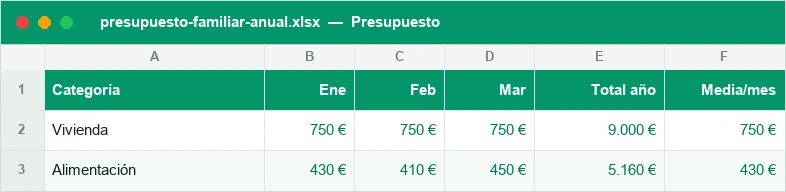
El archivo tiene dos hojas de trabajo. La hoja Presupuesto organiza los ingresos y gastos por categoría, con una columna por cada mes, y calcula automáticamente el total del año, la media mensual y el desvío respecto a lo presupuestado de cada partida. La hoja Panel traduce esos números en un gráfico para ver la evolución de un vistazo.
Cómo usar la plantilla paso a paso
Poner en marcha tu presupuesto familiar anual no lleva más de quince minutos si sigues este orden.
- Abre la hoja Presupuesto y revisa las categorías de ingresos y gastos que ya vienen creadas; añade o elimina las que no encajen con tu situación.
- Rellena la columna de enero con los importes reales o previstos de cada categoría, tanto de ingresos como de gastos.
- Repite el proceso mes a mes, avanzando por las columnas hasta llegar a diciembre.
- Comprueba la columna de total anual: suma automáticamente los doce meses de cada categoría.
- Revisa la columna de media mensual para saber cuánto gastas o ingresas de media, útil para comparar categorías con importes muy distintos entre meses.
- Introduce el importe que tenías previsto gastar en cada categoría para que la plantilla calcule el desvío del presupuesto, es decir, la diferencia entre lo planeado y lo real.
- Pasa a la hoja Panel para ver el gráfico con la evolución de ingresos y gastos a lo largo del año.
- Guarda una copia del archivo al empezar el año y otra al cerrarlo, para poder comparar un ejercicio con el siguiente.
Todo el año mes a mes de un vistazo
La ventaja principal de tener las doce columnas en la misma hoja es que puedes comparar meses entre sí sin abrir ni cerrar archivos. Ves de un vistazo si el gasto en electricidad sube en invierno, si julio y agosto disparan el ocio o si diciembre concentra buena parte del presupuesto de regalos.
Esa vista de conjunto también ayuda a detectar gastos que se repiten cada año en las mismas fechas: la revisión del coche, la cuota del colegio, la renovación de un seguro. Una vez identificados, puedes anticiparlos en el presupuesto del año siguiente en lugar de que te pillen por sorpresa.
| Categoría | Presupuestado | Real (año) | Desvío |
|---|---|---|---|
| Vivienda y suministros | 7.200 € | 7.450 € | +250 € |
| Alimentación | 4.800 € | 4.600 € | -200 € |
| Transporte | 2.400 € | 2.650 € | +250 € |
| Ocio y vacaciones | 1.800 € | 2.100 € | +300 € |
| Ahorro | 3.000 € | 2.400 € | -600 € |
Total, media mensual y desvío frente a lo presupuestado
El total anual te dice cuánto entra y cuánto sale en los doce meses, y es la cifra que necesitas para saber si el año cierra en positivo o en negativo. La media mensual reparte ese total entre doce y te da una referencia realista para comparar categorías con comportamientos distintos: un gasto que se paga una vez al año pesa lo mismo, mes a mes, que uno que pagas todos los meses.
Si quieres entender cómo se calcula esa media o adaptar la fórmula a tu manera de organizar los datos, tienes la explicación completa en cómo calcular la media en Excel.
El desvío del presupuesto es la columna que de verdad marca la diferencia entre presupuestar y simplemente anotar gastos: compara lo que habías previsto gastar en cada categoría con lo que has gastado realmente, mes a mes y en el acumulado del año.
Ventajas frente a un presupuesto solo mensual
Un presupuesto mensual te dice si ese mes concreto ha ido bien o mal, pero no te avisa de que en agosto vas a gastar el doble en ocio o de que noviembre y diciembre juntos concentran una parte enorme de tus gastos con regalos y comidas. Con la plantilla de presupuesto familiar anual en excel esa información está siempre a la vista, sin tener que sumar hojas sueltas de meses anteriores.
Además, al tener el total y la media del año calculados, puedes fijar objetivos de ahorro realistas: en vez de proponerte ahorrar una cifra imposible cada mes, puedes repartir un objetivo anual entre los meses en los que de verdad te sobra dinero.
Comparar un año con otro
Guardando una copia de la plantilla cada ejercicio, puedes poner dos años en paralelo y ver si tus gastos fijos suben, si el ahorro mejora o si una categoría concreta se te está yendo de las manos con el tiempo, algo que un presupuesto mes a mes aislado nunca te muestra.
Trucos para planificar el año (meses fuertes, imprevistos)
Antes de rellenar el primer mes, dedica un momento a marcar en la hoja los meses fuertes que ya conoces: vuelta al cole en septiembre, Navidad en diciembre, vacaciones en verano, la renovación del seguro del coche cuando toque. Presupuestarlos con antelación evita que descuadren el mes en el que caen.
Reserva también una categoría de imprevistos con una cantidad fija cada mes, aunque sea pequeña. Al llegar a diciembre tendrás un colchón acumulado en el total anual que amortigua cualquier gasto inesperado sin descuadrar el resto de categorías.
Usa el gráfico de la hoja Panel para detectar de un vistazo los meses en los que el gasto se dispara por encima de la media; son los primeros candidatos a revisar el año siguiente. Si quieres personalizar ese gráfico o crear otros a partir de tus propios datos, tienes la guía en cómo hacer un gráfico en Excel.
Qué incluye la plantilla
Dos hojas: Presupuesto (ingresos y gastos por categoría, con una columna para cada mes, el total del año, la media y lo que te desvías del presupuesto que te marcaste) y Panel (el resumen del año, las ocho categorías donde más gastas y los gráficos). Las categorías tienen un desplegable con 30 sugerencias que puedes cambiar.
Dudas frecuentes
¿La plantilla sirve si mis ingresos varían cada mes?
¿Puedo añadir o quitar categorías de gasto?
¿Qué diferencia hay entre el total y la media mensual?
¿Cómo se calcula el desvío del presupuesto?
¿Necesito saber fórmulas de Excel para usarla?
¿Sirve para varias personas de la unidad familiar?
¿Puedo usarla en Excel y en Google Sheets?
¿Cómo aprovecho el gráfico de la hoja Panel?
También te puede servir
No afiliado a Microsoft. Excel® es una marca registrada de Microsoft Corporation.