
Plantilla Excel de Control de Gastos Hormiga (Gratis)
Descarga la plantilla Excel de control de gastos hormiga: registra cafés, snacks y apps, proyecta el gasto anual y calcula tu ahorro. Plantilla gratis.
Un café de 1,60 €, una bolsa de patatas de la máquina, 2,99 € de una app que ni recuerdas haber comprado… Ninguno de esos pagos te preocupa, pero juntos son los gastos hormiga: pequeños importes diarios que, sumados, pesan mucho más de lo que parece. Esta plantilla Excel de control de gastos hormiga te ayuda a registrarlos, ordenarlos por categoría y ver cuánto suponen al mes y al año.
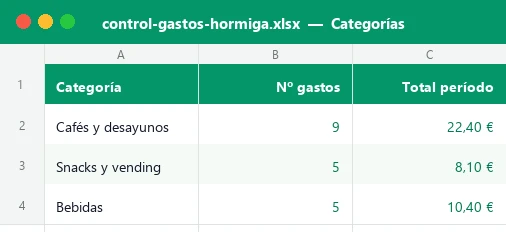
El archivo tiene cuatro hojas: Panel con ocho indicadores (total del período, media diaria, proyección mensual y anual, ahorro potencial, uso de tu tope mensual…), un ranking de categorías, el gasto por día de la semana y tres gráficos; Registro con 60 filas para anotar cada gasto; Categorías con el porcentaje de recorte editable; e Instrucciones. Incluye un mes de ejemplo ficticio con 32 gastos.
Qué son los gastos hormiga y por qué conviene medirlos
Un gasto hormiga es una compra pequeña, frecuente y casi siempre impulsiva: el café de media mañana, el refresco de la máquina, el envío de una pizza, una compra dentro de un juego del móvil, un taxi corto «porque llovía». Individualmente no te hacen daño; lo que los vuelve invisibles es precisamente que nunca llegan a parecer un gasto de verdad.
Medirlos tiene una ventaja clara: no hace falta renunciar a nada para empezar. Primero registras, después ves el total y solo entonces decides qué recortas. Mucha gente descubre que su peor categoría no es la que imaginaba, y que dos o tres hábitos concretos explican la mayor parte del dinero que se escapa.
Si llevas ya un control general de tu economía, esta hoja encaja como complemento: puedes usarla junto con la plantilla de gastos personales para aislar lo pequeño de lo grande.
Qué hay dentro del archivo
Solo rellenas las celdas con fondo crema y texto azul. Todo lo demás son cálculos protegidos (sin contraseña) para que no los borres sin querer.
| Hoja | Para qué sirve | Qué escribes tú |
|---|---|---|
| Panel | Indicadores, ranking, gasto por día de la semana, evolución semanal y gráficos | Fechas del período y tope mensual |
| Registro | Lista de gastos con día y semana calculados | Fecha, concepto, categoría e importe |
| Categorías | Total, peso, proyección anual, ranking y ahorro potencial por categoría | Nombre de la categoría y % de reducción |
| Instrucciones | Guía de uso y avisos | Nada |
Cómo empezar en ocho pasos
- Abre la hoja Categorías y revisa las celdas B8:B17. Sustituye las categorías de ejemplo (cafés, snacks, bebidas, apps, comida para llevar…) por las que encajen contigo. Admite hasta 10.
- Ve a la hoja Registro, fila 7 en adelante, y borra los ejemplos de septiembre. Hay 60 filas preparadas.
- Por cada gasto, escribe la fecha, un concepto corto, la categoría (desplegable) y el importe. El día de la semana y la semana del período aparecen solos.
- En el Panel, celdas D5 y D6, escribe el inicio y el fin del período que quieres analizar; lo habitual es un mes natural.
- En la celda D7 pon el tope mensual que te das para gastos hormiga. Es un parámetro tuyo: si tu ritmo lo supera, el indicador se pone en rojo.
- Vuelve a Categorías y rellena la columna H con el porcentaje de reducción que te propones en cada categoría (por ejemplo, 50 % en cafés).
- Consulta el Panel: total gastado, media diaria, proyección mensual y anual, ranking y día de la semana con más gasto.
- Cada mes, cambia las fechas D5 y D6 y repite. Los datos antiguos se quedan en el Registro y puedes comparar períodos.
Cómo se calculan las cifras clave
Las fórmulas son sencillas a propósito, para que puedas revisarlas. Casi todo se apoya en SUMAR.SI y sus variantes con varias condiciones (SUMIFS y COUNTIFS en la versión inglesa), que suman o cuentan solo los gastos que cumplen la categoría y caen dentro de tu período.
| Resultado | Cómo se calcula | Dónde está |
|---|---|---|
| Total del período | Suma de los importes cuya fecha está entre el inicio y el fin | Panel, B11 |
| Media diaria | Total del período ÷ días del período | Panel, D11 |
| Proyección mensual | Media diaria × 365 ÷ 12 | Panel, F11 |
| Proyección anual | Media diaria × 365 | Panel, H11 |
| Ahorro anual potencial | Proyección anual de cada categoría × su % de reducción, sumado | Categorías, I18 |
| Uso del tope mensual | Proyección mensual ÷ tope que has fijado | Panel, H14 |
| Ranking | Posición de cada categoría según su total (RANK, con desempate) | Categorías, columna J |
Un ejemplo con números: un mes de gastos pequeños
El archivo trae 32 gastos ficticios de septiembre de 2026. Ninguno supera los 10 €, y aun así suman 109,11 € en 30 días: una media de 3,64 € al día. Proyectado, serían unos 110,63 € al mes y 1.327,51 € al año.
| Categoría | Total del mes | % del total | Reducción | Ahorro anual |
|---|---|---|---|---|
| Comida para llevar | 23,40 € | 21 % | 40 % | 113,88 € |
| Cafés y desayunos | 22,40 € | 21 % | 50 % | 136,27 € |
| Compras impulso | 17,94 € | 16 % | 50 % | 109,14 € |
| Transporte suelto | 12,60 € | 12 % | 20 % | 30,66 € |
| Bebidas | 10,40 € | 10 % | 50 % | 63,27 € |
Con los porcentajes de ejemplo, el ahorro anual potencial es de 573,95 €, es decir, unos 48 € al mes. Fíjate en el matiz: la categoría que más pesa (comida para llevar) no es la que más ahorro aporta, porque aquí solo recortas el 40 %. Y el sábado es el día con más gasto (29,59 €), una pista útil para saber cuándo conviene ir más preparado.
Errores frecuentes al controlar los gastos pequeños
- Dejar de apuntar los gastos «de pocos euros». Justo esos son el objeto de la plantilla. Si registras solo lo grande, la hoja pierde sentido.
- Crear demasiadas categorías. Con 6-8 basta. Si necesitas más, probablemente estás mezclando gastos hormiga con gastos normales.
- Escribir una categoría distinta a la de la lista. Usa el desplegable. Si algo no cuadra, la celda D19 de Categorías te muestra el importe sin categoría válida.
- Analizar un período con fechas mal puestas. Si el Panel marca 0 €, revisa que D5 y D6 abarquen las fechas de tus gastos.
- Fijar un tope poco realista. Un tope demasiado bajo se rompe el primer día y desmotiva; empieza por tu media actual y baja poco a poco.
Cómo personalizarla y sacarle más partido
Una vez tengas el hábito, hay varias formas de afinar la plantilla sin romper nada:
Ajusta categorías a tu vida
Si trabajas desde casa quizá no tengas «transporte suelto», pero sí «pedidos online» o «suscripciones puntuales». Cambia el nombre en Categorías y el desplegable del Registro se actualiza solo.
Aprovecha el formato condicional
En el Registro, los gastos que triplican la media se marcan en ámbar gracias al formato condicional. Es una forma rápida de detectar los gastos impulsivos que se salen de tu patrón.
Analiza por semanas o por días
La tabla semanal y la de días de la semana muestran cuándo se te escapa el dinero. Muchas personas descubren que el gasto se concentra en el fin de semana o a media tarde, y ahí es donde actúan.
Mira la evolución con un gráfico
Los tres gráficos del Panel se actualizan con los datos. Si quieres crear uno propio, la guía de cómo hacer un gráfico en Excel te explica los pasos.
Ventajas frente a llevarlo en una libreta o en la app del banco
Una libreta sirve para anotar, pero no suma ni compara. La app del banco clasifica los pagos con tarjeta, aunque se le escapan el efectivo, el bizum y las categorías propias. En Excel decides tú las categorías y el período, y todo se recalcula al instante.
| Aspecto | Libreta | App del banco | Esta plantilla |
|---|---|---|---|
| Suma y proyecta | A mano | Parcial | Automático |
| Incluye efectivo | Sí | No | Sí |
| Categorías propias | Sí | Limitadas | Hasta 10 editables |
| Ahorro potencial | No | No | Sí, por categoría |
| Gráficos | No | Genéricos | 3 gráficos a medida |
Qué incluye el archivo
La plantilla tiene cuatro hojas. Registro calcula el día de la semana con WEEKDAY y MID, la semana del período con INT y si cada gasto cae dentro de las fechas elegidas con IF y AND. Categorías obtiene el número de gastos y el total con COUNTIFS y SUMIFS, el peso porcentual, la proyección anual, el ahorro con tu porcentaje de reducción y el ranking con RANK. Panel reúne los indicadores y ordena el ranking con INDEX y MATCH, con tres gráficos y barras de datos. Instrucciones explica cada celda.
Preguntas frecuentes
¿Qué es un gasto hormiga?
¿Cuánto dinero se puede ir en gastos hormiga?
¿Cómo calcula la plantilla la proyección anual?
¿Puedo cambiar las categorías?
¿Qué hago si el Panel muestra 0 €?
¿Sirve para varios meses a la vez?
¿Qué significa el «uso del tope mensual»?
¿Funciona en LibreOffice o en Google Sheets?
Plantillas relacionadas
No afiliado a Microsoft. Excel® es una marca registrada de Microsoft Corporation.