
Plantilla Excel para Organizar una Reunión Familiar (Gratis)
Plantilla Excel para organizar una reunión familiar: platos, gastos compartidos, reparto equitativo y quién debe a quién. Descarga la plantilla gratis.
Esta plantilla Excel para organizar una reunión familiar te ayuda a coordinar la comida o la celebración sin discusiones: quién viene, qué plato lleva cada familia, cuánto se ha gastado y cuánto debe pagar cada uno. Está pensada para comidas de Navidad, cumpleaños de los abuelos, barbacoas de verano o cualquier encuentro donde se compra en común y alguien acaba adelantando el dinero.
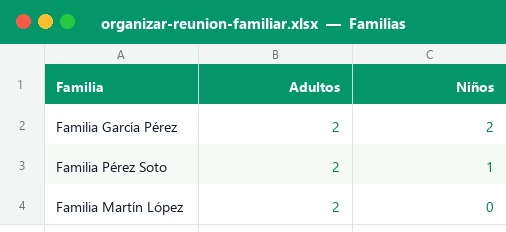
El archivo incluye cuatro hojas de trabajo y una de instrucciones: un Resumen con 12 indicadores, un gráfico de gasto por categoría, el programa del día y la cobertura del menú; la hoja Familias (hasta 12 familias); la hoja Gastos con 40 filas preparadas; y una hoja de Liquidación que calcula quién paga a quién para dejar las cuentas a cero. Trae un ejemplo completo que puedes borrar.
Por qué conviene organizar una reunión familiar con una hoja de cálculo
Cuando una reunión familiar pasa de seis a veinte personas, el caos aparece solo: tres ensaladas y ningún postre, un tío que compró el vino y nadie se acuerda de devolvérselo, o unos primos que pagan lo mismo que los adultos aunque sus hijos apenas comen. Una hoja de cálculo ordena todo eso con un único archivo que se comparte por WhatsApp o correo.
La plantilla funciona bien para quien hace de organizador (suele ser siempre la misma persona) y para familias numerosas con varios núcleos: hermanos, tíos, abuelos y primos. Lo que más valoran los usuarios es poder repartir los gastos de forma justa sin hacer cuentas en una servilleta.
Las cinco hojas del archivo, una a una
El libro tiene cinco hojas visibles (más una oculta con las listas de los desplegables). Las celdas de fondo crema y texto azul son las que rellenas; las verdes se calculan solas y están protegidas sin contraseña.
| Hoja | Qué rellenas | Qué se calcula solo |
|---|---|---|
| Resumen | Evento, fecha, lugar, % que paga un niño y programa del día | KPIs, gasto por categoría, cobertura del menú y estado de las cuentas |
| Familias | Adultos, niños, plato, tipo de plato y asistencia | Personas, peso, ha pagado, le corresponde, saldo y situación |
| Gastos | Fecha, concepto, categoría, importe, pagador y reparto | Total, total solo adultos y control de errores |
| Liquidación | Nada: es solo lectura | Quién debe pagar, a quién cobrar y cuánto |
| Instrucciones | Nada | Guía de uso y consejos |
La hoja Resumen está pensada como panel que enseñas al resto de la familia: con el gráfico por categoría y los indicadores, todos ven en qué se ha ido el dinero sin entrar al detalle de cada ticket.
Cómo preparar tu comida familiar paso a paso
- Resumen: escribe el nombre del evento, la fecha, el lugar y el porcentaje que paga un niño respecto a un adulto (celda C9; viene en 50 %).
- Familias: anota una familia por fila en la columna B, con sus adultos (C) y niños (D). Hay 12 filas listas.
- Escribe en la columna G el plato o aportación de cada familia y elige su tipo (entrante, principal, postre, bebida…) en el desplegable de la H.
- Marca la asistencia en la columna I: Sí, Pendiente o No. Las familias con «No» salen del reparto automáticamente.
- Gastos: apunta cada compra con su fecha, concepto, categoría e importe, y elige en el desplegable quién la pagó (columna F).
- En «Se reparte entre» deja Todos o cambia a Solo adultos para el vino, el cava o los licores.
- Vuelve a Familias y mira las columnas Ha pagado, Le corresponde, Saldo y Situación: ya están actualizadas.
- Abre Liquidación y consulta las celdas verdes: cada una indica cuánto paga la familia de la fila a la familia de la columna.
Cómo se calcula el reparto equitativo
El reparto no divide el total entre el número de familias, porque no es lo mismo una pareja que una familia con tres niños. La plantilla trabaja con un peso por familia: cada adulto cuenta 1 y cada niño cuenta el porcentaje que tú definas (por defecto 0,5).
| Columna | Fórmula (ejemplo para la fila 8) | Qué significa |
|---|---|---|
| Personas (E) | =SI(B8=»»;»»;SI(I8=»No»;0;C8+D8)) | Adultos más niños, o 0 si no viene |
| Peso (F) | =SI(B8=»»;»»;SI(I8=»No»;0;C8+D8*Resumen!$C$9)) | Adultos + niños por su porcentaje |
| Ha pagado (J) | =SUMAR.SI(Gastos!$F$8:$F$47;B8;Gastos!$E$8:$E$47) | Suma de lo que esa familia adelantó |
| Le corresponde (K) | Total repartible × peso ÷ suma de pesos, más el reparto solo adultos | Su parte justa del gasto |
| Saldo (L) | =J8-K8 | Positivo: le deben. Negativo: debe pagar |
Los gastos marcados como Solo adultos se reparten aparte, solo entre los adultos que asisten. Así los niños no cuentan en ese reparto y la familia que los trae no paga cava de más por ellos; eso sí, todos los adultos que asisten pagan a partes iguales, beban o no.
Un ejemplo con números: Comida de Navidad de 23 personas
El archivo viene con una comida ficticia en casa de los abuelos: 8 familias que vienen, 23 personas y 13 gastos por un total de 534,80 €. El coste medio por persona sale a 23,25 € y una familia (la prima Laura) ha avisado de que no asiste, por lo que queda fuera del reparto. Estos son los saldos finales:
| Familia | Ha pagado | Le corresponde | Saldo |
|---|---|---|---|
| Familia García Pérez | 104,90 € | 85,10 € | +19,80 € |
| Familia Pérez Soto | 27,90 € | 72,92 € | -45,02 € |
| Familia Martín López | 48,00 € | 60,73 € | -12,73 € |
| Abuelos Antonio y Carmen | 117,80 € | 60,73 € | +57,07 € |
| Familia Gil Romero | 54,85 € | 85,10 € | -30,25 € |
Mira a los Pérez Soto: son 2 adultos y 1 niño, así que pesan 2,5 sobre un total de 18,5. Han adelantado solo 27,90 € en refrescos y les tocaban 72,92 €, por lo que deben 45,02 €. En la hoja Liquidación aparece cómo repartirlos: 19,80 € para la familia García Pérez, 3,55 € para los López Ruiz y 21,68 € para los abuelos.
En total hay que mover 112,55 € en 7 pagos para que todas las cuentas queden a cero. Sin la hoja de liquidación, lo normal sería acabar con transferencias cruzadas y un puñado de «ya te lo doy otro día».
Quién debe a quién: cómo leer la hoja de Liquidación
La hoja Liquidación es una matriz. Cada fila es una familia que debe dinero y cada columna es una familia a la que hay que pagarle. La celda donde se cruzan indica el importe; si está vacía, no hay pago entre esas dos familias. Las celdas con importe se pintan en verde para localizarlas de un vistazo.
El método empareja primero las deudas con los cobros en el orden de la lista, de forma que cada familia que debe paga solo a las que le tocan según ese orden, normalmente a unas pocas y no a todas. La columna «Nº de pagos» te dice cuántas transferencias o Bizum tiene que hacer cada familia.
Errores frecuentes al repartir gastos entre familiares
- Dividir entre el número de familias. Una pareja y una familia con tres niños no consumen igual. Usa el peso por adultos y niños.
- Olvidar los tickets pequeños. El hielo, las bolsas de basura o el pan acaban sumando. Apúntalos el mismo día en Gastos.
- Escribir mal el nombre del pagador. Usa siempre el desplegable de la columna F para que coincida con la hoja Familias.
- No marcar a quien no viene. Si una familia cancela, ponle «No» en Asistencia y el reparto se recalcula sin borrar nada.
- Repartir el alcohol entre todos. Marca esos gastos como «Solo adultos» para que el reparto sea más justo.
Otro fallo clásico es dejar los platos para el último momento. Con la cobertura del menú del Resumen ves qué tipo de plato queda sin cubrir (verás «Falta», «Justo» o «Cubierto») y puedes pedirle a una familia que cambie lo que traía. Si quieres saber más sobre cómo se combinan esas comprobaciones, consulta la guía de la función SI en Excel.
Personaliza la plantilla: ideas para sacarle más partido
La plantilla está pensada para modificarla. Para empezar, el porcentaje que pagan los niños (Resumen C9) es un parámetro: pon 0 % si los menores no cuentan o 100 % si pagan como un adulto. Las categorías de gasto y los tipos de plato se cambian en la hoja oculta Listas.
Si prefieres ver qué gasta cada categoría, el gráfico del Resumen se actualiza al instante; para aprender a retocarlo, tienes la guía de cómo hacer un gráfico en Excel. Y si quieres entender los totales por categoría, se calculan con la técnica de SUMAR.SI.
| Quiero… | Qué hago |
|---|---|
| Más de 12 familias | Desprotege la hoja y copia una fila de Familias y de Liquidación (ajustando las referencias) |
| Otra categoría de gasto | Cámbiala en Resumen B19:B24 y en la hoja oculta Listas |
| Un tipo de plato nuevo | Modifica la lista de tipos en Listas y el nombre en Resumen I23:I28 |
| Guardar un registro por año | Duplica el libro y cambia el evento y la fecha en Resumen |
Cómo está montada la plantilla
El libro se compone de cuatro hojas de trabajo y una de instrucciones. Familias calcula personas, peso de reparto (adultos más niños por el porcentaje que definas), lo pagado con SUMAR.SI, lo que corresponde a cada familia y su saldo. Gastos registra cada compra con pagador y tipo de reparto, y comprueba que el nombre exista. Liquidación cruza deudas y cobros con deuda acumulada y funciones INDICE para construir una matriz de pagos. Resumen reúne 12 KPIs, el gasto por categoría con gráfico, la cobertura del menú con CONTAR.SI.CONJUNTO y el programa del día.
Dudas frecuentes
¿Para cuántas familias sirve la plantilla?
¿Cómo se reparten los gastos entre adultos y niños?
¿Qué pasa si una familia al final no viene?
¿La hoja de Liquidación da siempre el mínimo de pagos?
¿Puedo usar la plantilla para otro tipo de evento?
¿Funciona en Excel 2016 y en LibreOffice?
¿Se puede compartir con el resto de la familia?
¿Los importes de ejemplo son reales?
También te puede interesar
No afiliado a Microsoft. Excel® es una marca registrada de Microsoft Corporation.