
Plantilla Excel de Bote para un Regalo Colectivo (Gratis)
Plantilla excel bote regalo colectivo gratis: aportaciones, pagado y pendiente, objetivo, lo que falta, gastos y recordatorios. Descarga la plantilla gratis.
Cuando un grupo se junta para regalar algo a un compañero, a un familiar o a una pareja de novios, siempre aparece la misma duda: ¿quién ha pagado ya y cuánto falta? Esta plantilla Excel de bote para un regalo colectivo sustituye la lista improvisada del chat por un libro donde cada aportación queda registrada, con su estado, su fecha y su recordatorio.
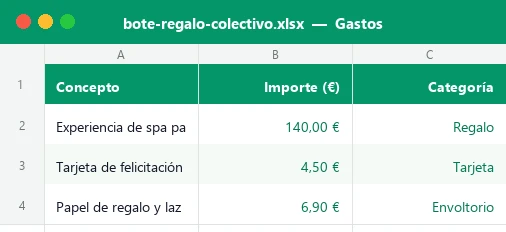
El archivo incluye cuatro hojas de trabajo y una de instrucciones: «Bote» con el objetivo y las fechas, «Participantes» con lo pagado y lo pendiente de cada persona, «Gastos» con las compras y los reembolsos, y un «Panel» con 10 indicadores, una barra de progreso, un mensaje listo para copiar y dos gráficos. Viene con 14 participantes y 8 gastos de ejemplo ficticios, y filas preparadas hasta 40 personas.
Para quién es y qué problema resuelve
Un bote para un regalo colectivo es el dinero que se reúne entre varias personas para comprar algo que ninguna haría por separado: una despedida de jubilación, un regalo de boda, el cumpleaños de un compañero de clase, un detalle para el profesor a fin de curso o la sorpresa de aniversario de unos padres. Lo organiza casi siempre una sola persona, que acaba haciendo de tesorera sin querer.
El problema nunca es sumar. Es llevar el control cuando unos pagan por Bizum, otros en efectivo, alguno solo la mitad y varios dicen «te lo paso mañana». Esta plantilla está pensada para ese organizador: apunta las aportaciones, calcula la cuota sugerida, señala a quién hay que recordárselo y compara lo recaudado con lo gastado.
Qué contiene cada hoja del archivo
| Hoja | Para qué sirve | Qué rellenas tú |
|---|---|---|
| Panel | KPIs, progreso, deudas ordenadas de mayor a menor, resumen por grupo, mensaje para el grupo y gráficos | Nada, es automático |
| Bote | Regalo, organizador, objetivo, fecha límite, días de aviso y forma de pago | Los datos generales del bote |
| Participantes | Una fila por persona con cuota, pagado, pendiente, estado y recordatorio | Nombre, grupo, importe pagado, fecha y método |
| Gastos | Compras del regalo, categoría, quién adelantó el dinero y reembolsos pendientes | Concepto, importe, categoría, fecha y quién pagó |
| Instrucciones | Guía rápida, consejos y aviso | Nada |
Las celdas de fondo crema y texto azul son las que debes editar; las verdes son fórmulas protegidas (sin contraseña) para que no las borres sin querer. Una hoja «Listas» oculta guarda las opciones de los desplegables: grupos, métodos de pago y categorías de gasto.
Cómo montar y llevar el bote paso a paso
- Abre la hoja «Bote» y escribe para quién es el regalo (celda C5), quién organiza (C6) y cómo se debe pagar (C12), por ejemplo «Bizum a Marta».
- Fija el objetivo del bote en la celda C7. Calcúlalo con el precio del regalo más los extras: tarjeta, flores, envoltorio o la tarta de la despedida.
- Indica la fecha límite para aportar (C8), la fecha de entrega (C9) y cuántos días antes quieres que salte el aviso «Recordar» (C10, siete por defecto).
- Ve a «Participantes» y escribe el nombre de cada persona en la columna C. Elige su grupo en el desplegable. El Panel usa esos grupos para el resumen.
- Deja vacía la «Aportación acordada» si cada uno paga la cuota sugerida; escribe un importe solo cuando alguien pacte otra cantidad, como los 50 € de la dirección del ejemplo.
- Cuando llegue un pago, apunta el importe en «Pagado», la fecha y el método. El estado pasa solo a Pagado, Parcial o Pendiente y la columna «Pendiente (€)» se actualiza.
- Cada vez que reclames un pago, anota la fecha en «Último aviso»: la columna siguiente cuenta los días transcurridos para que no insistas de más ni te olvides de nadie.
- Registra cada compra en «Gastos» con su categoría y quién adelantó el dinero. Marca «Sí» en ¿Reembolsado? cuando le devuelvas el importe; los pendientes se resaltan en ámbar.
- Abre el «Panel» para ver el progreso y copia el mensaje automático para pegarlo en el grupo de mensajería.
Cómo se calculan las cifras clave
Todo el libro funciona con fórmulas estándar que se pueden revisar celda a celda. Si quieres entender mejor alguna, la guía de la función SI y la de cómo usar SUMAR.SI explican las que más se repiten aquí.
| Dato | Dónde está | Cómo se calcula |
|---|---|---|
| Aportación sugerida | Bote!C16 | Objetivo ÷ número de participantes, redondeado hacia arriba al múltiplo que elijas en C11 (ROUNDUP) |
| Cuota aplicada | Participantes!F | Si «Acordada» está vacía usa la sugerida; si tiene importe, usa ese |
| Pendiente (€) | Participantes!J | Cuota aplicada menos lo pagado, sin bajar de cero (MAX) |
| Estado | Participantes!K | Pagado si lo abonado cubre la cuota; Parcial si hay algo pagado; Pendiente si no hay nada (IF y AND) |
| Recordatorio | Participantes!L | Compara TODAY con la fecha límite y los días de aviso: En plazo, Recordar o Reclamar ya |
| Recaudado | Panel!C6 | Suma de la columna «Pagado» de todos los participantes (SUM) |
| Falta por recaudar | Panel!E6 | Objetivo menos recaudado, sin bajar de cero |
| Saldo disponible | Panel!G9 | Recaudado menos el total gastado en la hoja «Gastos» |
| Por reembolsar | Gastos!H | Importe de cada compra salvo que esté marcada como reembolsada (IF) |
Un ejemplo con números: la despedida de Carmen
El archivo viene cargado con un caso ficticio: 14 compañeros reúnen dinero para la despedida por jubilación de «Carmen». El objetivo es de 320 €, así que la aportación sugerida sale a 23 € por persona (320 ÷ 14 = 22,86, redondeado hacia arriba al euro).
| Indicador | Valor en el ejemplo | Lectura |
|---|---|---|
| Recaudado | 267,00 € | Suma de lo que han pagado 10 personas completas, 1 parcial y 3 todavía a cero |
| Falta por recaudar | 53,00 € | 320 € de objetivo menos 267 € ya ingresados |
| Conseguido | 83 % | La barra de progreso del Panel muestra 25 de 30 bloques llenos |
| Pendientes de pago | 4 personas | Nuria, Álvaro, David y Sergio, que ha pagado 10 de 23 € |
| Gastado hasta ahora | 257,00 € | Spa para dos, flores, tarta, marco, tarjeta, decoración y fotos |
| Saldo disponible | 10,00 € | 267 € recaudados menos 257 € de compras |
| Por reembolsar | 90,50 € | Dinero que organizadores y compañeros adelantaron y aún no recuperan |
Con esos números el organizador sabe dos cosas a la vez: que aún faltan 53 € y que, repartidos entre los cuatro pendientes, serían 13,25 € por persona (el Panel lo calcula en la celda C12). También ve que debe devolver 90,50 € a quienes pagaron de su bolsillo, algo que en un chat suele perderse.
Errores frecuentes al recoger dinero para un regalo
Casi todos los problemas de un bote colectivo vienen de la organización, no de las matemáticas. Estos son los errores más repetidos y cómo evitarlos con la plantilla:
| Error | Consecuencia | Cómo evitarlo |
|---|---|---|
| Fijar el objetivo sin contar los extras | El regalo se paga, pero faltan flores, tarjeta o tarta y hay que pedir más dinero | Suma todos los conceptos en el objetivo (C7) y revisa la hoja «Gastos» |
| No poner fecha límite | Los pagos se alargan y el regalo se compra con prisas | Usa C8 y deja que el aviso «Recordar» salte solo |
| Apuntar pagos sin fecha ni método | No se sabe qué Bizum corresponde a quién | Rellena siempre «Fecha de pago» y «Método» |
| Olvidar los reembolsos | Quien adelantó el dinero espera semanas sin recuperarlo | Mira «Por devolverle» en la hoja «Gastos» |
| Reclamar a quien ya pagó | Situación incómoda y mala imagen del organizador | Filtra por «Pendiente» o consulta la lista del Panel |
Personaliza la plantilla y saca más partido
Cambia grupos y categorías
Los grupos (equipo, dirección, familia…) y las categorías de gasto salen de la hoja «Listas», que está oculta. Muéstrala con clic derecho en una pestaña y edita los textos; el Panel y la hoja «Gastos» los recogerán solos. Mantén el mismo número de elementos. Para entender cómo funcionan los menús, mira la guía de validación de datos.
Ajusta el redondeo de la cuota
En la celda C11 eliges el múltiplo al que se redondea la aportación sugerida. Con 1 obtienes euros enteros, con 5 cantidades «de billete» y con 0,50 un ajuste más fino. Cuanto mayor es el redondeo, más probable es que se recaude un poco de más y quede saldo.
Un bote con varios regalos
Si necesitas organizar dos regalos a la vez, guarda una copia del archivo para cada uno. Así cada bote tiene su objetivo, su lista de participantes y su saldo, y no se mezclan los reembolsos.
Ventajas frente a la lista del chat o la hoja de papel
Una lista escrita a mano o un mensaje fijado en el chat funcionan con cinco personas. Con quince o veinte, dejan de ser fiables. Frente a ellos, esta plantilla de bote en Excel aporta:
| Aspecto | Chat o papel | Plantilla Excel |
|---|---|---|
| Total recaudado | Se suma a mano cada vez | Se actualiza al apuntar cada pago |
| Quién falta | Hay que releer la conversación | Estado por persona y lista ordenada en el Panel |
| Recordatorios | Dependen de la memoria | Aviso automático según la fecha límite |
| Gastos y reembolsos | Se pierden entre mensajes | Registro por categoría y por persona |
| Transparencia | Cada uno recuerda una cifra distinta | Una sola fuente de datos, con gráficos |
Además puedes visualizar los datos con un gráfico de barras por grupo y uno circular de gastos; si quieres cambiarlos, la guía de cómo hacer un gráfico en Excel te explica el proceso.
Cómo funciona por dentro
El libro tiene cuatro hojas de trabajo, una de instrucciones y una oculta con listas. «Bote» guarda el objetivo y calcula la aportación sugerida con ROUNDUP. «Participantes» obtiene la cuota aplicada con IF, lo pendiente con MAX, el estado con IF y AND y el recordatorio comparando TODAY con la fecha límite. «Gastos» suma por categoría y por persona con SUMIF y calcula los reembolsos pendientes. El «Panel» reúne diez KPIs, una barra de progreso con REPT, una lista de deudas con LARGE, INDEX y MATCH, un mensaje automático y dos gráficos, con casi 500 fórmulas.
Dudas rápidas
¿La plantilla de bote para un regalo colectivo es gratis?
¿Cuánto debe aportar cada persona?
¿Qué hago si recaudo más dinero del necesario?
¿Y si alguien paga solo una parte?
¿Cómo funcionan los recordatorios?
¿Puedo usarla para más de 40 personas?
¿Funciona en Google Sheets y LibreOffice?
¿Hay que desproteger las hojas para usarla?
Otras plantillas útiles
No afiliado a Microsoft. Excel® es una marca registrada de Microsoft Corporation.