
Plantilla Excel de Registro de Salidas en Bici (Gratis)
Plantilla Excel de registro de ciclismo: anota tus salidas en bici y obtén km, desnivel, velocidad media y totales por mes y año. Plantilla gratis.
Si sales en bici con regularidad y quieres saber de verdad cuánto pedaleas, esta plantilla Excel de registro de ciclismo es justo lo que necesitas: anotas cada salida y el archivo calcula la velocidad media, los kilómetros por mes, el desnivel acumulado y tus mejores salidas sin que tengas que tocar una sola fórmula.
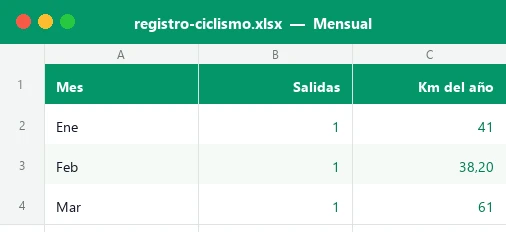
El archivo incluye tres hojas de trabajo (Salidas, Mensual y Panel), una hoja de Instrucciones y una lista oculta de tipos de salida. Trae 8 KPI, un gráfico de km por mes comparado con el año anterior, un gráfico de km acumulados frente a tu objetivo y datos de ejemplo ficticios para ver cómo funciona antes de usar los tuyos.
Para qué sirve un registro de salidas en bici en Excel
El ciclocomputador y las apps te enseñan datos sueltos de cada salida, pero rara vez te dejan mirar el año completo a tu manera. Un registro de salidas en bici en Excel te permite responder preguntas concretas: ¿cuántos km llevo este año?, ¿voy por delante o por detrás de mi objetivo?, ¿en qué mes ruedas más?, ¿mejora mi velocidad media en la misma ruta?
Está pensada para ciclistas de carretera, MTB, gravel y rodillo, desde quien sale los domingos hasta quien prepara una marcha cicloturista. No necesitas conocimientos de Excel: rellenas las celdas crema y el resto se calcula solo.
Qué hojas tiene el archivo
| Hoja | Para qué sirve | Qué rellenas |
|---|---|---|
| Salidas | Registro de cada salida con sus cálculos automáticos | Fecha, ruta, tipo, distancia, tiempo, desnivel y notas |
| Mensual | Totales de los 12 meses del año elegido y comparación con el anterior | Nada: se alimenta de «Salidas» |
| Panel | KPI, récords, evolución por año y reparto por tipo, con gráficos | Año a analizar y objetivo anual de km |
| Instrucciones | Guía de uso y consejos | Nada |
Las celdas de fondo crema y texto azul son las que debes rellenar; las de texto verde son fórmulas ya preparadas y están bloqueadas para que no las borres sin querer. La protección no lleva contraseña, así que puedes quitarla desde Revisar > Desproteger hoja si quieres personalizar el archivo.
Cómo registrar tus salidas paso a paso
- Abre la hoja «Salidas» y sustituye los datos de ejemplo (14 filas ficticias) por tus salidas. Las filas vacías hasta la 46 ya tienen sus fórmulas.
- Escribe la fecha en la columna B con formato dd/mm/aaaa y el nombre de la ruta en la C, para poder comparar después las salidas que repites.
- Elige el tipo en el desplegable de la columna D (Carretera, MTB, Gravel, Urbana o Rodillo).
- Anota la distancia en km (columna E) y el tiempo como h:mm (columna F), por ejemplo 2:10 para dos horas y diez minutos.
- Apunta el desnivel positivo en metros (columna G). Si ruedas en llano o en rodillo, pon 0.
- Comprueba las columnas verdes: la velocidad media, el desnivel por km y la etiqueta «Destacada», que marca tu salida más larga, más rápida o con más desnivel.
- Ve a «Panel», escribe el año a analizar en la celda C4 y tu objetivo anual de km en la G4. Todos los KPI y gráficos se recalculan.
- Entra en «Mensual» para ver mes a mes tus km, horas, desnivel y velocidad, y si vas por delante del ritmo que exige tu objetivo.
Cómo se calculan los resultados
Aunque no tengas que escribirlas, conviene entender las fórmulas para fiarte de los resultados. Estas son las claves del archivo:
| Resultado | Dónde | Cómo se calcula |
|---|---|---|
| Velocidad media | Salidas, col. H | Distancia ÷ (tiempo × 24). Se multiplica por 24 porque Excel guarda las horas como fracción de día. |
| Desnivel por km | Salidas, col. I | Desnivel positivo ÷ distancia: mide lo montañosa que fue la ruta. |
| Km de un mes | Mensual, col. D | SUMIFS de la distancia filtrando por el año del Panel y por el número de mes. |
| Variación vs año anterior | Mensual, col. F | Km del mes ÷ km del mismo mes el año anterior − 1. |
| Objetivo acumulado | Mensual, col. L | Objetivo anual ÷ 12 × número de mes: el ritmo teórico que debes llevar. |
| Récords personales | Panel, filas 14 a 16 | MAX de cada columna y INDEX/MATCH para recuperar la fecha, la ruta y el tipo. |
Si quieres aprender la lógica que hay detrás, las funciones principales se explican en nuestras guías de cómo usar SUMAR.SI y de SUMAR.SI.CONJUNTO, que es la que suma los km de cada mes.
Un ejemplo con números reales
Los datos de ejemplo (ficticios) son de un ciclista que registra 12 salidas en 2025 y tiene fijado un objetivo de 1.000 km. Con ellos, el Panel muestra:
| Indicador | Valor de ejemplo |
|---|---|
| Km del año | 704,3 km |
| Salidas | 12 |
| Velocidad media del año | 24,0 km/h |
| Km por salida | 58,7 km |
| Desnivel acumulado | 9.460 m |
| Objetivo anual cumplido | 70,4 % |
| Mes con más km | Sep (176,7 km) |
Su salida más larga fue la Ruta de los pueblos del 28/09/2025: 95,3 km en 3:41, es decir, 25,9 km/h con 1.085 m de desnivel (11,4 m/km). La que más desnivel acumuló fue Puerto de la Cruz: 1.195 m en 63,5 km, casi 19 m/km, y por eso su velocidad media (23,6 km/h) es menor que la de las salidas llanas.
Errores frecuentes al llevar el registro
Estos son los fallos que más veces dan resultados raros en cualquier registro de ciclismo en Excel:
- Escribir el tiempo como número decimal: si pones 1,5 en lugar de 1:30, Excel lo interpreta como 1,5 días (36 horas). Usa siempre el formato h:mm.
- Comparar rodillo con calle: en el rodillo no hay viento, curvas ni descensos, así que su media suele ser más alta. Por eso tiene su propio tipo; en el ejemplo, la salida «más rápida» es de rodillo.
- Escribir fechas como texto: si Excel no reconoce la fecha, las columnas de año y mes quedan vacías y la salida no aparece en el Panel. Comprueba que se alinea al centro.
- Variar el criterio del desnivel: cada app y cada ciclocomputador mide el desnivel de forma algo distinta. Elige una fuente y mantenla.
- Olvidar cambiar el año del Panel: si estrenas el año y no cambias la celda C4, verás los totales del año anterior.
Personaliza la plantilla a tu manera
Una vez te manejes con el archivo, puedes adaptarlo a tu forma de rodar sin romper nada:
- Cambia tu objetivo en la celda G4 del Panel. Es un parámetro editable: la plantilla no impone ninguna cifra recomendada, la eliges tú.
- Añade tipos de salida: muestra la hoja oculta «Listas» (clic derecho en una pestaña > Mostrar), edita los nombres y el desplegable y el reparto del Panel los actualizarán.
- Amplía el registro: la hoja admite 40 salidas. Si necesitas más, desprotégela, copia la última fila hacia abajo y amplía los rangos de las fórmulas.
- Resalta lo que te interese con nuevas reglas de formato condicional, por ejemplo para colorear las salidas de más de 80 km.
- Crea tus propios gráficos a partir de la hoja Mensual; te explicamos cómo en la guía de cómo hacer un gráfico en Excel.
Ventajas frente a la app o al cuaderno
Las apps de ciclismo son excelentes para grabar el recorrido, pero tu registro en Excel tiene ventajas propias:
| Aspecto | App del ciclocomputador | Esta plantilla de Excel |
|---|---|---|
| Propiedad de los datos | Depende del servicio y de su plan | El archivo es tuyo, offline y para siempre |
| Objetivos | Los que ofrece la app | Los que tú definas (km, año, tipo de salida) |
| Comparar años | Limitado o de pago | Hoja Mensual con año actual y anterior |
| Mezclar fuentes | Complicado | Anotas salidas de cualquier app, rodillo o bici |
| Personalizar | No | Sí: columnas, listas y formatos a tu gusto |
Lo ideal es combinar ambas cosas: la app graba la salida y, al volver a casa, pasas los cuatro datos clave a la plantilla. Te llevará un minuto y ganarás una visión de conjunto que ninguna app te da.
Qué incluye el archivo
El libro tiene cuatro hojas visibles y una oculta. «Salidas» guarda 40 filas con fecha, ruta, tipo, distancia, tiempo y desnivel, y calcula la velocidad media (km ÷ horas), el desnivel por km, la etiqueta de salida destacada y el año y el mes con YEAR y MONTH. «Mensual» suma con SUMIFS y COUNTIFS los km, horas y desnivel de cada mes, compara con el año anterior y acumula el objetivo. «Panel» reúne 8 KPI, los récords con INDEX y MATCH, la evolución por año, el reparto por tipo y dos gráficos. «Instrucciones» explica el uso, y «Listas» alimenta el desplegable.
Lo que más se pregunta
¿Esta plantilla de ciclismo es gratis?
¿Funciona con carretera, MTB, gravel y rodillo?
¿Cómo introduzco el tiempo de la salida?
¿Cómo se calcula la velocidad media?
¿Puedo ver mis km de varios años?
¿Cuántas salidas caben en el archivo?
¿Funciona en Excel 2016 y en LibreOffice?
¿La plantilla me dice cómo debo entrenar?
Plantillas relacionadas
No afiliado a Microsoft. Excel® es una marca registrada de Microsoft Corporation.