
Plantilla Excel Planificador de Nochevieja (Gratis)
Plantilla excel planificador de Nochevieja: menú, bebidas, invitados, 12 uvas, compras, reparto de gastos y cronograma de la noche. Plantilla gratis.
Esta plantilla Excel de planificador de Nochevieja reúne en un solo archivo todo lo que hay que decidir para recibir el año con amigos o familia: menú, bebidas, invitados, decoración, música y las 12 uvas. Tú indicas quién viene y qué quieres servir, y el libro calcula cuánto comprar, cuánto cuesta y cuánto le toca poner a cada uno, además de ordenar el horario de la noche hasta el brindis.
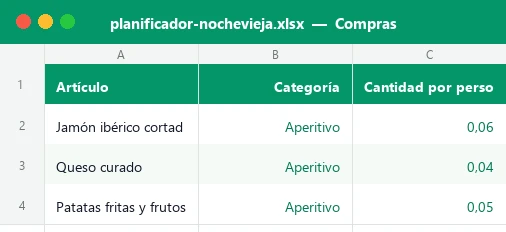
El libro incluye cuatro hojas de trabajo con datos de ejemplo de una cena para 12 personas: Resumen con 12 indicadores y un gráfico de coste por categoría, Compras con 40 filas preparadas, Invitados con el reparto de gastos automático y el Cronograma de la noche con la hora de fin de cada momento y un aviso de solapes. Hay desplegables, formato condicional y hojas protegidas sin contraseña.
Para quién es y qué problema resuelve
La cena de Nochevieja tiene tres frentes que suelen mezclarse en un grupo de WhatsApp: qué se come y se bebe, quién paga qué y a qué hora pasa cada cosa para que las campanadas no te pillen con la tarta sin sacar. Cuando alguien adelanta el cava y otro compra el cotillón, al final nadie sabe cuánto debe.
Esta plantilla está pensada para quien hace de anfitrión, para el grupo de amigos que cena en una casa y se reparte los gastos, y para familias que cada año cambian de sede. Trabaja con una idea sencilla: cantidad por persona × personas confirmadas + margen de sobrante para la compra, y coste total ÷ cuotas para el reparto.
Qué hay dentro del archivo, hoja a hoja
Las celdas de fondo crema y texto azul son las que rellenas tú; las verdes se calculan solas y están protegidas (sin contraseña) para que no borres una fórmula sin querer. Hay además una hoja de Instrucciones y una hoja oculta con las listas de los desplegables.
| Hoja | Qué introduces | Qué se calcula solo |
|---|---|---|
| Resumen | Fecha, presupuesto, margen de sobrante, cuota de un niño y uvas por persona | Coste, cuota por adulto, disponible, % comprado, granos de uva y gráfico |
| Compras | Artículo, categoría, cantidad por persona o fija, precio y pagador | Cantidad a comprar, coste estimado y coste vigente |
| Invitados | Respuesta, adultos, niños, dietas y lo ya enviado | Cuota, adelantos, saldo, pendiente de pago y estado |
| Cronograma | Hora de inicio, duración, actividad y responsable | Hora de fin, estado y solapes entre momentos |
Cómo organizar tu Nochevieja en 8 pasos
Con los datos de ejemplo ya cargados puedes ver cómo funciona todo. Cuando quieras empezar con tu fiesta, sigue este orden (unos 25 minutos):
- En Resumen cambia la fecha (C6), el presupuesto máximo (C7), el margen de sobrante (C8), la cuota de un niño (C9) y las uvas por persona (C10).
- En Invitados borra los nombres de ejemplo y escribe uno por fila: elige la respuesta (Sí, No o Pendiente), los adultos, los niños y las dietas o alergias.
- Anota en «Lleva o aporta» lo que se compromete a traer cada uno para no repetir el cava ni olvidar el hielo.
- En Compras escribe cada artículo con su categoría, la unidad (kg, l, ud o botella) y el precio por unidad.
- Rellena la cantidad por persona (0,15 kg de langostinos) o, si no depende de los comensales, la cantidad fija (una tarta, un altavoz). Con una de las dos basta.
- Elige en «Pagado por» quién adelanta cada compra y, cuando compres, marca «Sí» en Comprado y apunta el coste real del ticket.
- En Cronograma pon la hora de inicio y la duración de cada momento, desde montar la mesa hasta la recogida. Después de medianoche escribe 24:05, 25:00…
- Vuelve a Resumen y revisa la situación, los solapes del horario y el pendiente de cobrar. En Invitados verás el saldo de cada persona.
Cómo se calculan las cantidades, las cuotas y los saldos
No hace falta tocar ninguna fórmula, pero conviene saber qué hace cada columna para fiarte de los resultados. Usa solo funciones clásicas (SI, SUMAR.SI, CONTAR.SI, REDONDEAR), así que funciona en Excel 2016 en adelante y en LibreOffice.
| Resultado | Cómo se calcula | Dónde está |
|---|---|---|
| Cantidad a comprar | Cantidad por persona × personas confirmadas × (1 + margen); si es fija, esa cantidad. Las unidades y botellas se redondean hacia arriba | Compras, columna H |
| Coste vigente | El coste real del ticket si lo has escrito; si no, cantidad × precio unitario | Compras, columna M |
| Cuotas de un invitado | Adultos + niños × % de cuota de un niño; 0 si no ha confirmado | Invitados, columna I |
| Cuota por adulto | Coste vigente total ÷ suma de todas las cuotas | Resumen, D12 |
| Saldo | Lo que adelanta (suma de sus compras) − su cuota a pagar | Invitados, columna L |
| Pendiente de pagar | Si el saldo es negativo: lo que debe − lo que ya ha enviado | Invitados, columna N |
| Hora de fin | Hora de inicio + duración ÷ 1440 minutos | Cronograma, columna D |
Las filas vacías están preparadas con fórmulas que devuelven vacío hasta que las rellenas, para que puedas seguir añadiendo artículos sin errores. Si quieres entender cómo funcionan las sumas condicionadas, tienes la guía de cómo usar SUMAR.SI en Excel.
Ejemplo con números: una cena para 12 personas
Los datos de muestra son una cena ficticia con 8 invitaciones confirmadas que suman 12 personas (un niño incluido), una invitación pendiente y una que declina. El presupuesto máximo es de 520 €, el margen de sobrante, del 10 %, y el niño paga la mitad. Estos son los resultados que verás al abrir el archivo:
| Concepto | Resultado |
|---|---|
| Coste estimado de todo el menú | 414,10 € |
| Coste vigente (con 7 tickets reales) | 394,77 € |
| Cuota por adulto (11,5 cuotas) | 34,33 € |
| Cuota de Elena y Pablo (2 adultos y 1 niño) | 85,82 € |
| Disponible sobre el presupuesto | 125,23 € |
| Granos de uva necesarios (12 × 12 personas) | 144 |
| Horas de programa, de montar la mesa a recoger | 10,8 h |
Fíjate en el cava: 0,4 botellas por persona × 12 personas × 1,10 de margen dan 5,28, y la plantilla compra 6 botellas porque no se pueden comprar fracciones. En los langostinos, 0,15 kg × 12 × 1,10 son 1,98 kg, que a 21 € el kilo suponen 41,58 €.
En el reparto, Lucía adelanta 177,73 € entre jamón, langostinos, solomillo y guarnición, y su cuota es de 34,33 €: le deben 143,40 €. Elena y Pablo adelantan solo 10,27 € de ensaladilla, así que su saldo es de −75,55 €; como ya han enviado 10 €, les quedan 65,55 € pendientes.
Errores frecuentes al organizar la cena de fin de año
- Calcular la comida por plato y no por persona. Con cantidades por comensal, si pasáis de 12 a 15 cambias una celda y no rehaces la lista.
- Olvidar el margen de sobrante. Con 10 % evitas quedarte corto de bebida a las doce, que es cuando más se consume.
- Contar a los pendientes. Solo suman los que están en «Sí»: revisa cada semana quién sigue en «Pendiente» y confirma antes de comprar el marisco.
- No asignar pagador. Una compra sin «Pagado por» deja el reparto descuadrado; el control rojo de Resumen te avisa.
- Dejar los tiempos en el aire. Si el postre dura 30 minutos y la tele con las campanadas empieza a las 23:55, el cronograma marca el solape antes de que ocurra.
Las 12 uvas, el horario y otros ajustes para personalizarla
La plantilla calcula los granos de uva que necesitas (uvas por persona × personas) y los kilos a comprar en la hoja Compras: con 0,15 kg por persona salen unos 2 kg para 12 invitados. Si prefieres tomarlas en copas o en tarrinas individuales, añade una fila de «Tarrinas de uvas» con cantidad fija o por persona.
El Cronograma se ordena a mano, de arriba abajo, y marca «Solapa con la siguiente» cuando un momento termina después de que empiece el siguiente. Algunas ideas para personalizarla:
- Cambia la cuota del niño en Resumen (C9) a 0 % si en tu grupo los niños no pagan, o a 100 % si comen como un adulto.
- Añade categorías propias (por ejemplo, «Fuegos artificiales» o «Fotógrafo») en la hoja oculta Listas (clic derecho en una pestaña > Mostrar) y amplía el rango del desplegable en Compras.
- Usa el filtro de la cabecera de Compras para sacar la lista de la compra de un solo pagador y mandársela por mensaje.
- Apoya el control de la compra con formato condicional propio: por ejemplo, pinta de rojo las compras que superan el coste estimado.
- Si quieres limitar lo que se puede escribir en una columna, repasa cómo funciona la validación de datos; el gráfico de Resumen se explica en cómo hacer un gráfico en Excel.
Ventajas frente a la libreta y el grupo de WhatsApp
Una lista en papel te dice qué comprar, pero no cuánto ni cuánto debe cada uno. Un grupo de mensajería acumula cientos de mensajes y el tique de alguien se pierde entre fotos de resacas. Con la plantilla ganas una sola fuente de verdad:
| Necesidad | Libreta o chat | Plantilla de Excel |
|---|---|---|
| Cantidad de comida y bebida | Estimación a ojo | Calculada por persona con margen |
| Reparto de gastos | Cuentas a mano, discusiones | Cuota, saldo y estado por invitado |
| Cambios de última hora | Rehacer la lista | Cambias una celda y se recalcula todo |
| Horario de la noche | Hora aproximada | Hora de fin y aviso de solapes |
| Control del presupuesto | Al final del mes | Situación y disponible en tiempo real |
Y como es un archivo de Excel normal, puedes compartirlo por correo o en una carpeta en la nube y dejar que cada invitado apunte lo que ha enviado, o imprimir el Cronograma y colgarlo en la cocina.
Por dentro de la plantilla
El libro tiene cuatro hojas de trabajo, una de instrucciones y una oculta con listas. En Compras, la cantidad a comprar combina SI, N, INT y REDONDEAR con las personas confirmadas y el margen, y el coste vigente usa el ticket real si existe. En Invitados, SUMAR.SI trae lo que adelanta cada uno, la cuota sale de dividir el coste total entre las cuotas y el saldo marca quién debe pagar. Cronograma suma la duración a la hora de inicio y detecta solapes. Resumen reúne 12 indicadores, dos tablas de control con avisos y un gráfico de barras por categoría.
Lo que más se pregunta
¿Para cuántos invitados sirve la plantilla?
¿Cuántas uvas necesito para las campanadas?
¿Cómo se reparte el gasto entre los invitados?
¿Puedo hacer que los niños no paguen?
¿Qué hago si alguien confirma o cancela a última hora?
¿Cómo escribo horas después de medianoche en el cronograma?
¿Sirve para otras fiestas, como Nochebuena o un cumpleaños?
¿Funciona en Google Sheets y en LibreOffice?
Más plantillas como esta
No afiliado a Microsoft. Excel® es una marca registrada de Microsoft Corporation.