
Plantilla Excel de Lista de Sitios por Visitar (Gratis)
Descarga gratis una plantilla Excel de lista de sitios por visitar: prioridad, entradas, horarios, tiempo y día asignado. Coste total y horas por día.
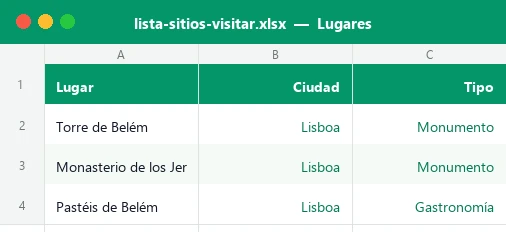
¿Tienes veinte sitios apuntados en el móvil, tres pestañas abiertas y ninguna idea de cuántos caben en el viaje? Esta plantilla Excel de lista de sitios por visitar reúne todo en una sola tabla: ciudad, tipo de lugar, prioridad, precio de entrada, horario, tiempo estimado, día asignado y si ya lo has visitado.
El archivo incluye cinco hojas: Resumen con nueve KPIs y dos gráficos, Lugares con 14 ejemplos y 40 filas preparadas, Itinerario con el reparto por días, Ajustes e Instrucciones. Más de 400 fórmulas calculan el coste total y las horas por día sin que toques nada.
Qué es y a quién le sirve esta lista de lugares
Una lista de sitios por visitar es el paso intermedio entre «me gustaría ir a…» y un itinerario cerrado. Aquí anotas todo lo que te apetece ver, lo ordenas por prioridad y vas decidiendo en qué día encaja cada cosa, sin perder de vista el coste de las entradas ni las horas que te quitará.
Es útil para quien prepara una escapada de fin de semana, un viaje largo con varias ciudades o una ruta por tu propia provincia. También funciona como «lista de pendientes turísticos» de tu ciudad, sin fecha de viaje: la dejas abierta y vas marcando visitado cuando toca.
Cómo rellenarla paso a paso
Las celdas con fondo crema y texto azul son las que rellenas tú; las verdes se calculan solas y están protegidas (la hoja no tiene contraseña, puedes desbloquearla desde Revisar si quieres modificar fórmulas).
- Abre Ajustes y escribe en C6 cuántas personas viajáis, en C7 la fecha del día 1 y en C8 las horas máximas de visitas que quieres hacer por día (el ejemplo usa 8).
- En B12:B17 de Ajustes escribe tus ciudades o zonas (hasta 6) y revisa en D12:D19 los tipos de lugar: monumento, museo, naturaleza, barrio, etc.
- Ve a Lugares y, desde la fila 7, escribe el nombre de cada sitio y elige ciudad, tipo y prioridad en los desplegables.
- Rellena la entrada por persona (0 si es gratis), el horario como texto, el tiempo estimado en horas y las notas que quieras.
- Asigna el lugar a un día con el desplegable de la columna I (1 a 14). Si aún no lo sabes, déjalo vacío: aparecerá como «Sin asignar».
- Cuando visites un sitio, cambia ¿Visitado? a Sí. La fila se atenúa y el estado pasa a «Visitado».
- Abre Itinerario y mira cada día: lugares, horas, horas libres, coste y estado. Si ves «Sobrecargado», mueve algún lugar a otro día.
- Termina en Resumen: KPIs, desglose por ciudad, tipo y prioridad, y los dos gráficos.
Cómo calcula cada columna y cada KPI
Todo se apoya en funciones básicas que funcionan en Excel 2016 y en LibreOffice. Esta es la lógica de las columnas calculadas y de los indicadores clave:
| Dato | Cómo se calcula |
|---|---|
| Coste del grupo (Lugares) | Entrada por persona × personas de Ajustes, redondeado a dos decimales |
| Estado (Lugares) | «Visitado» si pone Sí; «Sin asignar» si no hay día; «Planificado» en el resto |
| Fecha prevista | Fecha del día 1 de Ajustes + (día asignado − 1) |
| Horas por día (Itinerario) | SUMAR.SI de las horas de los lugares con ese número de día |
| Estado del día | «Sobrecargado» si las horas superan el máximo; «Completado» si todo está visitado |
| Coste por visitar (Resumen) | Suma del coste del grupo de los lugares que no están marcados como visitados |
| % completado | Lugares visitados ÷ lugares en la lista |
| Alta prioridad pendiente | CONTAR.SI.CONJUNTO de prioridad «Alta» y visitado distinto de Sí |
Si quieres entender mejor estas funciones, tienes la guía de cómo usar SUMAR.SI y la de la función SI, que son las dos que más se repiten en el archivo.
Ejemplo con números: cinco días entre Lisboa, Sintra y Cascais
El archivo viene con 14 lugares ficticios para una pareja (2 personas) que sale el 5 de noviembre. Con esos datos el Resumen muestra 14 lugares, 3 visitados (21,4 % completado), 201 € de entradas en total y 160 € por visitar, con 26,25 horas estimadas.
| Día | Lugares | Horas | Coste del grupo | Estado |
|---|---|---|---|---|
| 1 (Lisboa) | 3 | 4,25 | 41,00 € | Completado |
| 2 (Lisboa) | 3 | 6,00 | 30,00 € | En plan |
| 3 (Lisboa) | 2 | 4,50 | 50,00 € | En plan |
| 4 (Sintra) | 3 | 6,50 | 68,00 € | En plan |
| 5 (Cascais) | 2 | 3,50 | 0,00 € | En plan |
Fíjate en que el Museo del Fado no tiene día: es un lugar de prioridad baja que se queda «Sin asignar» como reserva por si sobra tiempo. El KPI «Sin día asignado» te recuerda que está ahí. Y el día 4 es el más cargado con 6,5 horas: cabe, pero sin margen para imprevistos.
Errores frecuentes al planificar sitios por visitar
- Llenar demasiado cada día. Las horas de la columna «Tiempo estimado» son solo de visita: añade desplazamientos, colas, comidas y descansos. Por eso Ajustes tiene un máximo de horas por día.
- Poner todo en prioridad Alta. Si todo es prioritario, nada lo es. Reserva «Alta» para lo que justifica el viaje.
- Ignorar los horarios. Anota los días de cierre en la columna de horario o en notas: muchos museos cierran los lunes.
- Mezclar zonas en el mismo día. Usa la columna de ciudad para agrupar: dos lugares en la misma zona ahorran más tiempo que cualquier optimización.
- Olvidar marcar lo visitado. Si no cambias a Sí, el Resumen te dirá que sigues con el coste pendiente completo.
Personalízala a tu manera
La plantilla está pensada para modificarse sin romper nada. Estas son las personalizaciones más útiles:
- Cambia ciudades y tipos en Ajustes: los desplegables de «Lugares» y las tablas del Resumen se actualizan solos.
- Amplía los días si tu viaje pasa de 14: añade filas copiando la última fila del Itinerario y ampliando la validación de la columna Día.
- Usa «Puntos» (columna O) para ordenar: Alta vale 3, Media 2 y Baja 1. Ordenando por esa columna de mayor a menor ves primero lo imprescindible.
- Adapta las entradas si hay precios distintos para niños o mayores: pon un importe medio por persona o desglósalo en notas.
- Reutilízala para listas sin viaje: restaurantes que probar, rutas de senderismo o planes de tu propia ciudad.
Los colores de prioridad y de estado funcionan con formato condicional, y los desplegables con validación de datos. Si añades un tipo nuevo de lugar, solo tienes que escribirlo en Ajustes.
Ventajas frente a una nota del móvil o una lista en papel
Una nota de texto te dice qué quieres ver, pero no te avisa de que el día 4 es imposible ni cuánto dinero llevas gastado en entradas. En Excel la lista se vuelve un panel:
| Necesidad | Nota del móvil | Esta plantilla |
|---|---|---|
| Saber el coste total de entradas | Sumar a mano | Automático, por grupo y por ciudad |
| Detectar un día sobrecargado | Intuición | Aviso «Sobrecargado» en Itinerario |
| Ver qué prioridad queda pendiente | Releer todo | KPI y tabla por prioridad |
| Reorganizar días | Reescribir | Cambiar un número de día |
| Seguir lo ya visitado | Tachar a mano | Estado y % completado |
Y como es un archivo, puedes abrirlo en el móvil con la app de Excel o de Hojas de cálculo, o imprimir la hoja Itinerario si prefieres llevarla en papel.
Cómo está montada la plantilla
El libro tiene cinco hojas. «Lugares» recoge 14 sitios de ejemplo con 40 filas preparadas y calcula coste del grupo, estado, fecha prevista y puntos de prioridad con SI, REDONDEAR y operaciones con fechas. «Itinerario» reparte 14 días con CONTAR.SI, CONTAR.SI.CONJUNTO, SUMAR.SI, INDICE y COINCIDIR, y avisa cuando las horas superan el máximo. «Resumen» muestra nueve KPIs, tablas por ciudad, tipo y prioridad con barras de datos y dos gráficos. «Ajustes» guarda personas, fecha, ciudades y tipos, e «Instrucciones» explica el uso.
Dudas frecuentes
¿Para qué sirve una plantilla de lista de sitios por visitar?
¿Cómo asigno un lugar a un día concreto?
¿Qué significa que un día salga «Sobrecargado»?
¿El coste de entradas es por persona o por grupo?
¿Puedo usarla sin fecha de viaje?
¿Cuántos lugares caben en la plantilla?
¿Puedo cambiar las ciudades y los tipos de lugar?
¿Los horarios y precios de ejemplo son oficiales?
También te puede interesar
No afiliado a Microsoft. Excel® es una marca registrada de Microsoft Corporation.