
Plantilla Excel de Agenda Docente Semanal (Gratis)
Plantilla Excel de agenda docente semanal: clases, reuniones, correcciones y tareas con prioridad y estado, horas por tipo y avisos. Plantilla gratis.
Esta plantilla Excel de agenda docente reúne en un solo archivo lo que un profesor o una profesora lleva normalmente repartido entre el cuaderno, el móvil y los post-it: las clases, las reuniones, las correcciones y las tareas pendientes. Apuntas cada actividad con su día y su hora, y el libro te dice cuántas horas por tipo de actividad llevas en la semana y qué tareas pendientes no pueden esperar más.
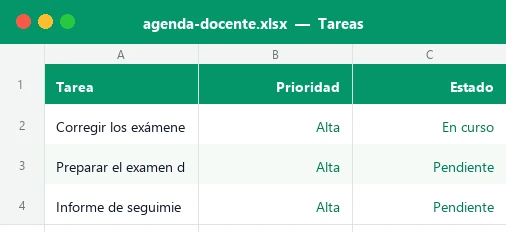
El archivo trae tres hojas de trabajo —Panel, Agenda y Tareas—, una hoja de instrucciones y una hoja oculta con las listas de los desplegables. Incluye datos de ejemplo ficticios (15 actividades y 11 tareas), más de 400 fórmulas, 7 indicadores, dos gráficos y formato condicional con semáforo. Es gratis y funciona en Excel 2016 o posterior y en LibreOffice.
Qué es una agenda docente en Excel y a quién le sirve
Una agenda docente semanal no es un calendario cualquiera: mezcla actividades con hora fija (clases, tutorías, guardias, reuniones de departamento) con tareas que solo tienen fecha límite (corregir un examen, rellenar un informe, subir las notas). Si las guardas separadas, es fácil que lo no urgente se convierta en urgente de un día para otro. Esta plantilla las trata como dos listas conectadas en un mismo panel.
Está pensada para profesorado de Primaria, Secundaria, Bachillerato, Formación Profesional o academias que quiere saber cuántas horas dedica realmente a cada cosa: no solo las lectivas, también la preparación, las correcciones y las reuniones. Es útil además para jefaturas de departamento y para quien hace sustituciones y cambia de centro y de grupos cada pocas semanas.
Qué hay dentro del archivo: hojas, columnas y celdas que rellenas
No hace falta tocar ninguna fórmula. Las celdas con fondo crema y texto azul son las que rellenas tú; las verdes se calculan solas y están protegidas (sin contraseña) para que no se borren sin querer.
| Hoja | Contenido | Qué rellenas |
|---|---|---|
| Panel | KPIs, carga por día, horas por tipo, 8 tareas pendientes más importantes y 2 gráficos | Solo la fecha del lunes de la semana (C8) |
| Agenda | Hasta 40 actividades con día, duración y aviso calculados | Fecha, inicio, fin, tipo, grupo, actividad, prioridad y estado |
| Tareas | Hasta 40 tareas con días que faltan y semáforo de plazo | Tarea, prioridad, estado, fecha límite, grupo, categoría y horas estimadas |
| Instrucciones | Guía de uso y aviso sobre el uso de la plantilla | Nada |
| Listas (oculta) | Tipos de actividad, grupos, prioridades, estados y categorías | Opcional: cambiar los nombres de los grupos y tipos |
Puesta en marcha: 8 pasos con las celdas reales
- Abre el Panel y escribe en la celda C8 la fecha del lunes de la semana que quieres revisar. Si la fecha no es lunes, la celda F8 te avisa con «Ojo: no es lunes».
- Ve a la hoja Agenda, borra los datos de ejemplo de las celdas crema (columnas B, D, E, G, H, I, J y K) y empieza a registrar desde la fila 8; hay 40 filas ya preparadas.
- En cada fila escribe la fecha (columna B) y las horas de inicio y fin (D y E) con formato 08:30. El día de la semana (C) y la duración en horas (F) aparecen solos.
- Elige el tipo de actividad (Clase, Reunión, Corrección, Preparación, Tutoría, Guardia o Formación), el grupo, la prioridad y el estado en los desplegables de las columnas G, H, J y K, y describe la actividad en la I.
- En la hoja Tareas apunta lo que no tiene hora fija: tarea (B), prioridad (C), estado (D), fecha límite (E), grupo (F), categoría (G) y horas estimadas (H) desde la fila 8.
- Ajusta los avisos de la fila 5 de Tareas: E5 marca «Urgente» si faltan 3 días o menos y G5 marca «Próxima» si faltan 7 o menos. Cámbialos según tu ritmo de trabajo.
- Según avance la semana, cambia el estado a «En curso» o «Hecha». Las actividades pasadas que sigan sin marcar se muestran como Retrasada en la columna L de la Agenda.
- Abre el Panel cada lunes y cada viernes: ves las horas totales y de clase, el porcentaje de actividades hechas y las tareas que necesitan atención. Para pasar a otra semana solo cambias C8.
Cómo se calculan las horas, los avisos y el semáforo
Casi todo sale de dos operaciones: restar horas y comparar fechas con la de hoy, que la celda C5 obtiene con la función HOY (TODAY). Si quieres entender cómo funciona, tienes la guía de las funciones HOY y AHORA. Estas son las columnas calculadas más importantes:
| Columna | Qué calcula | Idea de la fórmula |
|---|---|---|
| Día (Agenda C) | Nombre del día de la semana | ELEGIR con DIASEM de la fecha |
| Duración (Agenda F) | Horas de la actividad | (Fin − Inicio) × 24, redondeado a 2 decimales |
| Aviso (Agenda L) | Solape, Hecha o Retrasada | SUMAPRODUCTO que cuenta actividades del mismo día que se pisan; si no, compara con hoy |
| Días que faltan (Tareas I) | Fecha límite menos hoy; negativo si ya pasó | Resta de fechas |
| Plazo (Tareas J) | Hecha, Vencida, Urgente, Próxima o En plazo | SI anidados con los avisos E5 y G5 |
| Horas por tipo (Panel) | Suma de horas de la semana de cada tipo | SUMAR.SI.CONJUNTO con tipo y dos criterios de fecha |
Para entender la lógica del semáforo conviene repasar la función SI; para las sumas por tipo y por semana, la guía de cómo usar SUMAR.SI explica el mismo mecanismo con ejemplos sencillos.
Un ejemplo con números: la semana del 28 de septiembre
Los datos de ejemplo recogen una semana de un docente ficticio de matemáticas con grupos de ESO y Bachillerato. Con el lunes 28/09/2026 en C8, el Panel da estas horas por día:
| Día | Actividades | Horas totales | Horas de clase |
|---|---|---|---|
| Lunes | 4 | 4,50 | 2,00 |
| Martes | 4 | 4,00 | 2,00 |
| Miércoles | 3 | 3,75 | 1,00 |
| Jueves | 2 | 2,00 | 1,00 |
| Viernes | 2 | 3,00 | 1,00 |
| Total semana | 15 | 17,25 | 7,00 |
Por tipo, la semana se reparte así: 7 h de clase (el 41 %), 3,5 h de corrección (20 %), 2 h de reuniones, 2 h de formación, 1,5 h de preparación, 0,75 h de tutoría y 0,5 h de guardia. Se completó el 93 % de las actividades; solo queda «En curso» la corrección del viernes.
Qué te dicen estos números: con solo 1,5 h de preparación frente a 3,5 h de corrección, el reparto está descompensado. Ver la proporción cada semana te ayuda a reservar huecos de preparación antes de que lo urgente se los coma.
En «Tareas», con la fecha de hoy el 03/10/2026, la lista del Panel abre con dos tareas de prioridad Alta marcadas como Urgente (corregir los exámenes del tema 4 e informe de seguimiento) y muestra en rojo los cuadernos del trimestre, Vencida desde el 1 de octubre. Como el semáforo usa la fecha de hoy, los colores cambiarán según el día en que abras el archivo.
Errores frecuentes al llevar una agenda docente
Otros fallos habituales y cómo evitarlos:
| Error | Consecuencia | Solución |
|---|---|---|
| Poner la fecha del Panel un martes | La semana empieza un día tarde y se pierde el lunes | Revisa el aviso de F8 y usa siempre el lunes |
| Escribir el grupo a mano de otra forma | El mismo grupo aparece con dos nombres en el análisis | Usa el desplegable o edita la lista en la hoja oculta Listas |
| Dejar la tarea sin fecha límite | No aparece en la lista de importantes del Panel | Pon siempre una fecha, aunque sea aproximada |
| No pasar a «Hecha» lo terminado | Las actividades pasadas salen como Retrasada y el % hechas baja | Actualiza el estado al cerrar el día |
| Registrar la misma hora en dos grupos | Aparece «Solape» en rojo en ambas filas | Corrige la hora o revisa si es un cambio de aula |
Personalízala: grupos, tipos, avisos y más semanas
Lo primero es sustituir los grupos de ejemplo. Muestra la hoja oculta Listas (clic derecho sobre una pestaña > Mostrar) y escribe tus cursos y materias en la columna Grupo; los desplegables de Agenda y Tareas se actualizan solos. Si quieres entender cómo se crean esas listas, la guía de validación de datos lo explica paso a paso.
- Cambia los tipos de actividad: edita la columna Tipo de Listas. El Panel lee esos siete nombres, así que los renombrados aparecen también en la tabla de horas por tipo y en el gráfico.
- Ajusta los umbrales de Tareas (E5 y G5). En época de evaluaciones puede convenir un aviso de 5 días para tener margen en las correcciones.
- Cambia los colores del semáforo en Inicio > Formato condicional; en la guía de formato condicional tienes el procedimiento.
- Usa horas estimadas en las tareas: el KPI «Horas de tareas por hacer» te dice cuánto trabajo acumulado tienes además de las clases.
- Filtra por grupo con el filtro de la cabecera de la Agenda para ver todo lo relacionado con un curso. Para añadir columnas o cambiar fórmulas usa Revisar > Desproteger hoja (sin contraseña) y vuelve a proteger al terminar.
Ventajas frente a la agenda de papel
La agenda de papel es cómoda, pero no suma ni avisa. Con esta agenda docente en Excel ganas varias cosas que a mano llevan tiempo:
- Horas reales por tipo de actividad sin hacer cuentas: sabes cuánto de tu semana va a clases, a correcciones o a reuniones.
- Avisos automáticos de tareas urgentes, vencidas y de horarios que se solapan, que en papel solo descubres cuando ya ha pasado.
- Reutilización: copias el archivo cada trimestre y conservas el historial del curso sin rehacer el formato.
- Prioridad visible: las tareas Altas se ordenan solas en el Panel y no se pierden entre las demás.
Qué incluye el archivo
El libro tiene tres hojas de trabajo y una de instrucciones. «Agenda» registra hasta 40 actividades y calcula en cada fila el día de la semana con ELEGIR y DIASEM, la duración en horas (fin menos inicio) y un aviso de Solape, Hecha o Retrasada con SUMAPRODUCTO y la fecha de hoy. «Tareas» calcula los días que faltan, el plazo (Vencida, Urgente, Próxima o En plazo con SI anidados) y una clave de orden por prioridad y fecha. «Panel» reúne 7 KPIs, la carga por día y las horas por tipo con SUMAR.SI.CONJUNTO y CONTAR.SI.CONJUNTO, las 8 tareas más importantes con K.ESIMO.MENOR, INDICE y COINCIDIR y dos gráficos.
Lo que más se pregunta
¿Para qué sirve esta plantilla de agenda docente?
¿Es gratis y funciona sin macros?
¿Cuántas actividades y tareas admite?
¿Cómo cambio de semana en el Panel?
¿Qué significa «Solape» en la columna Aviso?
¿Puedo cambiar los grupos y los tipos de actividad?
¿Por qué no salen mis tareas en la lista del Panel?
¿Sirve para otras etapas educativas o para cualquier asignatura?
Plantillas relacionadas
No afiliado a Microsoft. Excel® es una marca registrada de Microsoft Corporation.