
Plantilla Excel de Calculadora de la Nota Final del Curso (Gratis)
Plantilla Excel calculadora de nota final del curso: ponderaciones editables, nota por evaluación, redondeo, alumnos en riesgo y gráfico. Plantilla gratis.
Calcular la nota final de un curso con exámenes que pesan más que la participación, tres evaluaciones con pesos distintos y un redondeo final es un lío si lo haces a mano. Esta plantilla Excel calculadora de nota final del curso aplica tus ponderaciones a cada alumno, calcula la nota de cada evaluación, la nota final redondeada y te avisa de quién está en riesgo de suspender.
El archivo trae cuatro hojas: Panel con siete KPIs, dos gráficos, el ranking de mejores notas y la lista de alumnos en riesgo; Notas con 40 filas preparadas; Criterios con los pesos, el aprobado y la escala de calificaciones; e Instrucciones. Incluye 12 alumnos de ejemplo ficticios para que veas todo funcionando.
Para quién es y qué problema resuelve
Está pensada para profesores de primaria, secundaria, bachillerato, FP o academias que quieren una calculadora de notas finales transparente: cada alumno ve de dónde sale su nota y tú dejas de repetir cuentas con la calculadora del móvil. También sirve a un tutor que necesita comparar varios grupos o a un estudiante que quiere comprobar qué nota le saldrá.
El problema típico es que no todo vale lo mismo: un examen puede pesar el 50 % y la actitud solo el 10 %. Y que las evaluaciones tampoco pesan igual. La plantilla encadena las dos ponderaciones, categorías dentro de cada evaluación y evaluaciones dentro del curso, y siempre te muestra el resultado intermedio.
Qué contiene cada hoja del archivo
| Hoja | Para qué sirve | Qué rellenas tú |
|---|---|---|
| Panel | KPIs de clase, distribución de calificaciones, medias por evaluación, top 5 y alumnos en riesgo | Nada: es automática |
| Notas | Una fila por alumno con 12 notas (4 categorías × 3 evaluaciones) y todos los cálculos | Nombre, grupo y notas |
| Criterios | Pesos de categorías y evaluaciones, nota de aprobado, margen de riesgo, decimales y escala | Tus propios criterios |
| Instrucciones | Guía rápida y aviso de uso | Nada |
Las celdas de fondo crema y texto azul son las que se editan; las verdes son fórmulas protegidas (sin contraseña) para que no las borres sin querer.
De los criterios al Panel: guía en 8 pasos
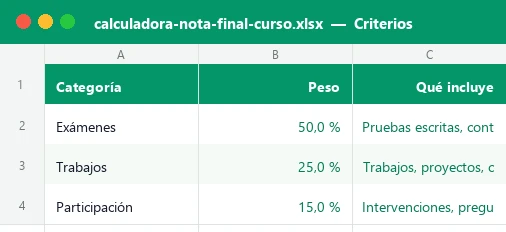
- Abre la hoja Criterios y revisa los pesos de las cuatro categorías en C7:C10. Por defecto: exámenes 50 %, trabajos 25 %, participación 15 % y actitud 10 %. Si cambias el nombre en B7:B10, se actualizan todas las cabeceras.
- Comprueba que C11 suma 100 %. La celda D11 se pone verde si todo está bien y roja si no.
- Fija el peso de cada evaluación en C15:C17 (30 %, 30 % y 40 % en el ejemplo) y comprueba que C18 también suma 100 %.
- Ajusta los parámetros: nota de aprobado en C21 (5), margen de riesgo en C22 (0,5) y decimales de la nota final en C23 (0 = nota entera).
- Si tu centro usa otra escala, edita las calificaciones de F7:G11 (nota desde 0, 5, 6, 7 y 9 en el ejemplo).
- Ve a Notas, borra los alumnos de ejemplo y escribe tu lista en la columna B (nombre) y C (grupo). Tienes sitio para 40 alumnos, de la fila 7 a la 46.
- Anota la nota de 0 a 10 de cada categoría en las columnas crema de la 1.ª, 2.ª y 3.ª evaluación. Si aún no hay nota, deja la celda vacía: no cuenta como un 0.
- Abre el Panel: ya verás la nota media de la clase, el porcentaje de aprobados, los gráficos y la lista de alumnos en riesgo.
Cómo se calculan los resultados clave
Todas las fórmulas son compatibles con Excel 2016 y LibreOffice. La clave es la función SUMAPRODUCTO, que multiplica cada nota por su peso y suma el resultado en un solo paso, y SI para dejar vacías las filas sin alumno.
| Columna (hoja Notas) | Qué calcula | Fórmula resumida |
|---|---|---|
| H, M, R | Nota de cada evaluación | SUMAPRODUCTO(pesos; notas) ÷ pesos de las notas que existen |
| S | Nota final sin redondear | Suma de (peso evaluación × nota) ÷ suma de pesos de las evaluaciones con nota |
| T | Nota final redondeada | REDONDEAR(S; decimales de Criterios!C23) |
| U | Calificación | BUSCARV de la nota redondeada en la escala F7:G11 |
| V | Estado | Suspende, En riesgo, Aprueba o Sin notas según el aprobado y el margen |
| W | Evaluaciones suspensas | CONTAR.SI de las tres notas de evaluación por debajo del aprobado |
| X | Nota necesaria 3.ª eval. | (aprobado × suma de pesos − notas ya ponderadas) ÷ peso de la 3.ª |
Si quieres entender la lógica del redondeo, tienes la guía de cómo redondear en Excel, y para ver cómo se calcula una media sencilla, cómo calcular la media en Excel.
Ejemplo con números: de 4 notas a una nota final
Tomemos a Lucía Martín Gómez, alumna ficticia del archivo. En la 1.ª evaluación tiene 8,5 en exámenes, 10 en trabajos, 10 en participación y 10 en actitud. Con los pesos del ejemplo, su nota de evaluación es 0,5 × 8,5 + 0,25 × 10 + 0,15 × 10 + 0,10 × 10 = 9,25.
| Alumna | 1.ª eval. (30 %) | 2.ª eval. (30 %) | 3.ª eval. (40 %) | Nota final | Redondeada |
|---|---|---|---|---|---|
| Lucía Martín Gómez | 9,25 | 9,35 | 9,22 | 9,27 | 9 (Sobresaliente) |
| Carmen Soler Vidal | 7,15 | 8,10 | 7,88 | 7,72 | 8 (Notable) |
| Pablo Ortega Ruiz | 4,15 | 5,62 | 3,95 | 4,51 | 5 (Suficiente) |
Con esas tres evaluaciones, la nota final de Lucía es 0,30 × 9,25 + 0,30 × 9,35 + 0,40 × 9,22 = 9,27, que con cero decimales queda en un 9 y la escala la clasifica como Sobresaliente. En el ejemplo, la clase completa saca una nota media de 7,08, con 3 alumnos en riesgo y ninguno suspendido todavía.
Alumnos en riesgo y la nota que necesitan en la última evaluación
La columna Estado distingue tres situaciones: Aprueba (nota redondeada igual o superior al aprobado más el margen), En riesgo (cerca del aprobado, o por debajo con evaluaciones aún pendientes) y Suspende (las tres evaluaciones ya tienen nota y no se llega al aprobado).
Cuando un alumno tiene la 1.ª y la 2.ª evaluación pero no la 3.ª, la columna X calcula la nota mínima que necesita en la última evaluación para llegar al aprobado. Por ejemplo, Hugo Navarro tiene un 5,38 y un 4,00: necesita un 5,47 en la 3.ª. Adrián Lozano, con 5,75 y 5,60, solo necesita un 3,99. Si la cifra supera 10, la celda muestra «Imposible»; si ya aprueba aunque saque un 0, muestra «Ya aprueba».
Errores frecuentes al calcular notas finales
- Pesos que no suman 100 %. Si un bloque suma 95 % o 110 %, todas las notas salen mal. El Panel muestra un aviso en rojo en la fila 7 si esto ocurre.
- Escribir un 0 donde no hay nota. Un cero entra en la media y hunde la nota; déjala vacía hasta que haya evaluación real.
- Poner notas sobre 100 o 5. La validación de datos solo admite valores entre 0 y 10; pasa antes todo a la misma escala.
- Calcular la media de las medias. Si las evaluaciones no pesan igual, la media simple falla. Aquí cada una tiene su propio peso en Criterios.
- Redondear antes de tiempo. La plantilla guarda los decimales hasta el final y redondea solo la nota definitiva, evitando que los errores se acumulen.
Personalizar la plantilla y ventajas frente al cuaderno
Puedes adaptar la calculadora sin tocar fórmulas. Cambia los nombres de las categorías (por ejemplo, «Proyecto» en vez de «Trabajos»), pon un peso del 0 % a una categoría que no uses o reparte 40-30-30 entre evaluaciones. Para destacar notas bajas, la hoja ya usa formato condicional: las celdas por debajo del aprobado se pintan en rojo.
Si quieres comparar varios grupos, duplica el archivo por clase o añade una columna de grupo y filtra. Para evitar errores al introducir datos, repasa la guía de validación de datos en Excel: la hoja Notas ya bloquea valores fuera del rango 0-10.
Ventajas frente al cuaderno y la calculadora
Con un cuaderno del profesor cada cambio de ponderación implica rehacer todas las cuentas. Aquí cambias un porcentaje y se recalculan los 40 alumnos a la vez. Además, el resultado es auditable: cualquier alumno puede ver su nota por categoría y evaluación, algo muy útil en una revisión de examen o una reunión de tutoría.
También ahorras tiempo al cerrar la evaluación: la distribución de calificaciones, el porcentaje de aprobados y la lista de alumnos con asignaturas suspensas ya están calculados en el Panel, listos para el acta o la sesión de evaluación.
Cómo funciona por dentro
El libro tiene cuatro hojas. En «Notas», cada alumno ocupa una fila con 12 casillas de entrada (cuatro categorías en tres evaluaciones); la nota de evaluación usa SUMAPRODUCTO con los pesos de la fila 5 y divide solo entre los pesos de las notas existentes. La nota final pondera las tres evaluaciones, se redondea con REDONDEAR y se traduce a calificación con BUSCARV. El estado combina SI, Y y CONTAR.SI, y la nota necesaria despeja la 3.ª evaluación. «Panel» resume todo con KPIs, dos gráficos de columnas y rankings con K.ESIMO.MAYOR y K.ESIMO.MENOR; «Criterios» concentra los parámetros.
Dudas frecuentes
¿Cómo se calcula la nota final del curso con ponderaciones?
¿Los pesos tienen que sumar 100 %?
¿Qué pasa si un alumno no tiene todas las notas?
¿Puedo cambiar las categorías (exámenes, trabajos, etc.)?
¿Cómo funciona el redondeo de la nota final?
¿Cuántos alumnos admite el archivo?
¿Qué significa «Nota necesaria 3.ª eval.»?
¿Sirve para Excel y LibreOffice?
Otras plantillas útiles
No afiliado a Microsoft. Excel® es una marca registrada de Microsoft Corporation.