
Cómo fijar una celda en Excel (referencias absolutas con $)
Aprende a fijar celdas en Excel con el símbolo $ (referencias absolutas y mixtas) y la tecla F4. Guía con demo interactivo y ejemplos.
Imagina la escena. Has escrito una fórmula impecable en la primera fila, la arrastras hasta el final de la columna con la satisfacción de quien acaba de ahorrar una hora de trabajo y, al levantar la vista, la columna entera es un cementerio: ceros, errores, cifras sin sentido. La fórmula no estaba mal escrita. Lo que ocurrió es que no fijaste una celda que tenía que quedarse quieta.
Fijar una celda en Excel es decirle al programa «esta dirección no se toca, copies donde copies». Se hace con el símbolo del dólar ($) y se agiliza con la tecla F4. Aquí tienes la lógica completa, con ejemplos que puedes reproducir en dos minutos, escritos con nombres de función en español y punto y coma como separador, como se usan en España.
Antes de seguir leyendo, descarga la plantilla «Presupuesto Familiar Anual» y tendrás un ejemplo abierto en Excel para ir probando cada paso.
⬇️ Descargar la plantilla (gratis)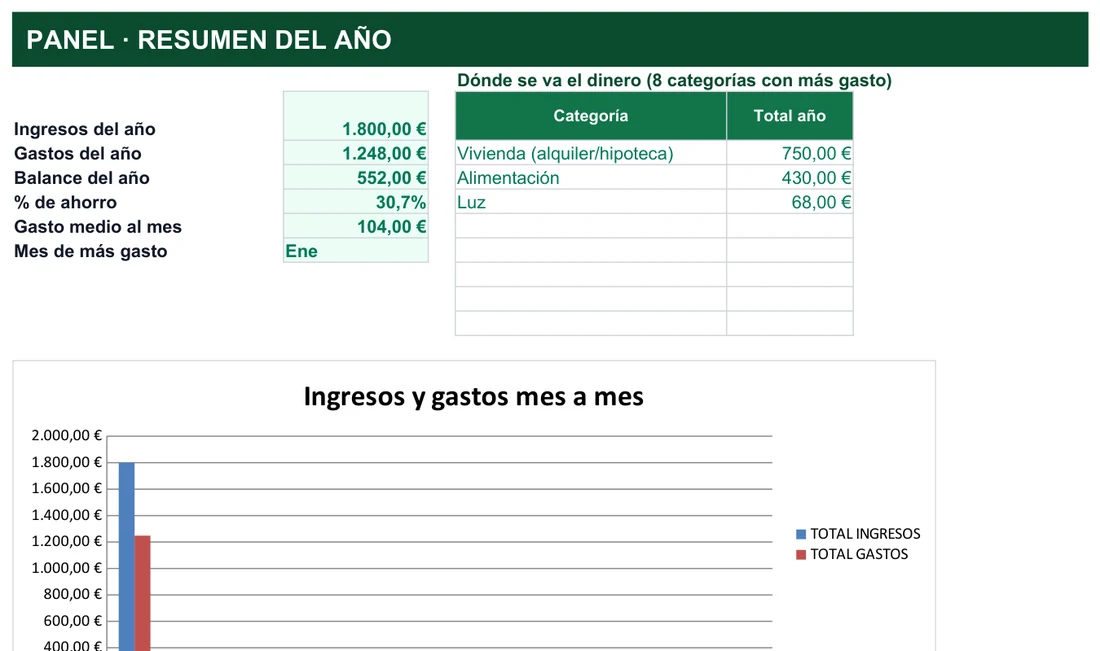
¿Por qué una fórmula copiada deja de apuntar a lo que querías?
Cada celda tiene una dirección: una letra de columna y un número de fila, como A1, B7 o D25. Cuando escribes =A1*B1 no guardas los valores que hay en este momento en esas celdas, sino una referencia a su posición. Y aquí está el truco que casi nadie explica: Excel interpreta esa referencia como una posición relativa a donde está la fórmula. En C1, A1 significa «dos columnas a la izquierda, en mi misma fila».
Por eso, al copiar o arrastrar, Excel conserva esa relación y no la dirección literal. Si arrastras hacia abajo, la fórmula sigue diciendo «dos columnas a la izquierda, en mi misma fila», pero la fila ha cambiado, así que =A1*B1 se convierte en =A2*B2, luego en =A3*B3 y así sucesivamente. Es un comportamiento pensado para ayudarte, y casi siempre es justo lo que quieres: multiplicar cada precio por su propia cantidad. A este tipo de referencia que se adapta se la llama referencia relativa.
| Celda | Qué escribes | En qué se convierte |
|---|---|---|
| C1 | =A1*B1 | =A1*B1 |
| C2 | Arrastras | =A2*B2 |
| C3 | Arrastras | =A3*B3 |
| C4 | Arrastras | =A4*B4 |
El conflicto aparece cuando una de las piezas de la fórmula no debería desplazarse. Si multiplicas cada precio por un tipo de IVA guardado en una única celda, no quieres que esa referencia baje fila a fila detrás de los precios: quieres que se quede clavada. Para eso hay que decirle a Excel qué parte de la dirección es intocable, y eso es lo que significa fijar.
Lo mismo ocurre en horizontal. Si copias =A1*B1 de C1 a D1, la fórmula pasa a =B1*C1: esta vez cambia la columna y la fila se mantiene. Y si la copias en diagonal, cambian las dos cosas a la vez. Entender que Excel guarda un desplazamiento y no una dirección literal es la mitad del trabajo; la otra mitad es saber cuándo conviene frenarlo.
¿Qué pasa con una columna de IVA sin fijar y con la celda fijada?
Este es el ejemplo que mejor lo explica casi todo. Tienes los precios sin IVA en la columna B y, en una sola celda (E1), el tipo de IVA como 0,21, es decir, el 21 %. Quieres calcular en la columna C el importe del IVA de cada producto. La tentación es escribir en C2 la fórmula =B2*E1 y arrastrar. Mira lo que sale:
| Celda | Fórmula sin fijar | Qué ocurre |
|---|---|---|
| C2 | =B2*E1 | Correcta, pero solo por casualidad |
| C3 | =B3*E2 | E2 está vacía, así que da 0 |
| C4 | =B4*E3 | E3 está vacía, así que da 0 |
Como E1 es relativa, al bajar se convierte en E2, E3… celdas que no contienen nada. Resultado: el IVA de todos los productos salvo el primero sale a cero. Y, ojo, no aparece ningún mensaje de error. La solución es fijar la celda del IVA.
- Sitúate en
C2y escribe=B2*E1sin pulsar Intro todavía. - Con el cursor sobre
E1, pulsa F4: se convierte en$E$1y la fórmula queda=B2*$E$1. - Pulsa Intro y arrastra tirando del cuadradito de la esquina inferior derecha de la celda.
Ahora B2 sí avanza (B3, B4…) porque cada fila tiene su precio, mientras que $E$1 queda clavada en el tipo de IVA. Las filas resultantes son =B2*$E$1, =B3*$E$1 y =B4*$E$1.
$E$1 y toda la columna se recalcula sola. No escribas nunca el 0,21 dentro de la fórmula. Si trabajas mucho con porcentajes, te vendrá bien la guía de cómo calcular porcentajes en Excel.La tabla de multiplicar: una fórmula para toda la cuadrícula
Las referencias mixtas parecen un trabalenguas hasta que ves el ejemplo perfecto. Pon los números del 1 al 10 en vertical, de A2 a A11, y del 1 al 10 en horizontal, de B1 a K1. En B2 escribes =$A2*B$1, la arrastras hasta K2 y luego arrastras toda esa fila hasta la 11. Una sola fórmula original rellena cien celdas.
Cada parte de la fórmula lleva su candado. $A2 fija la columna A, pero deja libre la fila: siempre lee la cabecera lateral, de su propia fila. B$1 fija la fila 1, pero deja libre la columna: siempre lee la cabecera superior, de su propia columna.
| Celda | Fórmula resultante | Qué lee |
|---|---|---|
| B2 | =$A2*B$1 | La cabecera lateral de la fila 2 y la superior de la columna B |
| C2 | =$A2*C$1 | Avanza la columna; la A y la fila 1 siguen fijas |
| B3 | =$A3*B$1 | Avanza la fila; la A y la fila 1 siguen fijas |
| K11 | =$A11*K$1 | La esquina: cada parte leyó su propia cabecera |
$A). ¿Siempre de la misma fila? Fija la fila (A$1). Si respondes las dos preguntas en cada referencia, aciertas siempre.BUSCARV y SUMAR.SI: el rango que se escapa
Aquí fijar deja de ser teoría. Con BUSCARV buscas precios en una tabla que ocupa H2:I50 y escribes en C2 la fórmula =BUSCARV(A2;H2:I50;2;FALSO). El valor buscado A2 sí debe moverse, porque cada fila busca un producto distinto. La tabla, no. Si no la fijas, al arrastrar pasa a H3:I51, luego a H4:I52, y va perdiendo filas por arriba hasta devolver #N/D o resultados erróneos.
La versión correcta se consigue seleccionando el rango dentro de la fórmula y pulsando F4: =BUSCARV(A2;$H$2:$I$50;2;FALSO). Con SUMAR.SI pasa exactamente lo mismo. Si sumas ventas por categoría con =SUMAR.SI(A2:A100;E2;B2:B100) y arrastras, se desplazan a la vez el rango de criterios y el de suma. La forma robusta fija ambos y deja libre solo el criterio: =SUMAR.SI($A$2:$A$100;E2;$B$2:$B$100). Así E2 baja una categoría por fila mientras los datos permanecen anclados.
| Pieza de la fórmula | ¿Se fija? | Motivo |
|---|---|---|
| Valor o criterio buscado (A2, E2) | No, es relativo | Cambia en cada fila arrastrada |
Rango de la tabla ($H$2:$I$50) | Sí | Debe apuntar siempre al mismo bloque |
Rango de suma ($B$2:$B$100) | Sí | Debe cubrir siempre las mismas celdas |
¿En qué otras fórmulas y hojas vas a necesitar fijar celdas?
Fijar no es una técnica aislada. En cuanto controlas el dólar, muchas otras piezas de Excel dejan de dar guerra. Esta es una lista de sitios donde se nota de inmediato:
- Con la función SI, para comparar cada fila con un umbral guardado en una celda fija, en vez de escribir la cifra a mano en cada fórmula.
- En el formato condicional, donde las referencias mixtas permiten resaltar filas enteras comparándolas con una columna concreta.
- En la tabla dinámica, donde entenderás mejor por qué el rango de origen debe estar bien definido.
- En los porcentajes y los importes con IVA, como el ejemplo de arriba, donde la constante vive en una celda y el resto se calcula a su alrededor.
- En las plantillas de finanzas, que otras personas van a rellenar y no deben romperse al copiar filas.
- En el día a día con el teclado, donde F4 es solo uno de los muchos atajos de teclado de Excel que conviene tener en los dedos.
- Si saltas de programa, en la comparativa de Excel frente a Google Sheets, donde verás qué se mantiene y qué cambia.
Un buen ejercicio para consolidar el hábito: abre cualquier hoja tuya con fórmulas arrastradas, entra en una celda del medio de una columna y pulsa F2 para ver la fórmula tal como está escrita. Con tres o cuatro celdas revisadas sabrás si las constantes están bien fijadas o si la hoja funciona por casualidad.
Si prefieres empezar por una hoja ya construida y leer sus fórmulas para ver cómo está resuelto, descarga una de nuestras plantillas y examínala celda a celda.
¿Qué cambia según dónde coloques el dólar?
Existen tres tipos de referencia, y entender la diferencia es lo que separa a quien pelea con las fórmulas de quien las domina. Todas usan la misma dirección de celda; lo único que cambia es dónde aparece el símbolo $.
A1: relativaNi columna ni fila fijadas. Al copiar, ambas se ajustan al desplazamiento. Es el comportamiento por defecto y el que usas la mayor parte del tiempo.
$A$1: absolutaColumna y fila fijadas, cada una con su dólar. Apunta siempre a A1, copies donde copies. Es la de las constantes: IVA, tipo de cambio, precio fijo, objetivo de ventas.
$A1: mixta de columnaFija la columna y deja libre la fila. Sirve para comparar todo contra una columna concreta.
A$1: mixta de filaFija la fila y deja libre la columna. Sirve para comparar todo contra una fila concreta.
| Escritura | Columna | Fila | Uso típico |
|---|---|---|---|
A1 | Se mueve | Se mueve | Cálculos normales fila a fila |
$A$1 | Fija | Fija | Constantes: IVA, tipo de cambio, objetivo |
$A1 | Fija | Se mueve | Comparar todo contra una columna |
A$1 | Se mueve | Fija | Comparar todo contra una fila |
$ delante de la letra bloquea la columna; delante del número, la fila. Leído así, ya no se confunde nunca.Rangos con nombre: fijar sin escribir un solo dólar
Existe una forma de fijar que ni siquiera usa el símbolo: dar un nombre propio a una celda o rango y usarlo en las fórmulas. Un nombre siempre apunta al mismo sitio, así que funciona como una referencia absoluta permanente. Para crearlo, selecciona la celda del IVA, haz clic en el Cuadro de nombres (la casilla a la izquierda de la barra de fórmulas), escribe un nombre sin espacios como IVA y pulsa Intro. También puedes gestionarlos con más control en Fórmulas → Administrador de nombres → Nuevo.
| Con dólares | Con rango con nombre | Ventaja del nombre |
|---|---|---|
=B2*$E$1 | =B2*IVA | Se lee casi como una frase |
=BUSCARV(A2;$H$2:$I$50;2;FALSO) | =BUSCARV(A2;Precios;2;FALSO) | Menos errores al escribirlo |
=SUMA($B$2:$B$100) | =SUMA(Ventas) | Se explica solo en un informe |
Regla práctica: los dólares para fijados rápidos dentro de una hoja; los nombres para las constantes y tablas que reutilizas en muchas fórmulas o en libros grandes, donde ganas legibilidad y reduces fallos.
Míralo en vivo: la misma columna con dólar y sin él
Nada lo explica mejor que verlo moverse. El panel de abajo parte de un tipo de IVA del 21 % guardado en una celda y arrastra la fórmula por tres precios. Pulsa los dos botones para comparar el resultado.
IVA guardado en E1 = 21%. Arrastramos la fórmula hacia abajo:
| Precio (A) | Fórmula | Total |
|---|
Fíjate en lo que hace el modo «Sin $»: la primera fila sale bien y las demás se quedan en cero, que es justo el patrón engañoso que provoca el olvido. En el modo «Con $» la fórmula de cada fila termina igual, $E$1, y por eso los tres importes son coherentes. Si cambias de modo varias veces, la lección es que el fallo no está en la multiplicación, sino en a dónde apunta la segunda mitad de la fórmula.
¿Qué hace cada pulsación de F4 sobre una referencia?
Podrías teclear los dólares a mano, pero es lento y fácil de equivocar. La tecla F4 los pone por ti y es, sin exagerar, uno de los atajos que más tiempo ahorran. Funciona mientras editas la fórmula y con el cursor sobre la referencia, o pegado a ella. Cada pulsación avanza un paso en un ciclo de cuatro estados:
- Una pulsación
$C$1: absoluta, con columna y fila fijas- Dos pulsaciones
C$1: solo la fila queda fija- Tres pulsaciones
$C1: solo la columna queda fija- Cuatro pulsaciones
C1: vuelve a ser relativa y el ciclo se reinicia- Punto de partida
- Una referencia como
C1dentro de=A2*C1 - Dónde colocar el cursor
- Sobre la referencia que quieres fijar, antes de pulsar Intro
El ciclo se repite tantas veces como haga falta, así que no hay que acertar a la primera: si te pasas, sigues pulsando hasta llegar al estado que buscas. Y si lo que quieres es fijar un rango entero, como en el BUSCARV de antes, selecciona el rango dentro de la fórmula y pulsa F4 una vez: H2:I50 se convierte en $H$2:$I$50.
Google Sheets: casi lo mismo
Si alternas entre programas, buenas noticias: el símbolo $ tiene la misma lógica en Google Sheets ($A$1 es absoluta, $A1 fija la columna y A$1 la fila) y F4 también rota entre los tipos de referencia. La única diferencia práctica es el separador de argumentos: en el Excel en español se usa punto y coma (;), mientras que en Sheets puede ser la coma según la configuración regional. Un hábito vale para los dos: pulsar F4 sobre la constante o el rango antes de arrastrar.
¿Cómo es una semana de hoja de ventas arrastrando sin romper nada?
Imagina que montas un libro de ventas desde cero y cada día de la semana le añades una capa. Es un recorrido hipotético, pero cada paso reproduce uno de los tropiezos que se repiten una y otra vez al fijar celdas, con su remedio al lado.
- Lunes: la columna de IVAEscribes
=B2*E1, arrastras y todo sale a cero salvo la primera fila. El síntoma típico son ceros, errores #N/D o cifras disparatadas a partir de la segunda fila. Remedio: pulsa F4 sobreE1y vuelve a arrastrar. - Martes: la mirada a la fila del medioAprendes a no fiarte de la primera fila, que suele salir bien por pura casualidad. Haces clic en una celda de la mitad de la columna, lees su fórmula y compruebas si la referencia que debía estar fija se ha desplazado.
- Miércoles: te pasas de dólaresPor exceso de celo escribes
$B$2en el ejemplo del IVA y todas las filas multiplican el mismo precio, porque el precio ya no avanza. Remedio: fija solo lo que debe quedarse quieto y deja libre lo que cambia en cada fila. - Jueves: el error #¡REF!Borras una columna auxiliar y varias fórmulas muestran
#¡REF!. Fijar con dólares no protege contra esto: aparece cuando una fórmula apunta a una celda que ya no existe, ni$E$1ni un rango con nombre se salvan si borras físicamente su celda. Si acabas de provocarlo, Ctrl + Z deshace el borrado. - Viernes: el reflejoAntes de arrastrar cualquier fórmula te haces una pregunta de un segundo: ¿qué debe quedarse quieto? Es el hábito que evita la inmensa mayoría de los errores de copia en Excel.
| Error | Síntoma | Solución |
|---|---|---|
| Olvidar fijar la constante | Ceros o #N/D desde la fila 2 | Añade $ a la constante con F4 |
#¡REF! | La fórmula muestra #¡REF! | Deshaz el borrado con Ctrl+Z o corrige la referencia |
| Fijar de más | Todas las filas dan el mismo valor | Quita el $ de lo que sí debe moverse |
| Mezclar mal las mixtas | La cuadrícula sale desordenada | Repasa qué candado va en la columna y cuál en la fila |
¿Qué suele preguntar quien lleva una hora peleándose con los dólares?
¿Qué significa el símbolo $ en una fórmula?
$A) fija la columna; delante del número ($1) fija la fila; con los dos ($A$1) fijas la celda por completo.¿Cuántas veces tengo que pulsar F4 para llegar a la mixta que busco?
$C$1, la segunda C$1, la tercera $C1 y la cuarta vuelve a C1. Si te pasas, sigue pulsando: el ciclo se repite.¿En qué se diferencia una referencia absoluta de una mixta?
$A$1) fija columna y fila y nunca se mueve. La mixta fija solo una: $A1 mantiene la columna y libera la fila; A$1 mantiene la fila y libera la columna. Las mixtas brillan en cuadrículas como la tabla de multiplicar.¿Por qué mi BUSCARV falla al arrastrarlo hacia abajo?
H2:I50 se desplaza a H3:I51, H4:I52…, y pierde filas. Fíjalo con F4 para que quede $H$2:$I$50.¿Fijar con dólares evita el error #¡REF!?
¿Puedo fijar celdas en Google Sheets igual que en Excel?
$ y la misma tecla F4. Solo cambia, según la configuración regional, el separador de argumentos.¿Cuándo me compensa un rango con nombre en vez de dólares?
¿Cómo aplico un IVA fijo a una columna entera de precios?
E1 con 0,21, y escribe en la primera fila =B2*$E$1. Al arrastrar, el precio avanza y el IVA permanece fijo.Al final todo se reduce a un gesto que acabarás haciendo sin pensar: antes de arrastrar, preguntarte qué referencia debe quedarse quieta y pulsar F4 sobre ella. Abre Excel, monta el ejemplo del IVA y compruébalo por ti mismo; se te queda grabado a la primera.
Excel® es una marca registrada de Microsoft Corporation. Este sitio no está afiliado a Microsoft.