
Plantilla Excel de Flujo de Caja Mensual (Gratis)
Controla la tesorería de tu negocio mes a mes: cobros, pagos y saldo encadenado, con gráfico de evolución. Plantilla de flujo de caja en Excel gratis.
Actualizado: septiembre de 2026 · Autor: Alejandro. Plantilla gratuita para descargar y personalizar.
Si alguna vez has cerrado el mes con beneficio en la contabilidad y aun así has tenido que malabarear para cubrir un pago, ya sabes lo que es la falta de flujo de caja. Esta plantilla de flujo de caja en Excel te permite anticipar, mes a mes, cuánto dinero real vas a tener en la cuenta, no solo cuánto beneficio vas a generar sobre el papel.
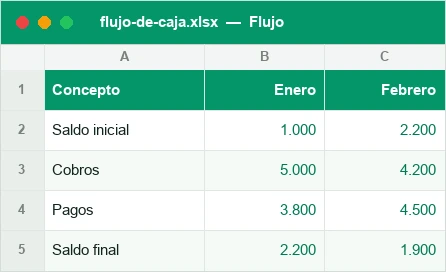
La plantilla está pensada para que la rellenes en minutos: una sola hoja llamada Flujo con los doce meses del año, un gráfico de evolución que se dibuja solo a partir de tus datos, y una hoja de Instrucciones para que no te pierdas ni la primera vez que la abras.
Qué es el flujo de caja y para quién es
El flujo de caja (también llamado tesorería) es el registro de las entradas y salidas de dinero real de tu negocio, mes a mes. No es lo mismo que la cuenta de resultados: aquí no importa cuándo facturas, sino cuándo cobras y cuándo pagas de verdad.
Esta plantilla está pensada sobre todo para autónomos y pequeñas y medianas empresas (pymes) que necesitan saber, con semanas o meses de antelación, si van a tener liquidez suficiente para afrontar nóminas, proveedores, impuestos o cuotas de un préstamo. También es muy útil en negocios estacionales, donde los ingresos no llegan de forma regular a lo largo del año.
Cómo usar la plantilla paso a paso
Rellenar la plantilla no te llevará más de un cuarto de hora la primera vez. A partir de ahí solo tienes que actualizarla cada mes con los datos reales.
- Abre la hoja Flujo e introduce el saldo inicial de caja: el dinero que tienes disponible hoy en el banco y en efectivo.
- Rellena la fila de cobros previstos de cada mes: ventas al contado, cobros de facturas pendientes, subvenciones u otros ingresos que esperas recibir.
- Rellena la fila de pagos previstos: proveedores, nóminas, alquiler, impuestos, cuotas de préstamos y cualquier otro gasto que vayas a afrontar ese mes.
- Deja que la plantilla calcule sola el flujo del mes (cobros menos pagos) y el saldo final, que ya incorpora el saldo inicial.
- Comprueba que el saldo final de cada mes se traslada automáticamente como saldo inicial del mes siguiente: así se encadena toda la previsión anual.
- Consulta el gráfico de evolución para ver de un vistazo en qué meses el saldo baja peligrosamente o incluso se vuelve negativo.
- Cuando cierres un mes real, sustituye la previsión por los datos reales y observa cómo cambia el resto del año.
- Si tienes dudas sobre alguna celda, abre la hoja Instrucciones, donde se explica cada campo con un ejemplo concreto.
Qué encontrarás en la hoja Instrucciones
La hoja de instrucciones resume qué celdas debes rellenar y cuáles son de solo cálculo, para que no rompas ninguna fórmula por error al copiar o pegar datos.
El saldo encadenado mes a mes: la clave de la previsión
La fórmula central de esta plantilla de flujo de caja en Excel es sencilla pero muy potente: el saldo final de enero se convierte en el saldo inicial de febrero, y así sucesivamente hasta diciembre. Este encadenado es lo que convierte doce columnas sueltas de números en una previsión real y continua de todo el año.
| Mes | Saldo inicial | Cobros | Pagos | Flujo del mes | Saldo final |
|---|---|---|---|---|---|
| Enero | 3.000 € | 6.200 € | 5.400 € | 800 € | 3.800 € |
| Febrero | 3.800 € | 5.100 € | 6.700 € | -1.600 € | 2.200 € |
| Marzo | 2.200 € | 7.000 € | 4.900 € | 2.100 € | 4.300 € |
Fíjate en febrero: aunque el trimestre en conjunto es positivo, ese mes concreto tiene un flujo negativo de -1.600 €. Sin esta previsión, ese bache podría pillarte por sorpresa y forzarte a un descubierto de última hora.
Diferencia entre beneficio y caja: puedes ganar dinero y quedarte sin él
Puedes tener un año con beneficio positivo en tu cuenta de resultados y, al mismo tiempo, atravesar meses con la caja en números rojos. Esto ocurre porque el beneficio se calcula por devengo (cuando se emite la factura), mientras que la caja depende de cuándo entra y sale el dinero de verdad.
- Facturas cobradas a 30, 60 o 90 días, que cuentan como venta el día de la factura pero no aportan liquidez hasta mucho después.
- Compras de maquinaria o equipos pagadas al contado pero que contablemente se amortizan durante varios años.
- El IVA repercutido que hay que ingresar a Hacienda aunque el cliente todavía no te haya pagado la factura.
Ventajas de controlar la tesorería en Excel
Llevar la tesorería en una plantilla de Excel en lugar de un programa de gestión complejo tiene ventajas claras para autónomos y pequeños negocios.
- Coste cero: no necesitas contratar ni configurar ningún software adicional, solo Excel o Google Sheets.
- Visión gráfica inmediata: el gráfico de evolución muestra la tendencia de un vistazo; si quieres construir el tuyo desde cero, aquí tienes cómo hacer un gráfico en Excel paso a paso.
- Cifras siempre legibles: aplicando un formato de moneda en Excel correcto evitas confundir miles con unidades al revisar los números.
- Total flexibilidad: puedes añadir filas, categorías de cobro o pago, o adaptar los meses a tu propio ejercicio fiscal.
- Portabilidad: puedes compartir el archivo con tu gestor o asesor sin depender de licencias ni accesos especiales.
Errores frecuentes al hacer previsiones de caja
Una previsión de caja solo es útil si es realista. Estos son los fallos que más suelen desmontar una plantilla de flujo de caja bien construida.
- Confundir facturación con cobro real: anotar una venta como ingreso del mes aunque el cliente vaya a pagar 60 días después.
- Olvidar los pagos periódicos no mensuales, como impuestos trimestrales, seguros anuales o pagas extra.
- Ser demasiado optimista con los cobros previstos y no dejar margen de seguridad ante retrasos habituales.
- No actualizar la previsión con los datos reales cada mes, dejando que la plantilla se desactualice.
- Mezclar el flujo de caja del negocio con las finanzas personales del autónomo.
- No prestar atención al saldo mínimo necesario para operar, dando por bueno cualquier saldo final positivo por pequeño que sea.
Cómo está hecha
Una hoja de Flujo con los doce meses (saldo inicial, cobros, pagos, flujo del mes y saldo final, encadenado) y su gráfico de evolución, más una hoja de Instrucciones. Las fórmulas van protegidas.
Dudas rápidas
¿Qué diferencia hay entre flujo de caja y cuenta de resultados?
¿Cada cuánto debo actualizar la plantilla?
¿Sirve esta plantilla si facturo con IVA?
¿Puedo ampliar la plantilla a más de un año?
¿Qué hago si me sale un saldo final negativo en algún mes?
¿Necesito conocimientos avanzados de Excel para usarla?
¿Es lo mismo flujo de caja que presupuesto de tesorería?
¿Puedo usar la plantilla en Google Sheets?
Más plantillas para ti
No afiliado a Microsoft. Excel® es una marca registrada de Microsoft Corporation.