
Plantilla Excel de Control de Vacaciones del Personal (Gratis)
Gestiona las vacaciones de tu equipo en Excel: solicitudes, días usados y días restantes por empleado, calculados solos. Plantilla gratis.
Actualizado: septiembre de 2026 · Autor: Alejandro. Plantilla gratuita para descargar y personalizar.
Gestionar las vacaciones del equipo a golpe de correos sueltos, notas de voz o un cuaderno en la mesa del jefe es la receta perfecta para el caos: días que se olvidan, empleados que se pisan las fechas y responsables de RRHH que no saben cuántos días le quedan a cada uno. Esta plantilla de control de vacaciones en Excel resuelve ese problema con tres hojas conectadas que se calculan solas.
En cuanto rellenas una solicitud, la plantilla calcula automáticamente los días, actualiza el resumen por empleado y te avisa con colores si algo no cuadra. No hace falta instalar nada ni pagar una licencia de software de RRHH: solo necesitas Excel (o Google Sheets/LibreOffice) y cinco minutos para adaptarla a tu equipo.
Para qué sirve y para quién es
Esta plantilla está pensada para pequeñas y medianas empresas, responsables de equipo y departamentos de RRHH que no cuentan con un software específico de gestión de personal. Si tienes entre 3 y 100 empleados y necesitas saber en cualquier momento quién está de vacaciones, quién las tiene pendientes y cuántos días le quedan a cada uno, esta hoja de cálculo hace ese trabajo sin curva de aprendizaje.
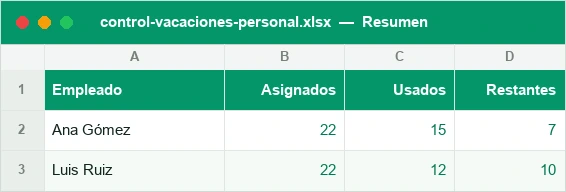
El archivo se organiza en tres hojas conectadas entre sí: Solicitudes, donde se registra cada petición de vacaciones (empleado, fecha de inicio, fecha de fin, días calculados y estado de la solicitud); Resumen, que muestra de un vistazo los días asignados, usados y restantes de cada persona; y Listas, una hoja auxiliar con los nombres del personal que alimenta los desplegables del resto del archivo.
Cómo usar la plantilla paso a paso
Poner en marcha la plantilla lleva menos de diez minutos. Sigue este orden para que las fórmulas funcionen desde el primer día:
- Abre la hoja Listas y escribe el nombre completo de cada empleado, uno por fila, en la columna correspondiente.
- Ve a la hoja Resumen y añade una fila por cada trabajador, indicando los días asignados según su contrato o convenio (normalmente 22 o 30 días, según sean laborables o naturales).
- Cada vez que alguien pida vacaciones, abre la hoja Solicitudes y crea una nueva fila.
- Selecciona el nombre del empleado desde la lista desplegable (así evitas errores de escritura y nombres duplicados).
- Introduce la fecha de inicio y la fecha de fin de las vacaciones solicitadas.
- Comprueba la columna de días calculados: se rellena sola en cuanto pones las dos fechas.
- Cambia el estado de la solicitud (pendiente, aprobada o rechazada) según avance el proceso.
- Revisa la hoja Resumen: los días usados y restantes de ese empleado se actualizan automáticamente en cuanto marcas la solicitud como aprobada.
A partir de aquí, el mantenimiento es mínimo: solo tienes que añadir una fila nueva cada vez que llega una solicitud y cambiar su estado cuando la apruebes o la rechaces.
Cómo se cuentan los días (naturales vs laborables)
Antes de asignar los días a cada empleado, tienes que decidir con qué criterio los vas a contar, porque cambia mucho el resultado. La plantilla admite los dos sistemas más habituales en España.
Días naturales
Se cuentan todos los días del calendario, incluidos sábados, domingos y festivos. Es el criterio que marca el Estatuto de los Trabajadores como mínimo (30 días naturales al año) y el más simple de calcular: solo hay que restar la fecha de inicio a la fecha de fin.
Días laborables
Se cuentan solo los días que el empleado trabajaría si no estuviera de vacaciones, normalmente de lunes a viernes. Muchos convenios colectivos usan este criterio con 22 o 23 días al año. Requiere excluir fines de semana y, si quieres ser preciso, también los festivos locales y nacionales.
En la columna de días calculados de la hoja Solicitudes puedes adaptar la fórmula a uno u otro criterio según el convenio de tu empresa; lo importante es usar siempre el mismo en toda la plantilla para que el resumen no mezcle peras con manzanas.
Días asignados, usados y restantes por empleado
La hoja Resumen es el corazón de la plantilla: en ella ves, empleado por empleado, cuántos días tiene asignados este año, cuántos ha usado ya (sumando las solicitudes aprobadas) y cuántos le quedan por disfrutar.
| Empleado | Días asignados | Días usados | Días restantes |
|---|---|---|---|
| María López | 22 | 10 | 12 |
| Javier Ruiz | 22 | 22 | 0 |
| Ana Torres | 30 | 5 | 25 |
La columna de días restantes se calcula sola con una resta sencilla (asignados menos usados), y la de días usados suma automáticamente los días de todas las solicitudes aprobadas de ese empleado en la hoja Solicitudes. Así no tienes que llevar la cuenta a mano ni abrir una calculadora.
Ventajas frente a llevar las vacaciones en papel o correos
Cambiar el cuaderno de vacaciones o la cadena interminable de correos por esta plantilla tiene ventajas que se notan desde la primera semana:
- Toda la información en un solo sitio: no hay que rebuscar en el correo ni preguntar por WhatsApp quién aprobó qué.
- Cálculos automáticos: cero errores de resta al calcular días usados o restantes.
- Visión de equipo de un vistazo: con la hoja Resumen abierta sabes en segundos si alguien se ha quedado sin días o le quedan demasiados por disfrutar antes de fin de año.
- Trazabilidad: cada solicitud queda registrada con su estado, así que siempre puedes consultar el histórico de quién pidió qué y cuándo.
- Cero coste añadido: no necesitas contratar un software de RRHH para tener un control decente si tu plantilla es pequeña o mediana.
Errores frecuentes al gestionar vacaciones (y cómo evitarlos)
Estos son los tropiezos más habituales al llevar el control de vacaciones, incluso con una plantilla como esta:
No actualizar el estado de la solicitud
Si dejas una solicitud aprobada marcada como pendiente, el resumen no restará esos días y el empleado aparecerá con más días disponibles de los que realmente tiene. Acostúmbrate a cambiar el estado en cuanto tomes la decisión.
Mezclar días naturales y laborables
Como se explicaba antes, usar dos criterios distintos en la misma plantilla descuadra todos los totales. Decide uno al principio de año y no lo cambies.
Olvidar los festivos locales
Si cuentas en días laborables, un festivo local que caiga en mitad de una solicitud puede hacer que el cálculo esté mal por uno o dos días. Revisa el calendario laboral de tu localidad antes de cerrar el año.
No dejar margen para imprevistos
Aprobar todas las vacaciones de golpe sin mirar el calendario del equipo puede dejarte sin nadie disponible en una semana clave. Usa la hoja Resumen para ver de un vistazo cuántas personas tienen solicitudes activas en las mismas fechas.
Cómo está montada la plantilla
Tres hojas: Solicitudes (empleado, desde, hasta, días calculados y estado), Resumen (días asignados, usados y restantes por empleado) y una hoja de Listas oculta con los nombres del equipo.
Preguntas frecuentes
¿Esta plantilla sirve para cualquier convenio colectivo?
¿Puedo usarla con Google Sheets en lugar de Excel?
¿Cuántos empleados admite la plantilla?
¿Qué pasa si un empleado pide vacaciones a caballo entre dos años?
¿La plantilla calcula los festivos automáticamente?
¿Cómo sé si un empleado se ha quedado sin días?
¿Puedo dar acceso a la plantilla a todo el equipo?
¿Sirve también para controlar bajas o ausencias, no solo vacaciones?
Plantillas relacionadas
No afiliado a Microsoft. Excel® es una marca registrada de Microsoft Corporation.