
Cómo multiplicar en Excel (celdas, columnas y porcentajes)
Multiplica en Excel con el asterisco y con PRODUCTO: celdas, columnas enteras, por un número fijo y precio×cantidad con SUMAPRODUCTO. Guía con demo.
Para multiplicar en Excel se usa el asterisco (*), no la «x» ni el punto: escribes un signo igual, la primera celda, el asterisco y la segunda celda, por ejemplo =A1*B1, y pulsas Intro. Para multiplicar muchos valores de golpe está la función =PRODUCTO(A1:A5), y para multiplicar y sumar a la vez (precio por cantidad de un pedido entero), =SUMAPRODUCTO(A2:A6;B2:B6).
=A2*B2 multiplica el valor de A2 por el de B2. Ejemplo: si A2 vale 12 (precio) y B2 vale 3 (unidades), devuelve 36. Para un número fijo escrito en E1 que no debe moverse al arrastrar, usa =A2*$E$1.
Archivo de práctica gratis. 9 ejercicios de multiplicar con comprobación automática (asterisco, paréntesis, PRODUCTO, IVA con $, SUMAPRODUCTO y una tabla de multiplicar con referencias mixtas) y hoja de soluciones con cada fórmula escrita en español. Gratis y sin macros.
Descargar los ejercicios (.xlsx)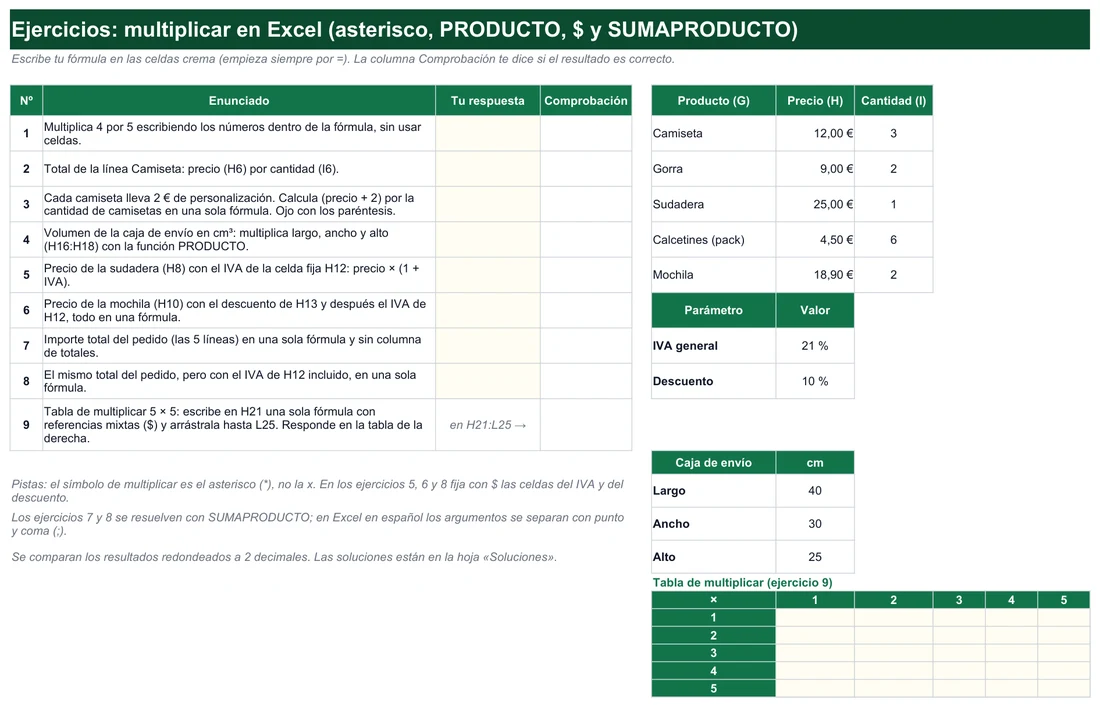
El símbolo de multiplicar en Excel es el asterisco (*)
En el teclado español el asterisco está en dos sitios: en el teclado numérico (la tecla * de arriba a la derecha) y en la tecla del signo más (+) del bloque principal, pulsando Mayús. Da igual cuál uses: Excel recibe el mismo operador.
Toda fórmula empieza por =. Sin el igual, Excel guarda lo que escribes como texto o, peor, lo convierte en otra cosa: Microsoft avisa de que 30/7 escrito sin igual se queda como una fecha (30 de julio). Con el igual delante, =4*5 muestra 20 y =2*3*4 muestra 24.
| Lo que escribes | Lo que hace Excel |
|---|---|
=A1*B1 | Multiplica las dos celdas. Si A1 es 8 y B1 es 3, muestra 24. |
=A1xB1 | No multiplica: la x no es un operador. Excel busca un nombre «A1xB1» que no existe y devuelve #¿NOMBRE?. |
=4x5 | Tampoco calcula: Excel no acepta la fórmula y avisa de que tiene un problema. |
A1*B1 (sin igual) | Se queda como texto y se ve tal cual en la celda. |
=A1·B1 o =A1.B1 | El punto no es un operador de multiplicar en Excel; usa siempre el asterisco. |
La multiplicación va antes que la suma
Excel sigue la prioridad matemática de siempre: primero porcentajes y potencias, luego multiplicaciones y divisiones, y al final sumas y restas. Por eso =5+2*3 da 11, y si quieres sumar primero necesitas paréntesis: =(5+2)*3 da 21. Es el ejemplo exacto que usa Microsoft en su tabla de operadores de cálculo y prioridad.
En una hoja de precios el fallo típico es este: cada camiseta cuesta 12 €, la personalización suma 2 € por unidad y te piden 3. Si escribes =12+2*3 obtienes 18 €, cuando lo correcto es =(12+2)*3, 42 €. Es el ejercicio 3 del archivo de práctica.
Multiplicar varias celdas: asterisco o PRODUCTO
Para dos o tres factores, el asterisco se escribe antes: =A2*B2*C2. Cuando son muchos, o un rango entero, la función PRODUCTO queda más limpia. Su sintaxis es =PRODUCTO(número1;[número2];...) y admite hasta 255 argumentos, que pueden ser números, celdas o rangos mezclados.
| Datos | Fórmula | Resultado |
|---|---|---|
| A2:A4 = 5, 15 y 30 | =PRODUCTO(A2:A4) | 2.250 |
| Los mismos datos | =PRODUCTO(A2:A4;2) | 4.500 |
| Los mismos datos | =A2*A3*A4 | 2.250 |
| Caja de 40 × 30 × 25 cm en H16:H18 | =PRODUCTO(H16:H18) | 30.000 cm³ |
Los resultados no son lo único que cambia. Asterisco y PRODUCTO se comportan distinto cuando el rango no está limpio, y eso decide cuál te conviene:
| Situación en las celdas | Con asterisco =A2*B2 | Con =PRODUCTO(A2:B2) |
|---|---|---|
| Una celda vacía | La trata como 0: el resultado es 0 | La omite: multiplica solo la otra celda |
| Texto como «pendiente» | Devuelve #¡VALOR! | Omite el texto y sigue con los números |
| VERDADERO o FALSO dentro del rango | Los convierte en 1 y 0 | Los omite |
La consecuencia práctica: el asterisco te avisa (con un 0 o un error) cuando falta un dato, mientras que PRODUCTO puede darte una cifra que parece buena aunque falte un factor. Si en una línea de pedido la cantidad aún está vacía, =PRODUCTO(A2:B2) devuelve el precio como si hubieras vendido una unidad. Para totales de pedidos o facturas, el asterisco es más seguro; PRODUCTO brilla cuando multiplicas rangos largos que sabes completos, como factores de crecimiento encadenados.
Multiplicar una columna por otra
Es el caso del precio por cantidad en cada línea. La fórmula se escribe una vez y se copia hacia abajo:
- Escribe la fórmula en la primera filapor ejemplo
=A2*B2en C2, y confirma con Intro. - Selecciona otra vez C2y acerca el cursor al cuadradito de la esquina inferior derecha, el controlador de relleno.
- Arrastra hacia abajohasta la última fila de datos.
- O haz doble clicen el controlador: Excel rellena hasta donde haya datos en la columna de al lado.
| Precio (A) | Unidades (B) | Fórmula en C | Total (C) |
|---|---|---|---|
| 2,50 | 10 | =A2*B2 | 25,00 |
| 0,80 | 25 | =A3*B3 | 20,00 |
| 3,20 | 6 | =A4*B4 | 19,20 |
Al bajar, =A2*B2 se convierte sola en =A3*B3 y =A4*B4 porque las referencias son relativas: se desplazan con la celda. Hay un atajo que evita el arrastre: selecciona C2:C4 entero, escribe =A2*B2 y confirma con Ctrl+Intro en vez de Intro. Excel escribe la fórmula en todas las celdas seleccionadas, adaptada a cada fila.
Las dos columnas de una sola vez (Microsoft 365 y Excel 2021)
En las versiones con matrices dinámicas (Microsoft 365, Excel 2021 y posteriores) puedes multiplicar los rangos completos en una sola celda: =A2:A4*B2:B4 escrita en C2 devuelve 25, 20 y 19,2 en C2:C4. El resultado se «desborda» hacia abajo y, si alguna de esas celdas ya tiene algo escrito, Excel muestra #¡DESBORDAMIENTO! hasta que la vacíes. En Excel 2019 y 2016 esa fórmula no se desborda: allí lo normal es arrastrar, o seleccionar antes C2:C4 y confirmar con Ctrl+Mayús+Intro como fórmula de matriz heredada.
Multiplicar una columna por un número fijo
Subir un 5 % todos los precios, pasar kilos a gramos o convertir euros a otra moneda: el mismo número multiplica a toda una lista. Hay dos caminos y no son equivalentes. El primero deja fórmulas vivas; el segundo cambia los datos originales.
Con referencia absoluta: =A2*$E$1
Escribe el factor en una celda aparte, por ejemplo 1,05 en E1, y fija esa celda con el dólar: =A2*$E$1. Al arrastrar, A2 pasa a A3, A4… pero $E$1 se queda quieta. No hace falta teclear los dólares: escribe E1 y pulsa F4 (en Mac, Cmd+T o F4) hasta que aparezcan los dos.
| Precio (A) | Factor en E1 | Fórmula | Resultado |
|---|---|---|---|
| 10 | 1,05 | =A2*$E$1 | 10,50 |
| 20 | 1,05 | =A3*$E$1 | 21,00 |
| 30 | 1,05 | =A4*$E$1 | 31,50 |
Si olvidas los dólares y arrastras =A2*E1, la segunda fila calcula =A3*E2: E2 está vacía, cuenta como 0 y aparecen ceros en cascada desde la segunda línea. Es la señal más clara de que falta fijar una referencia.
Con Pegado especial: cambia los valores sin dejar fórmula
- Escribe el factor en una celda libre (por ejemplo 1,21) y cópiala con Ctrl+C.
- Selecciona el rango que quieres modificar.
- Abre el Pegado especial: en la pestaña Inicio, flecha bajo Pegar y Pegado especial, o con Ctrl+Alt+V (en Mac, Cmd+Ctrl+V).
- En la zona de operaciones marca Multiplicar; en la de pegar, marca Valores para no arrastrar el formato de la celda copiada.
- Acepta y borra la celda auxiliar.
=A2*B2 pasa a algo como =(A2*B2)*1,21.El mismo cuadro sirve para reparar números que llegan como texto: multiplica el rango por 1 y Excel los convierte en números de verdad. Hay más trucos en la guía para convertir texto en número en Excel.
Multiplicar y sumar en un paso: SUMAPRODUCTO
Si lo que buscas es el importe total de un pedido, no necesitas una columna de totales por línea. =SUMAPRODUCTO(A2:A4;B2:B4) multiplica cada precio por su cantidad y suma los resultados. Con la tabla anterior: 2,50 × 10 + 0,80 × 25 + 3,20 × 6 = 25 + 20 + 19,2 = 64,20.
Tres detalles que conviene saber, todos de la documentación de Microsoft:
- Los rangos deben tener el mismo tamaño.
=SUMAPRODUCTO(A2:A4;B2:B5)devuelve#¡VALOR!. - Las celdas con texto dentro de los rangos cuentan como cero, sin error. Una cantidad escrita como «tres» desaparece del total sin avisar.
- Admite condiciones multiplicadas:
=SUMAPRODUCTO((C2:C10="Gorra")*A2:A10*B2:B10)suma precio por cantidad solo de las líneas cuyo producto es «Gorra».
Para el total con IVA basta multiplicar el resultado: =SUMAPRODUCTO(A2:A4;B2:B4)*1,21 da 77,68 (64,20 × 1,21 = 77,682). Hay una guía entera de la función SUMAPRODUCTO con criterios por fechas y varias condiciones.
Pruébalo en la mini hoja de camisetas, gorras y sudaderas
Cambia precios y cantidades: cada total se recalcula como haría =B2*C2 arrastrada, y la cifra de abajo es la de SUMAPRODUCTO. Con los valores iniciales sale 36 + 18 + 25 = 79,00 €.
| Producto | Precio (€) | Cantidad | Total (€) |
|---|---|---|---|
| TOTAL (SUMAPRODUCTO) | |||
↑ Cada total es precio × cantidad (=B*C). El total de abajo es lo que hace SUMAPRODUCTO de golpe.
Multiplicar por un porcentaje: IVA, descuentos y subidas
Multiplicar por un porcentaje es multiplicar por su decimal. El truco que ahorra columnas es multiplicar directamente por el factor: 1 más el porcentaje si sube, 1 menos el porcentaje si baja.
| Qué quieres | Precio en A2 | Fórmula | Resultado |
|---|---|---|---|
| Solo el IVA del 21 % | 100 | =A2*21% | 21 |
| Precio con IVA del 21 % | 100 | =A2*1,21 o =A2*(1+21%) | 121 |
| Precio con 10 % de descuento | 100 | =A2*0,9 o =A2*(1-10%) | 90 |
| Subida del 5 % | 100 | =A2*1,05 | 105 |
| Descuento y después IVA | 100 | =A2*0,9*1,21 | 108,90 |
La confusión más común es escribir =A2*21% esperando el precio final: eso devuelve solo el impuesto. Para el precio con IVA hace falta el 1 delante (1,21). Si el tipo está en una celda, por ejemplo 21 % en H12, la fórmula robusta es =A2*(1+$H$12): el día que cambie el tipo, tocas una sola celda. Para quitar el IVA a un precio que ya lo lleva no se multiplica, se divide entre 1,21; lo tienes en cómo calcular el IVA en Excel y en la guía para dividir en Excel.
El céntimo que no cuadra al multiplicar por 1,21
Multiplicar por porcentajes genera decimales que no ves. Tres artículos de 0,99 € con IVA: cada línea da 0,99 × 1,21 = 1,1979, que Excel muestra como 1,20 € con formato de moneda. Quien lea el ticket esperará 3,60 € de total, pero =SUMA() de esa columna suma los valores reales (3,5937) y muestra 3,59 €. Si la factura o el ticket debe cuadrar línea a línea, redondea cada producto: =REDONDEAR(A2*1,21;2) deja cada línea en 1,20 y el total en 3,60.
La tabla de multiplicar con una sola fórmula
Es el mejor ejercicio para entender las referencias mixtas, donde el dólar fija solo la fila o solo la columna. Con los números del 1 al 10 en B1:K1 y en A2:A11, escribe en B2 =B$1*$A2 y arrástrala a la derecha y hacia abajo.
| 1 | 2 | 3 | 4 | 5 | |
|---|---|---|---|---|---|
| 1 | 1 | 2 | 3 | 4 | 5 |
| 2 | 2 | 4 | 6 | 8 | 10 |
| 3 | 3 | 6 | 9 | 12 | 15 |
B$1 se mueve de columna pero nunca baja de la fila 1; $A2 baja de fila pero nunca sale de la columna A. Por eso una sola fórmula rellena toda la tabla. Pulsando F4 varias veces sobre una referencia pasas por las cuatro variantes: $A$1, A$1, $A1 y A1.
Por qué la multiplicación da error o un resultado raro
Los fallos al multiplicar se repiten mucho. Busca tu síntoma en la tabla; si el error no aparece aquí, tienes todos los demás explicados en la guía de errores de Excel.
| Síntoma | Causa | Arreglo |
|---|---|---|
#¿NOMBRE? | Has usado la x en vez del asterisco (=A2xB2) o has pegado una función en inglés, como PRODUCT o SUMPRODUCT, en un Excel en español. | Cambia la x por * y usa los nombres en español: PRODUCTO, SUMAPRODUCTO. |
#¡VALOR! | Una de las celdas tiene texto que no es un número: «3 uds», «pendiente», un espacio delante. En SUMAPRODUCTO, rangos de distinto tamaño. | Deja solo el número en la celda (las unidades, en el formato o en la cabecera) o iguala los rangos. |
| Resultado 0 | Una celda está vacía y cuenta como cero, o la referencia del factor se ha desplazado al arrastrar. | Rellena el dato o fija el factor con $ (=A2*$E$1). Para dejar la celda en blanco mientras falte el dato: =SI(B2="";"";A2*B2). |
| Se ve la fórmula y no el resultado | Falta el igual, o la celda tenía formato Texto antes de escribirla. | Añade el = o cambia el formato a General y vuelve a confirmar la fórmula. Más casos en Excel muestra la fórmula y no el resultado. |
| Número alineado a la izquierda con un triángulo verde | El número está guardado como texto (suele pasar al pegar desde una web o un programa de gestión). | El asterisco suele convertirlo al operar, pero PRODUCTO y SUMAPRODUCTO lo ignoran. Conviértelo: Pegado especial multiplicando por 1 o la función VALOR. |
#¡DESBORDAMIENTO! | Has multiplicado rangos enteros (=A2:A6*B2:B6) y hay datos en las celdas donde debe caer el resultado. | Vacía esas celdas o mueve la fórmula a una columna libre. |
####### | El resultado no cabe en el ancho de la columna (pasa mucho con importes grandes en euros). | Ensancha la columna con doble clic en el borde de su cabecera. |
| Total con un céntimo de diferencia | Decimales ocultos tras multiplicar por 1,21 u otros porcentajes. | =REDONDEAR(A2*B2;2) en cada línea. |
| Aviso de que la fórmula tiene un problema | Has pegado una fórmula con comas entre argumentos, como =SUMAPRODUCTO(A2:A4,B2:B4). | Cambia las comas que separan argumentos por ; y, si lleva decimales con punto (1.21), escríbelos con coma (1,21). |
Punto y coma, no coma: el separador en Excel en español
En los tutoriales en inglés verás =SUMPRODUCT(A2:A4,B2:B4) y =A2*1.21. En un Excel configurado para España eso no funciona tal cual, por dos motivos encadenados:
- En España la coma es el separador decimal (1,21). Si la coma también separara argumentos, Excel no sabría si
PRODUCTO(1,5)es 1,5 o dos números distintos. - Por eso Windows usa el punto y coma como separador de lista con la configuración regional española, y Excel lo toma para separar los argumentos de las funciones:
=SUMAPRODUCTO(A2:A4;B2:B4),=PRODUCTO(A2:A4;2).
Las fórmulas que solo llevan asteriscos y celdas, como =A2*B2, se copian igual en cualquier idioma: no tienen argumentos que separar. El problema aparece con las funciones y con los números decimales escritos dentro de la fórmula.
Si necesitas cambiarlo, hay dos ajustes distintos, según Microsoft:
- Separador de lista (el de los argumentos): se cambia en Windows, no en Excel. En Windows 11, busca «Configuración de región», abre la configuración regional administrativa y, en la pestaña Formatos, pulsa Configuración adicional: el separador de lista está en la pestaña Números. En Windows 10 se llega desde Configuración, Hora e idioma, Región. Afecta a todos los programas del equipo.
- Separador decimal y de miles: en Excel, Archivo, Opciones, Avanzadas, apartado Opciones de edición; desmarca la casilla de usar los separadores del sistema y escribe los tuyos. Solo afecta a Excel.
Lo tienes paso a paso, con capturas, en la guía para cambiar el separador decimal en Excel. Antes de tocar nada, piensa que el resto de tus libros y plantillas en español dan por hecho el punto y coma: casi siempre es más sencillo adaptar la fórmula copiada que cambiar el equipo.
Multiplicar en Google Sheets y en LibreOffice Calc
El asterisco, las referencias con $ y la prioridad de operadores funcionan igual en los tres programas. Las diferencias están en funciones extra, en el pegado especial y en dónde se decide el separador.
| Qué | Excel | Google Sheets | LibreOffice Calc |
|---|---|---|---|
| Operador | =A2*B2 | =A2*B2 | =A2*B2 |
| Multiplicar un rango | =PRODUCTO(A2:A10) | =PRODUCTO(A2:A10) | =PRODUCTO(A2:A10) |
| Función de dos factores | No hay: usa el asterisco | =MULTIPLY(A2;B2): solo dos valores, sin rangos; equivale al asterisco | Usa el asterisco |
| Multiplicar y sumar | =SUMAPRODUCTO(A2:A10;B2:B10) | =SUMAPRODUCTO(A2:A10;B2:B10) | =SUMAPRODUCTO(A2:A10;B2:B10) |
| Pegado especial con operación Multiplicar | Sí: Ctrl+Alt+V | No tiene operaciones: multiplica con una fórmula y pega como valores | Sí: Editar, Pegado especial, Pegado especial (Ctrl+Mayús+V), operación Multiplicar |
| Dónde se decide el separador | Configuración regional de Windows | Archivo, Configuración, Configuración regional de cada hoja | Herramientas, Opciones, LibreOffice Calc, Fórmula |
En Google Sheets la configuración regional va por hoja de cálculo, no por equipo: si alguien te comparte una hoja creada con configuración de Estados Unidos, allí se escribe con comas aunque tu cuenta esté en español. La ayuda de Google en español muestra los ejemplos con punto y coma, como PRODUCTO(1;2;3;4;5;A2:A100).
Qué funciona en cada versión de Excel
| Técnica | Microsoft 365 y Excel 2021 | Excel 2019 y 2016 | Atajo en Mac |
|---|---|---|---|
| Asterisco, PRODUCTO y SUMAPRODUCTO | Sí | Sí | Igual que en Windows |
| Fijar referencias con dólares | F4 | F4 | Cmd+T o F4 |
Multiplicar rangos enteros que se desbordan (=A2:A6*B2:B6) | Sí | No: arrastra la fórmula o usa Ctrl+Mayús+Intro | Sí en Microsoft 365 |
| Pegado especial con la operación Multiplicar | Ctrl+Alt+V | Ctrl+Alt+V | Cmd+Ctrl+V |
En Excel para la web el asterisco, PRODUCTO, SUMAPRODUCTO y la tecla F4 funcionan igual. Para multiplicar un rango por un número, el método que vale en cualquier versión es la fórmula con la celda fija (=A2*$E$1) y, si quieres quitar las fórmulas, pegar después como valores.
Atajos de teclado para multiplicar más rápido
- F4: con el cursor sobre una referencia, añade o quita los dólares (en Mac, Cmd+T o F4).
- Ctrl+Intro: escribe la misma fórmula en todas las celdas seleccionadas, adaptada a cada fila (en Mac, Cmd+Retorno).
- Ctrl+Alt+V: abre el Pegado especial para multiplicar un rango por un número (en Mac, Cmd+Ctrl+V).
- Ctrl+acento grave: alterna entre ver resultados y ver fórmulas, útil para revisar qué multiplica cada celda.
- Mayús+F3: abre el cuadro para insertar una función, por si no recuerdas los argumentos de SUMAPRODUCTO.
- Doble clic en el controlador de relleno: copia la fórmula hasta la última fila con datos.
Todos están en la lista oficial de métodos abreviados de teclado de Excel, que usa la distribución de teclado española.
Practica con 9 ejercicios autocorregidos
El archivo de práctica trae un pedido de cinco productos (camiseta, gorra, sudadera, calcetines y mochila), un IVA del 21 %, un descuento del 10 % y las medidas de una caja. Escribes la fórmula en la celda crema y la columna de comprobación te dice si el resultado es correcto:
- Multiplicar dos números dentro de la fórmula (
=4*5). - Precio por cantidad de una línea.
- Personalización de 2 € por unidad con paréntesis: 42 €, no 18 €.
- Volumen de la caja con PRODUCTO: 30.000 cm³.
- Precio con IVA usando la celda fija del 21 %.
- Descuento y después IVA en una sola fórmula: 20,58 €.
- Total del pedido con SUMAPRODUCTO: 143,80 €.
- El mismo total con IVA: 174,00 €.
- La tabla de multiplicar 5 × 5 con una sola fórmula de referencias mixtas.
La hoja «Soluciones» muestra cada fórmula funcionando y, al lado, escrita como la teclearías en un Excel en español, con punto y coma.
Plantillas que ya multiplican precio por cantidad
Si multiplicas precios por unidades a diario, estas plantillas gratuitas del sitio ya traen las fórmulas montadas. El TPV, por ejemplo, calcula cada línea del ticket como precio por cantidad y suma el total:
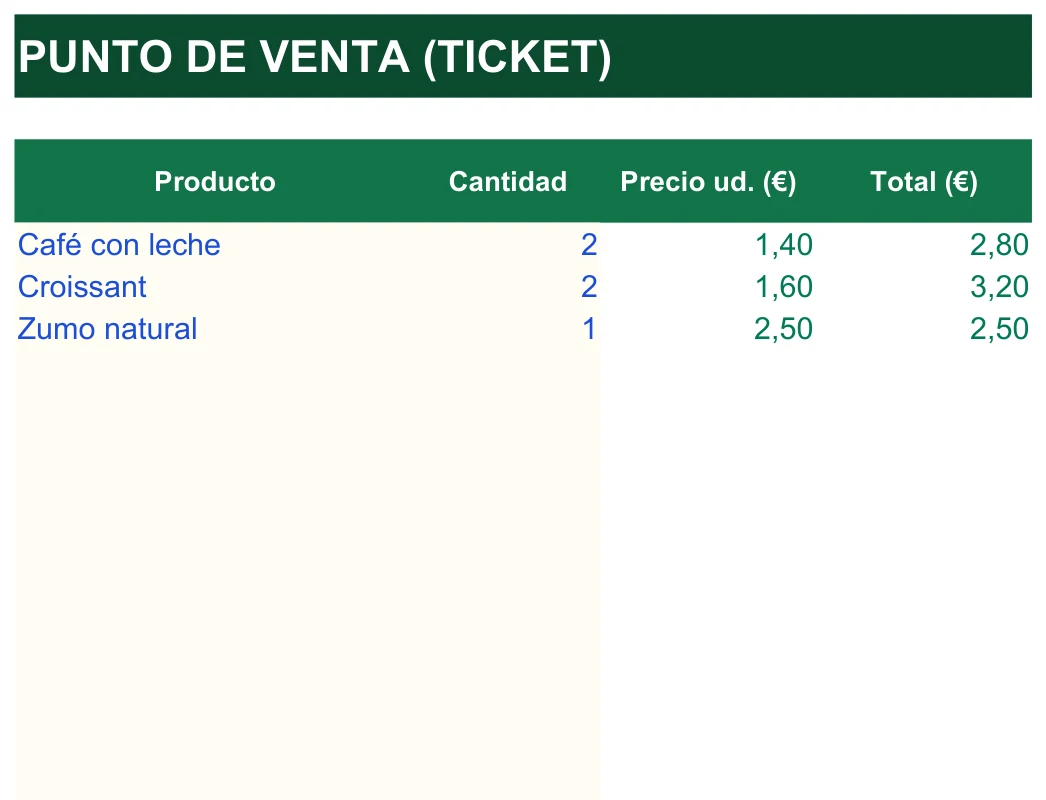
Ticket con precio por cantidad en cada línea y total automático. Ver la plantilla de TPV.
Aplica un factor de IVA y de margen a toda la lista desde una celda fija. Ver la lista de precios.
Unidades por precio unitario, subtotal, IVA y total del pedido al proveedor. Ver la orden de compra.
Partidas con cantidad por precio y el total listo para enviar. Ver el presupuesto para clientes.
Preguntas frecuentes sobre multiplicar en Excel
¿Cuál es el símbolo de multiplicar en Excel?
*, siempre detrás de un signo igual: =A1*B1. La x y el punto no sirven como operador.¿Existe una función MULTIPLICAR en Excel?
=PRODUCTO(). La función MULTIPLY de dos factores es de Google Sheets.¿Cómo multiplico una columna entera por el mismo número?
=A2*$E$1 hacia abajo. Si prefieres cambiar los valores sin fórmula, copia el número y usa Pegado especial con la operación Multiplicar.¿Cómo multiplico y sumo a la vez?
=SUMAPRODUCTO(A2:A10;B2:B10), que multiplica cada precio por su cantidad y suma todo. Los dos rangos deben tener el mismo número de celdas.¿Por qué al arrastrar la fórmula salen ceros?
$E$1) pulsando F4.¿Por qué una fórmula copiada de internet no funciona?
=SUMAPRODUCTO(A2:A4;B2:B4) en lugar de =SUMPRODUCT(A2:A4,B2:B4).¿Multiplicar por una celda vacía da error?
¿Cómo multiplico por un porcentaje?
=A2*21% da solo el 21 % de A2. Para sumarlo al precio, multiplica por el factor: =A2*(1+21%), que es lo mismo que =A2*1,21.Excel® es una marca registrada de Microsoft Corporation. Este sitio no está afiliado a Microsoft.