
Excel muestra la fórmula y no el resultado: causas y solución
Si en Excel ves la fórmula en la celda en lugar del resultado, estas son las causas (formato texto, mostrar fórmulas, comilla inicial) y cómo solucionarlo en un minuto.
Escribes =SUMA(A1:A4), pulsas Intro y la celda no calcula nada: se queda con el texto de la fórmula, tal cual, como si fuera una frase. Cuando Excel muestra la fórmula y no el resultado, la causa más probable es que la celda tenga formato Texto, y la solución cabe en dos pasos: cambiar el formato a General y volver a confirmar la fórmula.
Imagina la escena: llevas veinte minutos montando un presupuesto, copias una fórmula de la fila de arriba y, en lugar de una cifra, aparece =B2*C2 con todas sus letras. Seguro que has revisado la sintaxis tres veces y está perfecta. Lo normal es que el fallo no esté en la fórmula, sino en cómo está configurada la celda que la recibe. Esta guía ordena las causas de más a menos probable, para que no pruebes al azar.
Practícalo en un archivo real. La plantilla «Control de Gastos Personales» lo usa con datos de ejemplo; descárgala y cambia las cifras por las tuyas.
⬇️ Descargar la plantilla (gratis)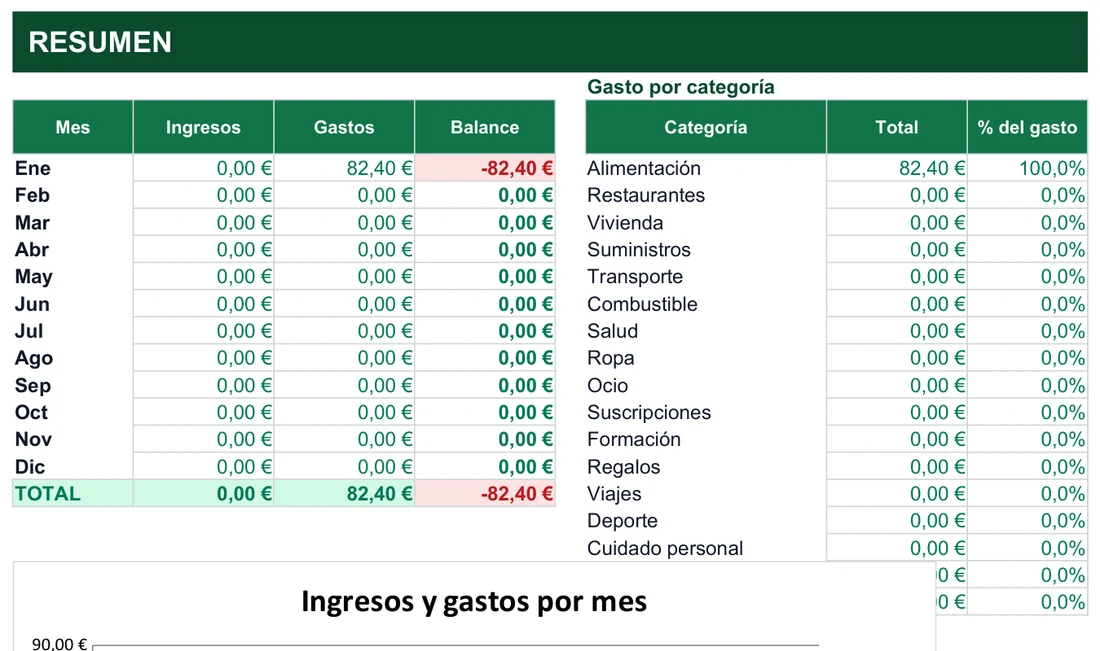
Encuentra tu síntoma y llega directo a la solución
Antes de tocar nada, fíjate en qué ves exactamente, porque cada síntoma apunta a una causa distinta. Por orden de probabilidad, estas son las cuatro que explican casi todos los casos:
- La celda tiene formato Texto. Es el culpable más habitual, sobre todo en datos copiados de otro libro o importados de un archivo externo. Solo falla esa celda o esa columna.
- Hay un carácter delante del signo igual: un apóstrofo, un espacio o unas comillas. La celda parece normal, pero para Excel empieza por texto.
- La hoja está en modo «Mostrar fórmulas». Aquí fallan todas las celdas con fórmula a la vez y las columnas se ensanchan solas.
- Falta el signo igual o la fórmula se ha construido como texto con otra fórmula.
Hay una quinta situación que se confunde con las anteriores: el cálculo manual. En ese caso no ves la fórmula, ves un resultado viejo que no se actualiza. Lo tratamos más abajo porque suele aparecer en la misma búsqueda de ayuda. Elige la tarjeta que más se parezca a lo que te pasa:
Si ninguna celda calcula y las columnas se ven anchas, probablemente alguien activó el modo de visualización de fórmulas.
Las cifras alineadas a la izquierda y la suma que da cero son el mismo problema que afecta a las fórmulas.
Un reemplazo bien planteado reactiva todas las fórmulas de una columna sin editarlas una a una.
Los datos importados traen formatos heredados. Aprende a abrirlos sin que Excel los trate como texto.
Un caso resuelto paso a paso: el presupuesto que no sumaba
Imagina que Lucía apunta los gastos del mes en la columna A: 120,50 €, 89,90 €, 45,00 € y 210,25 €. En A5 escribe =SUMA(A1:A4) y la celda enseña la fórmula en lugar de 465,65. Estos son los pasos que ella debería seguir, en el orden que ahorra más tiempo.
- Delimita el alcanceMira si falla una sola celda, una columna o toda la hoja. Si fallan todas las fórmulas del libro a la vez, salta al paso 5; si solo falla una, empieza por el paso 2.
- Comprueba el formato de la celdaSelecciona A5 y mira el cuadro de formato del grupo Número, en la pestaña Inicio. Si pone «Texto», ya tienes la causa. Pulsa Ctrl+1 para abrir el cuadro Formato de celdas y confirmarlo.
- Cámbialo a GeneralEn la misma lista desplegable elige «General». Ojo: la celda seguirá igual, porque cambiar el formato no vuelve a interpretar lo que ya escribiste.
- Reconfirma la fórmulaCon la celda seleccionada pulsa F2 y después Intro. Excel vuelve a leer el contenido, reconoce la fórmula y muestra 465,65.
- Descarta el modo «Mostrar fórmulas»Ve a la pestaña Fórmulas y mira si el botón «Mostrar fórmulas», dentro del grupo Auditoría de fórmulas, aparece pulsado. Si lo está, púlsalo de nuevo para apagarlo.
- Revisa el principio del contenidoEntra en la celda y comprueba que no hay un apóstrofo, un espacio ni comillas antes del signo igual. El apóstrofo no se ve en la celda, pero sí en la barra de fórmulas.
- Repara el resto en bloqueSi hay cientos de celdas igual, selecciona la columna, ponla en General y usa Datos → Texto en columnas → Finalizar. Excel reinterpreta todas a la vez.
- Verifica el resultadoEscribe
=ESFORMULA(A5)en otra celda. Si devuelve VERDADERO, la celda ya contiene una fórmula de verdad; si devuelve FALSO, sigue siendo texto.
Para Lucía el problema estaba en el paso 2: había copiado la hoja de un archivo antiguo donde la columna entera estaba formateada como texto. Cambiar a General sin reconfirmar la fórmula (paso 4) es el fallo que más frustra, porque parece que «no ha servido de nada». Sirve, pero falta que Excel relea el contenido. Si trabajas con muchas fórmulas, la guía de auditoría de fórmulas en Excel te enseña a inspeccionarlas de forma sistemática.
Siete términos que explican por qué una celda no calcula
Casi todo se entiende cuando distingues lo que contiene una celda de lo que enseña. Este pequeño glosario te sirve para leer los mensajes de Excel y para buscar ayuda con las palabras correctas.
- Formato Texto
- Etiqueta de la celda que le dice a Excel que todo lo que se escriba debe guardarse tal cual, como letras. Un signo igual al principio deja de significar «esto es una fórmula» y pasa a ser un carácter más.
- Formato General
- El formato por defecto. Excel decide solo si lo que escribes es un número, una fecha, una fórmula o un texto. Es el que conviene para cualquier celda con fórmulas.
- Apóstrofo inicial
- Prefijo invisible que Excel pone cuando alguien teclea
'=A1+B1con apóstrofo al principio. Obliga a tratar el resto como texto. Solo se ve en la barra de fórmulas. - Mostrar fórmulas
- Opción de visualización de la hoja que enseña en cada celda el texto de la fórmula en lugar de su resultado. No modifica el contenido; es solo una forma de verlo.
- Cálculo manual
- Modo del libro en el que Excel no recalcula las fórmulas hasta que se lo pides. Provoca el síntoma contrario: aparece un número, pero está desfasado.
- Valor almacenado y valor mostrado
- Lo que Excel guarda en la celda (la fórmula) y lo que dibuja en pantalla (el resultado) son cosas distintas. Un problema de «no veo el resultado» siempre es una discrepancia entre ambas.
- ESFORMULA y FORMULATEXTO
- Dos funciones de diagnóstico.
=ESFORMULA(A5)responde VERDADERO o FALSO según haya fórmula, y=FORMULATEXTO(A5)devuelve la fórmula como texto en otra celda.
Dónde está cada opción en Excel 2016, 2019 y Microsoft 365
Los menús son prácticamente idénticos en las tres versiones, pero conviene saber el nombre exacto de cada cosa en español para no perderte por la cinta. Esta ficha reúne las rutas que necesitas:
- Cambiar el formato
- Inicio → grupo Número → lista desplegable de formato → General. También con Ctrl+1 (Formato de celdas)
- Mostrar fórmulas
- Fórmulas → Auditoría de fórmulas → Mostrar fórmulas. Afecta solo a la hoja activa
- Opción equivalente
- Archivo → Opciones → Avanzadas → «Mostrar opciones para esta hoja» → casilla de mostrar fórmulas en lugar de valores
- Modo de cálculo
- Fórmulas → Opciones para el cálculo → Automático o Manual
- Recalcular a mano
- Tecla F9 recalcula el libro cuando el cálculo está en Manual
- Reinterpretar en bloque
- Datos → Texto en columnas → Finalizar, con el rango ya en formato General
- ESFORMULA y FORMULATEXTO
- Disponibles desde Excel 2013, así que existen en 2016, 2019 y Microsoft 365
El atajo de teclado para alternar «Mostrar fórmulas» usa la tecla del acento grave (`) junto con Ctrl. En teclados en español esa tecla es un carácter muerto en algunos equipos y puede no responder bien, así que si no te funciona, usa el botón de la cinta, que hace exactamente lo mismo. En el comportamiento de fondo (formato Texto, apóstrofo, cálculo manual) no hay diferencias entre versiones: lo que falla en Excel 2016 falla igual en Microsoft 365.
Comprobación de un minuto antes de culpar a Excel
Esta lista es el resumen operativo de todo lo anterior. Recórrela de arriba abajo cada vez que una fórmula se niegue a calcular; casi siempre acabas antes de llegar al final.
- ¿Falla una sola celda o todas las fórmulas de la hoja? Una sola apunta al formato; todas apuntan a «Mostrar fórmulas».
- ¿El cuadro de formato de la pestaña Inicio dice «Texto»? Cámbialo a General.
- Tras cambiar el formato, ¿has pulsado F2 e Intro sobre la celda? Sin ese paso la celda sigue siendo texto.
- ¿Hay un apóstrofo, un espacio o unas comillas antes del signo igual? Bórralos desde la barra de fórmulas.
- ¿Empieza la fórmula con
=? Sin ese signo, Excel entiende que escribes una palabra. - ¿Está pulsado el botón «Mostrar fórmulas» de la pestaña Fórmulas? Apágalo.
- ¿Aparece «Calcular» en la barra de estado inferior? Entonces el libro está en cálculo manual: pulsa F9 o vuelve a Automático.
- ¿La fórmula viene de otro libro, de una web o de un correo? Pégala como texto sin formato y reescribe el signo igual.
- ¿Son muchas celdas? Ponlas en General y usa Datos → Texto en columnas → Finalizar.
- ¿Sigues dudando? Usa
=ESFORMULA(A5)para saber si la celda contiene una fórmula de verdad.
Lo que ves en pantalla, qué lo provoca y cómo se arregla
La tabla relaciona cada síntoma con su causa y con la solución más corta. Sirve de tabla de consulta rápida cuando ya conoces la teoría y solo quieres confirmar.
| Lo que ves | Causa probable | Solución | Alcance |
|---|---|---|---|
La celda enseña =SUMA(A1:A4) con todas sus letras | Formato Texto en la celda | Formato General, luego F2 e Intro | Celda o columna |
| Igual que arriba, pero el formato ya es General | Apóstrofo, espacio o comillas antes del = | Borrar el carácter sobrante en la barra de fórmulas | Celda |
| Todas las fórmulas enseñan su texto y las columnas se ven anchas | Modo «Mostrar fórmulas» activado | Fórmulas → Mostrar fórmulas, para apagarlo | Toda la hoja |
La celda enseña SUMA(A1:A4) sin igual | Falta el signo = al escribirla | Añadir el igual al principio | Celda |
| Aparece un número, pero está desfasado respecto a los datos | Cálculo manual | F9 o Fórmulas → Opciones para el cálculo → Automático | Libro entero |
Un resultado de texto largo que empieza por = | Fórmula que construye texto con el operador & o con CONCATENAR | Escribir la fórmula real; el texto generado nunca se evalúa solo | Celda |
| Tras importar un CSV, las fórmulas no calculan | Columnas importadas con formato Texto | General en el rango y Texto en columnas | Columna |
| La celda aparece vacía aunque la barra de fórmulas muestra la fórmula | Formato personalizado que oculta contenido, o color de fuente igual al fondo | Revisar Formato de celdas → Número y el color de fuente | Celda |
Observa la diferencia entre la primera y la segunda fila: en ambas ves la fórmula sin calcular, pero el diagnóstico es otro. Si ya has puesto General y sigue igual, el culpable es un carácter delante del signo igual, no el formato. Y la penúltima fila merece su propio aviso: ="="&"SUMA(A1:A4)" devuelve texto, no una operación, por mucho que se parezca a una fórmula.
Preguntas que surgen cuando la fórmula por fin calcula
¿Por qué sigue saliendo la fórmula después de cambiar el formato a General?
¿Cómo veo si hay un apóstrofo delante de la fórmula?
¿Se puede arreglar una columna entera sin tocar celda por celda?
= y reemplazar por =; ese truco obliga a Excel a releer cada celda. La guía de buscar y reemplazar en Excel explica el procedimiento.Mi libro tiene la fórmula bien escrita y aun así enseña un número viejo. ¿Es lo mismo?
¿Cómo evito que me pase al importar datos de un CSV?
¿Por qué los números a la izquierda de la celda tampoco suman?
Quiero lo contrario: enseñar la fórmula a propósito para documentar. ¿Cómo lo hago?
=FORMULATEXTO(B2) junto a la celda original para enseñar su fórmula sin tocar el formato. La segunda es más limpia para documentar un solo cálculo. Más ideas en la guía de mostrar fórmulas en Excel.¿Y si quiero que nadie vea mis fórmulas?
Si lo tuyo es controlar gastos, descarga una plantilla donde las celdas de cálculo ya vienen preparadas y no tendrás que pelearte con el formato.
Excel® es una marca registrada de Microsoft Corporation. Este sitio no está afiliado a Microsoft.